
Elektronické licencie
AKO TO FUNGUJE

Vyberte si softvér
s elektronickou licenciou
Pred odoslaním objednávky si produkt starostlivo skontrolujte (napr. jazykové mutácie, obsah programu). Zakúpené el. licencie nie je možné vrátiť.

Na e-mail vám pošleme
aktivačný kľúč
Do 10 minút od doručenia faktúry vám príde e-mail s elektronickou licenciou (aktivačným kľúčom), ktorý budete potrebovať pri aktivácii.

Aktivujte softvér
podľa návodu
Návod nájdete v detaile produktu alebo nižšie na tejto stránke.
PONUKA LICENCIÍ
NÁVOD NA AKTIVÁCIU
Pred aktiváciou sa uistite, že ste prihlásení do účtu, v ktorom chcete kľúč aktivovať.
Microsoft – elektronická licencia k produktom (NÁVOD)
- Prihláste sa do Microsoft účtu na stránke https://setup.office.com/ alebo zvoľte „VYTVORIŤ NOVÝ ÚČET“ a zaregistrujte sa.
- Do poľa „ZADAJTE KÓD PRODUCT KEY“ vložte aktivačný kľúč, ktorý sme vám zaslali do e-mailu.
- Vyberte oblasť „SLOVENSKÁ REPUBLIKA“ (platí pre slovenské licencie a slovenských používateľov) a kliknite na „ĎALŠIE“.
- Postupujte ďalej podľa pokynov.
- Týmto je vaša elektronická licencia aktivovaná.
- Ponúkne sa možnosť stiahnutia softvéru.
- Spusťte inštalačný súbor a postupujte podľa pokynov.
- Hotovo. Softvér môžete začať používať.
F-Secure – elektronická licencia k produktom (NÁVOD)
- Prejdite na https://my.f-secure.com/register/box/ a za lomku napíšte alebo skopírujte licenčný kód.
- Vytvorte si nový účet a vyplňte registračné údaje.
- Potvrďte vytvorenie účtu.
- Hotovo. Softvér môžete začať používať.
CorelDRAW – elektronická licencia k produktom (NÁVOD)
- Stiahnite si softvér zo stránky https://www.coreldraw.com/cz/pages/download/.
- Spustite inštalačný súbor a postupujte podľa pokynov na obrazovke.
- Vytvorte si svoj Corel účet.
- Kliknite na tlačidlo „UŽ ZAKÚPENÉ?“ v ľavom dolnom rohu.
- Kliknite na „ZADAŤ SÉRIOVÉ ČÍSLO“.
- Vložte aktivačný kľúč, ktorý sme vám zaslali do e-mailu.
- Kliknite na „OVERIŤ“.
- Hotovo. Softvér môžete začať používať.
Minecraft Windows 10 Edition – elektronická licencia k produktom (NÁVOD)
- Na počítači s Windows 10 spustite aplikáciu MICROSOFT STORE.
- Ak nemáte účet, zaregistrujte sa na https://signup.live.com.
- Prihláste sa (môžete použiť rovnaký účet, ktorý používate na konzole Xbox alebo PC).
- V hornej časti kliknite na menu „PRODUKTY“ a zvoľte „ZARIADENIE A XBOX“ a „KONZOLE XBOX A HRY“.
- Kliknite na HRY a zvoľte „UPLATNIŤ KÓD“.
- Prepíšte do pripraveného poľa svoj aktivačný kľúč.
Alebo môžete kód zadať po prihlásení na tejto stránke http://account.microsoft.com/billing/redeem.
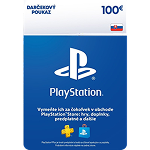
PlayStation – elektronická licencia k produktom (NÁVOD)
Aktivácia na konzole PlayStation 4- V hlavnom menu konzoly otvorte PlayStation Store.
- V ľavom postrannom menu kliknite na „UPLATNIŤ KÓDY“ (Redeem Codes).
- Zadajte aktivačný kód, ktorý sme vám poslali do e-mailu.
- Stlačte „HOTOVO“ (Done) a potom „POKRAČOVAŤ“ (Continue).
- Na stránke so zhrnutím stlačte „POTVRDIŤ“ (Confirm).
- Hotovo. Zakúpený produkt je vo vašom účte aktivovaný.
- V hlavnom menu konzoly otvorte PlayStation Store.
- V pravom hornom rohu kliknite na ponuku „VIAC“ (More).
- Zadajte aktivačný kód, ktorý sme vám zaslali do e-mailu.
- Stlačte „HOTOVO“ (Done) a potom „POKRAČOVAŤ“ (Continue).
- Na stránke so zhrnutím stlačte „POTVRDIŤ“ (Confirm).
- Hotovo. Zakúpený produkt je vo vašom účte aktivovaný.
- Prihláste sa na stránke https://store.playstation.com alebo si vytvorte účet cez „SIGN IN“ (prihlásiť sa).
- Kliknite vpravo hore na svoje používateľské meno a vyberte možnosť „REDEEM CODES“ (uplatniť kódy).
- Zadajte aktivačný kód, ktorý sme vám zaslali do e-mailu.
- Na stránke so zhrnutím stlačte „POTVRDIŤ“ (Confirm).
- Hotovo. Zakúpený produkt je vo vašom účte aktivovaný.
Steam – elektronická licencia k produktom (NÁVOD)
- Stiahnite si program Steam na stránke https://store.steampowered.com/about/?l=slovak a kliknite na „NAINŠTALOVAŤ“.
- Prihláste sa k svojmu účtu, alebo si vytvorte účet cez tlačidlo „VYTVORIŤ NOVÝ ÚČET“.
- Kliknite vľavo dole na tlačidlo + „PRIDAŤ HRU“ a zvoľte „AKTIVOVAŤ PRODUKT V SLUŽBE STEAM“.
- Zadajte aktivačný kód.
- Produkt nájdete na ľavej strane v sekcii „KNIŽNICA HIER“.
- V prípade hier môžete začať sťahovať hru a začať hrať.
- V prípade dobitia peňaženky sa doplní kredit na účte.
Origin – elektronická licencia k produktom (NÁVOD)
- Stiahnite si program Origin na stránke http://www.dm.origin.com/download a kliknite na „INSTALL ORIGIN“ (nainštalovať Origin).
- Prihláste sa k svojmu účtu, alebo si vytvorte účet cez tlačidlo “CREATE AN ACCOUNT“ (vytvoriť účet).
- Kliknite hore na „REDEEM PRODUCT CODE“ (uplatniť produktový kód).
- Zadajte aktivačný kód.
- Produkt sa zobrazí v sekcii „MY GAME LIBRARY“ (má herná knižnica).
- Stiahnite si hru a môžete začať hrať.
Uplay – elektronická licencia k produktom (NÁVOD)
- Stiahnite si program Uplay na stránke http://uplay.ubi.com/ a kliknite na „STIAHNUŤ PRE POČÍTAČ“.
- Prihláste sa k svojmu účtu, alebo si vytvorte účet cez tlačidlo „VYTVORIŤ NOVÝ ÚČET“.
- Kliknite vľavo hore na menu a vyberte „AKTIVOVAŤ KĽÚČ“.
- Zadajte aktivačný kód.
- Produkt sa zobrazí v sekcii „MOJE HRY“.
- Stiahnite si hru a môžete začať hrať.
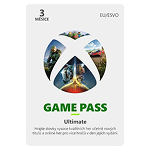
Xbox Live – elektronická licencia k produktom (NÁVOD)
Aktivácia na konzole- Stlačte na ovládači Xbox „GUIDE“ tlačidlo.
- Prihláste sa k svojmu účtu, alebo si vytvorte účet cez tlačidlo „CREATE PROFILE“.
- Na domovskej obrazovke prejdite do záložky „GAMES ALEBO APPS“.
- Kliknite na „USE A CODE“ a zadajte aktivačný kód.
- Hotovo. Týmto je vaša elektronická licencia aktivovaná.
- Prihláste sa na stránke https://redeem.microsoft.com, alebo si vytvorte účet cez tlačidlo „VYTVORTE SI HO!“.
- Zadajte svoj aktivačný kód, ktorý sme vám poslali do e-mailu.
- Hotovo. Zakúpený produkt je aktivovaný vo vašom účte.
Battlenet – elektronická licencia k produktom (NÁVOD)
- Prihláste sa na stránke http://eu.battle.net/en/, alebo si vytvorte účet cez tlačidlo „CREATE ACCOUNT“ (vytvoriť účet) a potvrďte tlačidlom „CREATE A FREE ACCOUNT“ (vytvoriť zadarmo účet).
- Registráciu dokončíte kliknutím na odkaz v e-maile.
- Kliknite na „ADD A GAME KEY“ (pridať herný kľúč).
- Zadajte aktivačný kód a kliknite na „REDEEM CODE“ (uplatniť kód).
- Pokračujte kliknutím na „CONTINUE“ (pokračovať) a tlačidlom „DOWNLOAD“ (stiahnuť) stiahnite inštalačný súbor.
- Hru nainštalujete kliknutím na tlačidlo „START INSTALL“ (začať inštalovať).
- Hotovo. Kliknutím na „PLAY“ (hrať) môžete začať hrať.
GOG – elektronická licencia k produktom (NÁVOD)
- Prihláste sa na stránke www.gog.com, alebo si vytvorte účet cez tlačidlo „SIGN IN“ (prihlásiť sa), následne „CREATE ACCOUNT“ (vytvoriť účet) a dokončite tlačidlom „SIGN UP NOW“ (prihlásiť sa teraz).
- Kliknite na ikonku svojho účtu a vyberte možnosť „REDEEM A CODE“ (zadať kód).
- Zadajte aktivačný kód.
- Pokračujte kliknutím na tlačidlo „CONTINUE“ (pokračovať).
- V zozname kliknite na hru, ktorú chcete stiahnuť.
- Stiahnite si hru, nainštalujte a môžete začať hrať.
The Elder Scrolls – elektronická licencia k produktom (NÁVOD)
- Prihláste sa na stránke https://bethesda.net/en/dashboard, alebo si vytvorte nový účet cez tlačidlo „LOG IN“/„SIGN UP“ (prihlásiť sa).
- Vpravo hore kliknite na svoje používateľské meno a vyberte možnosť „REDEEM CODE“ (zadať kód).
- Zadajte aktivačný kľúč.
- Na ďalšej stránke sa objaví odkaz na stiahnutie hry.
- Stiahnite si hru, nainštalujte a môžete začať hrať.
Guild Wars – elektronická licencia k produktom (NÁVOD)
- Prihláste sa na stránke https://account.arena.net/login.
- Alebo si vytvorte nový účet tu https://account.arena.net/register?alt=gw2 a potvrďte tlačidlom „SIGN UP“ (prihlásiť sa).
- Kliknite na „REDEEM A CODE“ (zadať kód)
- Zadajte aktivačný kľúč.
- Na ďalšej stránke sa objaví odkaz na stiahnutie hry.
- Stiahnite si hru, nainštalujte a môžete začať hrať.
Rockstar Social Club-GTA V – elektronická licencia k produktom (NÁVOD)
- Prihláste sa na stránke https://socialclub.rockstargames.com/
- Alebo si vytvorte nový účet cez tlačidlo „JOIN SOCIAL CLUB“ (pripojiť sa k Social Club).
- Potvrďte tlačidlom „CREATE ACCOUNT“ (vytvoriť účet). Registráciu dokončíte kliknutím na odkaz v e-maile.
- Kliknite na „GAME DOWNLOADS“ (stiahnutie hry).
- Vyberte možnosť „USE ROCKSTAR CODE“ (použiť RockStar kľúč).
- Zadajte aktivačný kľúč.
- Stiahnite inštalačný program kliknutím na „DOWNLOAD FOR WINDOWS“ (stiahnuť pre Windows).
- Hru nainštalujte a môžete začať hrať.
DigiTopCD – elektronická licencia k produktom (NÁVOD)
- Prihláste sa na stránke http://digitopcd.cz, alebo si vytvorte nový účet tu http://digitopcd.cz/users/sign_up a potvrďte tlačidlom REGISTROVAŤ.
- Kliknite na AKTIVOVAŤ HRU a zadajte aktivačný kľúč, ktorý sme vám zaslali do e-mailu.
- Stiahnite si hru zo sekcie MOJE HRY, nainštalujte a môžete začať hrať.
Bethesda – elektronická licencia k produktom (NÁVOD)
- Stiahnite si aplikáciu Bethesda tu: http://download.cdp.bethesda.net/BethesdaNetLauncher_Setup.exe a nainštalujte.
- Prihláste sa alebo si vytvorte nový účet cez tlačidlo „CREATE ACCOUNT“ (vytvoriť účet).
- V ľavom hornom rohu kliknite na „REDEEM CODE“ (zadať kód).
- Zadajte aktivačný kľúč.
- Stiahnite si hru, nainštalujte a môžete začať hrať.
ČASTO KLADENÉ OTÁZKY
Môžem už zakúpenú licenciu vrátiť?
Zakúpené elektronické licencie (tzn. digitálny obsah, ktorý vám bol sprístupnený online) nie je možné vrátiť. Produkt si preto, prosím, pred nákupom skontrolujte. Ak sa aj tak pomýlite, môžete skúsiť zakúpenú licenciu predať niekomu ďalšiemu.
Ako dlho je funkčný aktivačný kľúč?
Aktivačný kľúč je možné aktivovať 12 mesiacov od jeho zakúpenia.
Čo mám robiť, keď aktivačný kľúč nie je možné použiť?
Skontrolujte, či ste kľúč správne skopírovali a opísali. Často môže nastať zámena číslice 0 a písmena O. Ak aj po kontrole kľúč hlási chybu, prosím, opíšte si znenie hlášky alebo vytvorte snímku obrazovky (printscreen) a spoločne so znením kľúča pošlite na info@nay.sk.
Čo mám robiť, keď po zaplatení objednávky aktivačný kód neprišiel?
Aktivačný kód odosielame vždy do 10 min. od zaslania faktúry. Ak ste si spolu s licenciou objednali aj produkt, ktorý napríklad nie je skladom, faktúru vám pošleme až po doručení celej objednávky. V prípade, že vám aktivačný kód stále neprišiel, kontaktujte náš zákaznícky servis.





