Ako pripojiť bezdrôtové slúchadlá?
Kúpili ste si vysnívané bezdrôtové slúchadlá a chcete naplno využiť ich potenciál? Potom sa nalaďte na náš manuál, ktorý vám podrobne priblíži, ako pripojiť Bluetooth slúchadlá k rôznym zariadeniam – mobilu, notebooku, televízoru aj herným konzolám. Teraz už budete vedieť, ako si vychutnať skvelý zvuk bez káblov.
O čom sa dočítate:
Ako spárovať bezdrôtové slúchadlá medzi sebou
Ako pripojiť bezdrôtové slúchadlá k mobilu
Ako pripojiť bezdrôtové slúchadlá k PC/notebooku
Ako pripojiť bezdrôtové slúchadlá k TV
Ako pripojiť bezdrôtové slúchadlá k jednotlivým herným konzolám
Ako spárovať bezdrôtové slúchadlá medzi sebou
Nech už máte v pláne pripojiť svoje bezdrôtové slúchadlá k akémukoľvek zariadeniu (napr. k smartfónu), začnite tým, že ich najprv prepojíte medzi sebou. Podrobný návod nájdete v manuáli k slúchadlám, pretože každý typ to má trošku inak. Základom je nájsť správnu kombináciu tlačidiel, aby sa slúchadlá začali párovať. Zvyčajne však stačí podržať ovládacie tlačidlo, ktoré býva väčšinou len jedno, a to buď na každom zo slúchadiel alebo na nabíjacom puzdre, a počkať, kým začne blikať svetielko.
Postup:
- Vypnite Bluetooth v mobile/tablete, ak je zapnutý.
- Dlhšie podržte tlačidlo na nabíjacom puzdre / tlačidlá na jednotlivých slúchadlách, alebo slúchadlá jednoducho vyberte z nabíjacieho puzdra, čím spustíte párovací režim.
- Dajte slúchadlá vedľa seba – po chvíli sa spoja medzi sebou, čo zvyčajne spoznáte podľa zmeny blikajúcej LED diódy alebo zvukového signálu.
- Keď sa slúchadlá prepoja medzi sebou, môžete ich spárovať s ďalším zariadením.
Ako pripojiť bezdrôtové slúchadlá k mobilu
Pripojenie bezdrôtových slúchadiel vyžaduje o niečo viac úkonov než pri káblových, kde stačilo zasunúť konektor do príslušnej zdierky. Hneď ako slúchadlá raz pripojíte k svojmu smartfónu, nabudúce sa už pripoja automaticky.
Postup:
- Skontrolujte, či sú slúchadlá plne nabité.
- Nájdite na slúchadlách tlačidlo na ich zapnutie a dlhšie ho podržte, aby sa slúchadlá prepli do párovacieho režimu. To, že sa spustil, zvyčajne spoznáte podľa diód, ktoré začnú blikať.
- Keď máte slúchadlá v párovacom režime, zapnite vo svojom mobile Bluetooth (nájdete ho v nastaveniach telefónu).
- Na telefóne by sa vám teraz mala zobraziť notifikácia o novom Bluetooth zariadení – v zozname spoznáte svoje zariadenie podľa názvu výrobcu v kombinácii so slovami ako „buds“ či „headphones“ a podobne.
- Na zariadenie kliknite a chvíľu počkajte, malo by dôjsť k spárovaniu.
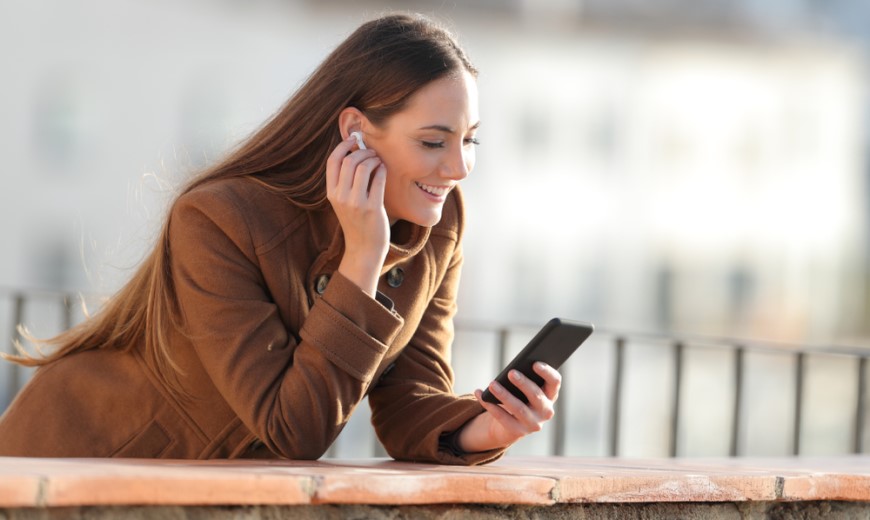
Za predpokladu, že slúchadlá z mobilu neodstránime, mali by sa pri ďalšom použití už pripájať automaticky samy. Ak by sa tak náhodou nestalo, skontrolujte, či máte zapnutý Bluetooth a nabité slúchadlá.
Ako pripojiť bezdrôtové slúchadlá k PC / notebooku
Svoje bezdrôtové slúchadlá môžete pripojiť k svojmu počítaču či notebooku podobným spôsobom ako v prípade smartfónu. Nebojte sa, nie je na tom nič zložité, stačí sa riadiť nasledujúcimi krokmi.
Postup:
- V systéme Windows si otvorte Nastavenia (nájdete ich cez vyhľadávanie).
- Tu kliknite na položku Zariadenia.
- Otvorí sa okno, v ktorého ľavom stĺpci zaškrtnete položku Bluetooth a iné zariadenia.
- Teraz kliknite na možnosť Pridať Bluetooth alebo iné zariadenie.
- Otvorí sa okno sprievodcu, v ktorom vyberiete položku podľa názvu vašich slúchadiel.
- Slúchadlá sa pripoja k PC.
Ako pripojiť bezdrôtové slúchadlá k televízoru
Ak nechcete rušiť ostatných členov domácnosti, svoj obľúbený film si môžete vychutnať aj so slúchadlami v ušiach. Ideálnym predpokladom pre jednoduché pripojenie je smart televízor s rozhraním Bluetooth. Konkrétne postupy sa líšia v závislosti od výrobcu, základné kroky sú však viac-menej rovnaké.
Postup:
- Na svojom televízore prejdite do sekcie Nastavenia.
- V nastaveniach nájdite položku Zvukový výstup a otvorte ju.
- V ponuke vyberte možnosť „Zoznam slúchadiel“, nájdite svoje bezdrôtové slúchadlá (musia byť zapnuté a v blízkosti televízora) a aktivujte párovanie.
Ak váš televízor Bluetooth nepodporuje, nezúfajte – aj tak môžete svoje bezdrôtové slúchadlá pohodlne pripojiť a nie je potrebné si hneď kupovať nový televízor. Stačí si zaobstarať Bluetooth adaptér s 3,5 mm konektorom, ktorý pripojíte k TV cez slúchadlový výstup na televízore.
Ako pripojiť slúchadlá k herným konzolám
Ponoriť sa naplno do herného sveta bez rušivých prvkov aj prebytočných káblov je snom mnohých hráčov. Pripojenie bezdrôtových slúchadiel ku konzolám však môže predstavovať menší oriešok, keďže každá z platforiem má svoje špecifiká. Poďme si ho teda rozlúsknuť a priblížiť si proces párovania pri tých najpopulárnejších.
Pripojenie bezdrôtových slúchadiel ku konzolám PlayStation
Spoločnosť Sony, výrobca tejto najpopulárnejšej hernej konzoly, ponúka vlastné bezdrôtové slúchadlá, ako sú modely PULSE Elite, PULSE Explore či PULSE 3D, ktoré sú navrhnuté na bezproblémové prepojenie so zariadeniami PS4® a PS5®. Pripojenie prebieha prostredníctvom dodávaného USB adaptéra PlayStation Link™.
Postup:
- Najskôr slúchadlá úplne nabite pomocou priloženého USB kábla.
- Zapojte USB adaptér do voľného USB portu na konzole.
- Zapnite slúchadlá stlačením tlačidla PlayStation Link™. Kontrolka bude pomaly blikať na modro, čo signalizuje vyhľadávanie pripojenia.
- Po úspešnom spárovaní sa uvedená kontrolka rozsvieti na modro a na adaptéri na bielo.
Pripojenie bezdrôtových slúchadiel ku konzolám Xbox
Konzoly Xbox využívajú vlastný bezdrôtový protokol, čo v hernej praxi znamená, že bežné Bluetooth slúchadlá nie sú priamo kompatibilné. Na bezdrôtové pripojenie je preto potrebné použiť buď náhlavné súpravy určené priamo pre Xbox (napr. Xbox Wireless Headset), alebo modely s dodávaným USB adaptérom (USB-C/USB-A dongle), ktorý sa pripojí k USB-C portu na hernom ovládači.
Postup pripojenia oficiálnych bezdrôtových slúchadiel pre Xbox:
- Zapnite konzolu a následne slúchadlá podržaním napájacieho tlačidla.
- Na konzole stlačte párovacie tlačidlo (pri Series X/S sa nachádza na prednej strane pri USB porte, pri Xbox One na ľavej strane pri mechanike).
- Podržte tlačidlo párovania na slúchadlách, kým nezačnú blikať.
- Po niekoľkých sekundách by sa slúchadlá mali pripojiť a Xbox túto informáciu zobrazí.
Postup pripojenia ostatných Bluetooth slúchadiel cez USB adaptér (dongle):
- Zapojte USB adaptér do voľného USB portu na Xboxe.
- Zapnite slúchadlá – väčšina modelov sa automaticky pripojí k prijímaču.
- Ak sa slúchadlá nepripoja, podržte na tento účel párovacie tlačidlo na slúchadlách.
Pripojenie bezdrôtových slúchadiel ku konzole Nintendo Switch
Spárovanie bezdrôtových slúchadiel s konzolou Nintendo Switch je dnes oveľa jednoduchšie než v minulosti, pretože od aktualizácie systému z roku 2021 táto konzola podporuje Bluetooth audio.
Postup pripojenia je nasledovný:
- Otvorte Nastavenia konzoly (ikona ozubeného kolieska) na domovskej obrazovke.
- V ľavom menu prejdite nadol a zvoľte možnosť „Bluetooth Audio“.
- Vyberte možnosť „Pridať zariadenie“.
- Aktivujte párovací režim na slúchadlách podľa pokynov výrobcu.
- Po chvíli by sa mali vaše slúchadlá zobraziť v zozname dostupných zariadení na obrazovke konzoly.
- Vyberte svoje slúchadlá zo zoznamu a dokončite párovanie.

FAQ – na čo sa pýtate najčastejšie?
Podržte tlačidlo napájania/slúchadiel približne 5 – 10 sekúnd, kým nezačnú blikať kontrolky. Pri niektorých modeloch slúchadiel je párovacie tlačidlo umiestnené samostatne.
Skontrolujte stav batérie oboch slúchadiel, reštartujte zariadenia, prípadne vykonajte párovanie znova alebo obnovte továrenské nastavenia slúchadiel.
Aktivujte Bluetooth v telefóne, zapnite slúchadlá do párovacieho režimu a vyberte ich zo zoznamu dostupných zariadení.
Zapnite Bluetooth na počítači, otvorte nastavenia zariadení, vyhľadajte slúchadlá a potvrďte párovanie.
Uistite sa, že slúchadlá sú v párovacom režime, že je Bluetooth aktívny na počítači a že nie sú práve pripojené k smartfónu.
Ak má TV Bluetooth, aktivujte ho v nastaveniach a spárujte slúchadlá.
Ak nie, použite Bluetooth adaptér, ktorý sa zapojí do slúchadlového alebo optického výstupu televízora.
PlayStation a Nintendo Switch podporujú Bluetooth slúchadlá, zatiaľ čo Xbox vyžaduje špeciálny adaptér (dongle) alebo oficiálny headset.
Zvyčajne blikajú LED diódy alebo slúchadlá vydajú zvukový signál. Párovací režim sa aktivuje podržaním tlačidla napájania.
V nastaveniach Bluetooth na zariadení vyberte možnosť „Zabudnúť“ alebo „Odstrániť“ zariadenie.
Ďalšie aktuality

Je to doma! Privítajte vizionársky HomeView a ďalšie novinky Apple, vďaka ktorým bude vaša domácnosť ešte inteligentnejšia
NVIDIA RTX Spark: Superčip, ktorý zažne novú éru AI výkonu

Ako vymeniť batériu v notebooku?

Ako si vybrať mlynček na kávu?