Ako pripojiť IP kameru: Sprievodca krok za krokom pripojením cez Wi-Fi aj kábel
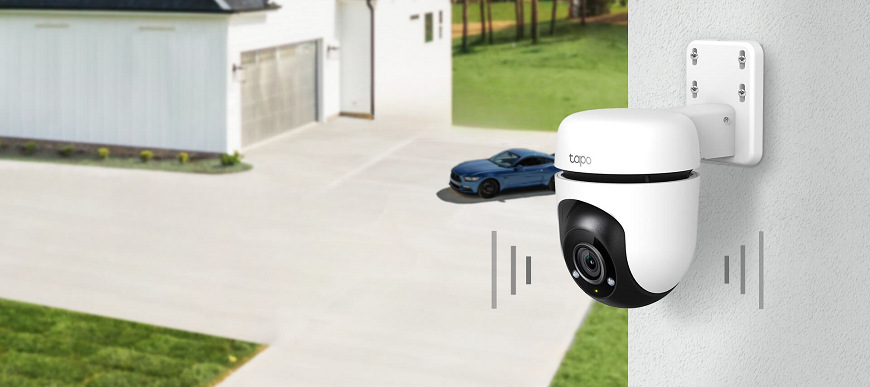
V dnešnom článku vám poradíme, ako IP kameru pripojiť k sieti, aby mohla bezdrôtovo alebo cez ethernetový kábel prenášať obraz tam, kam potrebujete – do mobilu, záznamového zariadenia, online do cloudového úložiska, do počítača či kamkoľvek inam. Inštalácia je jednoduchá, určite ju bez problémov zvládnete.
O čom sa dočítate:
- Čo je IP kamera
- Čo si pripraviť pred začiatkom inštalácie
- Ako pripojiť IP kameru pomocou mobilnej aplikácie
- Ako pripojiť IP kameru pomocou sieťového kábla
- Ako na bezproblémovú prevádzku a inštaláciu IP kamery
Chcete mať stály prehľad o tom, čo sa deje u vás doma, na záhrade, na chate alebo napríklad v kancelárii? Sieťové alebo IP kamery sú dnes najdostupnejším a najefektívnejším riešením, ako zabezpečiť majetok alebo kontrolovať domácich miláčikov či deti.
Možno si hovoríte, že k cene samotného vybavenia budete musieť pripočítať tisíce za elektrikárov a „ajťákov“, ale môžete byť pokojní. Aj keď inštalácia IP kamery môže znieť ako technologická výzva, zapojenie zvládne počas niekoľkých minút každý.
Pozrite sa na jednoduchý návod, ako IP kameru správne pripojiť – či už zvolíte bezdrôtovú cestu cez Wi-Fi a mobilnú aplikáciu, alebo klasické káblové prepojenie.
Čo je vlastne IP kamera?
Za skratkou „IP“ sa skrýva spojenie „Internet Protocol“, v slovenčine sa používa aj označenie „sieťová kamera“. Z hľadiska nahrávania videa ide o klasické kamery, ale trik je v tom, že obraz prenášajú na diaľku – buď cez miestnu sieť, alebo naozaj cez internet pokojne na druhý koniec sveta. Práve preto väčšinou nevyžadujú žiadne úložisko (hoci niektoré umožňujú vloženie pamäťových kariet, kam sa môžu ukladať zálohy nahrávok).
Čo si pripraviť pred začiatkom inštalácie?
Než sa pustíte do samotného párovania, ušetríte si množstvo času, keď si pripravíte niekoľko základných vecí:
- Mobilný telefón s pripojením k internetu a zapnutým Bluetooth.
- Návod ku kamere. V ideálnom prípade nájdete v balení nejaký jednoduchý nákres, ktorý vás prevedie pripojením v pár krokoch. Ak si neviete rady, mal by pomôcť plnohodnotný návod.
TIP nielen k IP kamerám: Keď si pri ktoromkoľvek zariadení neviete rady, stiahnite si návod v elektronickej podobe (v ktoromkoľvek jazyku), nahrajte ho do svojho obľúbeného AI asistenta (ChatGPT, Gemini, Copilot a ďalšie) a nechajte ho, aby si ho naštudoval za vás. Potom sa len opýtate, ako na prístroji niečo nastaviť, s inštrukciou, aby AI vychádzala výhradne z informácií v dodanom manuáli. Na rozdiel od vás ho prečíta za 10 sekúnd a bude ho mať celý v hlave.
- Názov a heslo k vašej Wi-Fi sieti (napr. domácej alebo pracovnej).
TIP – Dôležité upozornenie ohľadom Wi-Fi: Väčšina inteligentných IP kamier funguje výhradne na 2,4 GHz Wi-Fi pásme. Ak máte moderný router, ktorý zlučuje 2,4 GHz a 5 GHz sieť pod jedno meno, alebo používate iba 5 GHz pásmo, prepnite na telefóne počas párovania Wi-Fi na 2,4 GHz frekvenciu. Ak však vaša kamera 5 GHz sieť podporuje, uprednostnite tú.
Ako pripojiť IP kameru pomocou mobilnej aplikácie (Wi-Fi)
Pripojenie cez Wi-Fi a mobilnú aplikáciu je dnes najčastejším a najpohodlnejším spôsobom inštalácie. Kamera nepotrebuje žiadne dátové káble, stačí ju umiestniť kamkoľvek v dosahu bezdrôtového signálu.
Krok 1: Stiahnite si aplikáciu výrobcu
V návode ku kamere alebo priamo na krabici zvyčajne nájdete QR kód, ktorý vás na mobile prenesie do obchodu s aplikáciami a umožní vám inštaláciu príslušnej ovládacej aplikácie (napr. TP-Link Tapo, Xiaomi Home, Ezviz, Imou, Nedis a pod.). Aplikáciu podľa potreby stiahnite z Google Play alebo App Store, nainštalujte ju a prípadne si vytvorte používateľský účet (alebo sa prihláste k existujúcemu účtu).
TIP – Pozor na inštalácie z neznámych zdrojov: Legitimné mobilné aplikácie od legitimných výrobcov sa zvyčajne inštalujú práve cez Obchod Play alebo App Store. Ak by ste mali sťahovať inštalačné balíčky priamo zo stránok výrobcu, bude váš smartfón vyžadovať, aby ste povolili inštaláciu z neznámych zdrojov, a bude vás varovať, že to môže byť nebezpečné. Ak výrobcovi veríte a sťahujete z jeho webu, pokojne takto aplikáciu nainštalujte, ale mali by ste všeobecne vedieť, že ak by ste narazili na balíčky s aplikáciami na pochybných stránkach, môžu napr. obsahovať škodlivý softvér.
Krok 2: Zapojte kameru do elektriny
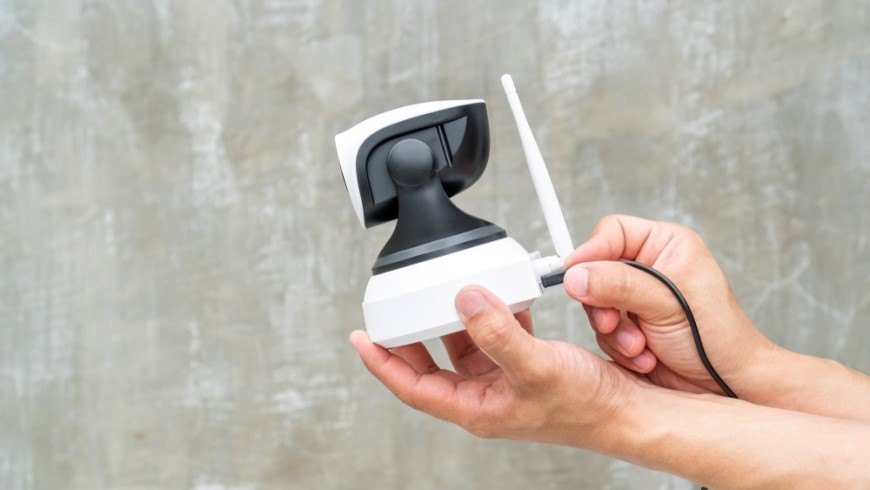
Vybaľte kameru a zapojte ju do zásuvky pomocou priloženého adaptéra. Počkajte niekoľko sekúnd (niekedy aj desiatok sekúnd), kým sa kamera inicializuje. Väčšina modelov dá blikajúcou kontrolkou alebo zvukovým signálom (napr. pípnutím či hlasovým oznámením) najavo, že je pripravená na párovanie.
Krok 3: Pridajte v aplikácii nové zariadenie
V aplikácii, ktorú ste stiahli a nainštalovali v kroku 1, pridajte kameru. Zvyčajne stačí klepnúť na nejaké výrazné tlačidlo „+“ alebo „Pridať zariadenie“ / „Add Device“.
Aplikácia vás potom zvyčajne vyzve k jednej z dvoch možností:
- Naskenovať QR kód umiestnený priamo na tele kamery alebo na jej spodnej strane.
- Vybrať model kamery zo zoznamu ručne.
Krok 4: Pripojte kameru k Wi-Fi
Aplikácia teraz vyhľadá dostupné siete Wi-Fi. Vyberte svoju 2,4 GHz Wi-Fi sieť a zadajte k nej správne heslo. V niektorých prípadoch zobrazí aplikácia na displeji telefónu QR kód, ktorý je potrebné umiestniť pred objektív samotnej kamery zo vzdialenosti cca 15 – 20 cm, kým kamera nejako nepotvrdí, že ho načítala.
Krok 5: Pomenujte kameru a máte hotovo
Počas pár sekúnd sa kamera spáruje s vaším účtom. Na záver si ju môžete ľubovoľne pomenovať (napr. „Obývačka“ či „Garáž“) a priradiť ju ku konkrétnej miestnosti. Teraz už vidíte živý obraz priamo vo svojom telefóne, a to odkiaľkoľvek na svete. Niektorí výrobcovia tiež umožňujú monitorovanie cez počítač (cez webovú stránku alebo aplikáciu), kde už len postačí prihlásiť sa k účtu – spárovanie prebieha len raz cez telefón.
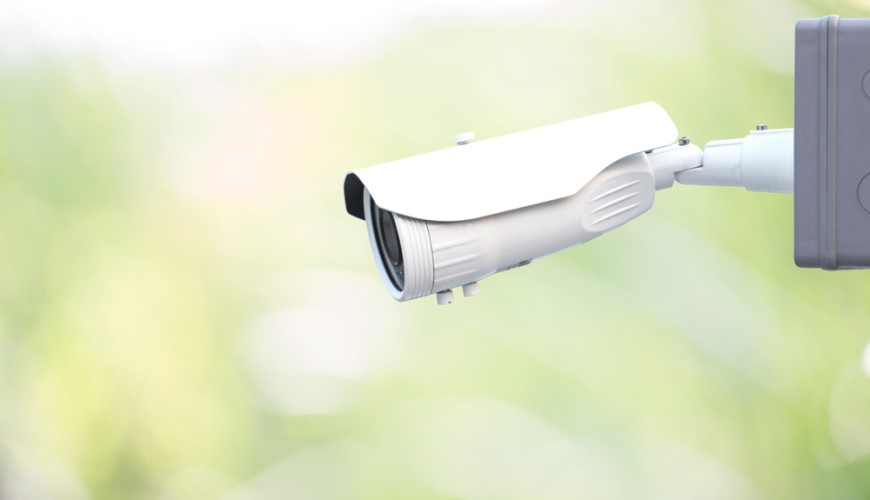
Ako pripojiť IP kameru pomocou sieťového kábla (Ethernet / PoE)
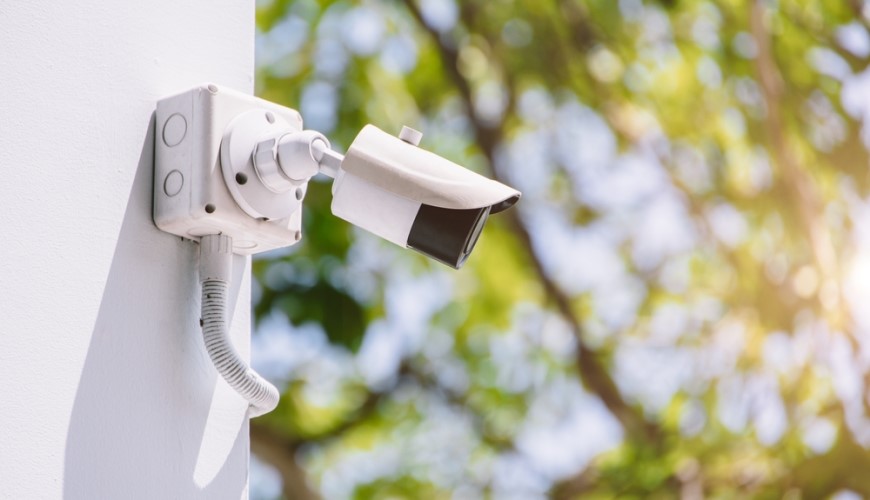
Káblové pripojenie je ideálnou voľbou pre vonkajšie kamery, náročnejšie bezpečnostné systémy alebo miesta, kde je slabý Wi-Fi signál. Prenos dát po kábli je maximálne stabilný, plynulý a väčšinou imúnny voči rušeniu.
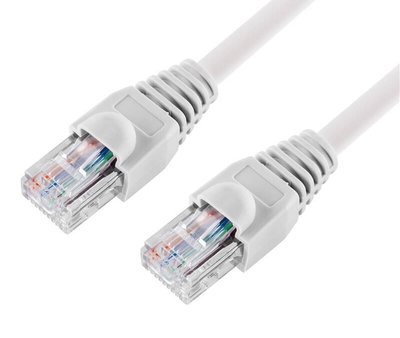
1. Zapojenie cez klasický UTP kábel do routera

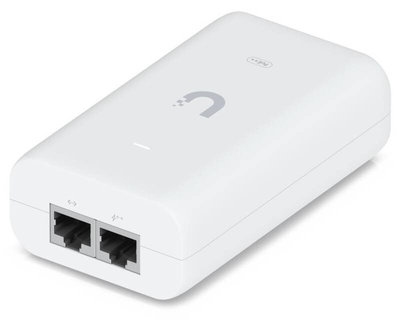
2. Využitie technológie PoE (Power over Ethernet)
Ako na bezproblémovú prevádzku a inštaláciu IP kamery
- Testujte pred montážou: Kameru vždy najprv kompletne spárujte a vyskúšajte napr. na stole vedľa routera. Až keď všetko funguje, montujte ju na stenu alebo strop. Aj tí najlepší výrobcovia môžu vyrobiť chybný kus a aj ten najspoľahlivejší prepravca môže zariadenie poškodiť pri dodávaní.
- Skontrolujte silu signálu: Ak inštalujete Wi-Fi kameru vonku, skontrolujte pred vŕtaním na telefóne, či je v danom mieste dostatočne silný Wi-Fi signál. Prípadne by ste museli vymyslieť spôsob, ako signál posilniť (napr. pomocou tzv. extendera/repeatera).
- Pri kamerách so záznamom zvážte pamäťovú kartu: Ak nechcete platiť za cloudové úložisko alebo napr. prevádzkovať domáci NAS, vložte do kamery microSD kartu (často sa vkladá do slotu chráneného gumovou krytkou priamo pri objektíve), na ktorú sa budú ukladať záznamy pri detekcii pohybu.
- Zabezpečenie na prvom mieste: Po prvom prihlásení zmeňte predvolené administrátorské heslo kamery, a ak to ide, zapnite dvojfázové overenie v aplikácii (teda že po prihlásení k účtu vám napr. ešte príde kontrolný prihlasovací odkaz do e-mailu – je totiž nepravdepodobné, že by vás útočník úspešne napadol na oboch frontoch).
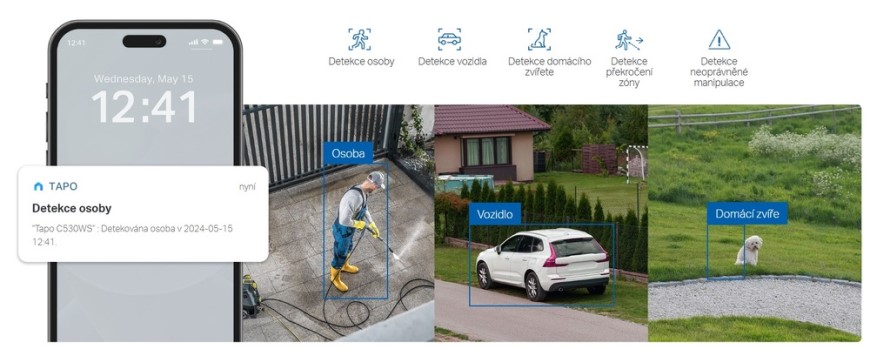
IP kamera je praktické zariadenie. Dúfame, že vám zaistí potrebný pocit bezpečia, a prajeme vám, aby slúžila výhradne na pokojné monitorovanie vašich nehnuteľností a ako odstrašenie pre zlodejov.

FAQ – na čo sa pýtate najčastejšie?
Obe možnosti majú svoje výhody. Pripojenie cez Wi-Fi je rýchle a nevyžaduje vedenie káblov, čo oceníte najmä pri inštalácii v domácnosti. Káblové pripojenie (Ethernet) je naopak stabilnejšie, ponúka vyššiu spoľahlivosť prenosu obrazu a je vhodnejšie pre miesta, kde je dôležitá nepretržitá prevádzka.
Najprv skontrolujte, či je kamera v dosahu bezdrôtovej siete a zadávate správne heslo. Uistite sa tiež, že kamera podporuje frekvenciu vašej siete (väčšina modelov funguje iba na 2,4 GHz). Ak problém pretrváva, pomôže reštart kamery aj routera alebo obnovenie kamery do továrenských nastavení a opätovné spárovanie.
Vo väčšine prípadov nie. Moderné IP kamery využívajú cloudové služby alebo technológiu P2P, vďaka ktorým môžete kameru sledovať na diaľku bez nastavovania verejnej IP adresy alebo presmerovania portov. Verejná IP je potrebná iba pri špecifických spôsoboch vzdialeného prístupu alebo profesionálnych inštaláciách.
Súvisiace články:
Ďalšie aktuality

Je to doma! Privítajte vizionársky HomeView a ďalšie novinky Apple, vďaka ktorým bude vaša domácnosť ešte inteligentnejšia
NVIDIA RTX Spark: Superčip, ktorý zažne novú éru AI výkonu

Ako vymeniť batériu v notebooku?

Ako si vybrať mlynček na kávu?