
Ako reštartovať a resetovať router?
Situácie, keď vám „zamrzne“ internet, nemôžete sa pripojiť k sieti alebo máte podozrenie, že ju používa niekto nepovolaný, môžu pôsobiť zložito, no vo väčšine prípadov ich dokážete vyriešiť jednoduchým reštartovaním alebo resetovaním routera – teda „škatuľky“, ktorej úlohou je poskytovať vám stabilné a funkčné Wi-Fi pripojenie. Ako v takom prípade postupovať a ktoré riešenie – reštart či reset – je vhodnejšie, vám krok za krokom priblížime v aktuálnom článku.
O čom sa dočítate:
- Čo urobiť ako prvé
- Reštart vs. reset – čo je čo a kedy použiť ktorú možnosť
- Ako reštartovať router
- Ako resetovať router
Čo urobiť pred reštartovaním či resetovaním routera
Skôr než sa pustíte do niektorého z uvedených procesov, najskôr skontrolujte:
- Káble, či nedošlo k ich odpojeniu, odchýleniu atď.
- Či sa problém netýka len konkrétnej internetovej stránky či webu. Môže sa stať, že vyhľadávaná stránka má nejaké technické problémy, skúste si ich preto načítať viac a overiť si tak (ne)funkčnosť siete.
- Či ste aktuálne pripojení k sieti. Vo výnimočných prípadoch sa môže stať, že sa zariadenie zo siete odpojí samo.
Až keď sa potvrdí, že problém s pripojením skutočne spôsobuje router a treba ho resetovať (nie iba reštartovať, pozri nižšie), nepodceňujte nasledujúce kroky:
- Zálohujte si nastavenia v administračnom rozhraní (väčšina routerov umožňuje export konfigurácie do súboru).
- Poznačte si potrebné údaje od poskytovateľa internetu (napr. PPPoE meno a heslo, statickú IP adresu, DNS).
- Pripravte si nové prístupové údaje k Wi-Fi, ktoré budete musieť po resete znova nastaviť.
- Skontrolujte, či nemáte v routeri nastavené špeciálne funkcie (napr. rodičovskú kontrolu, presmerovanie portov, rezervácie IP adries), pretože o všetky tieto nastavenia resetom prídete.
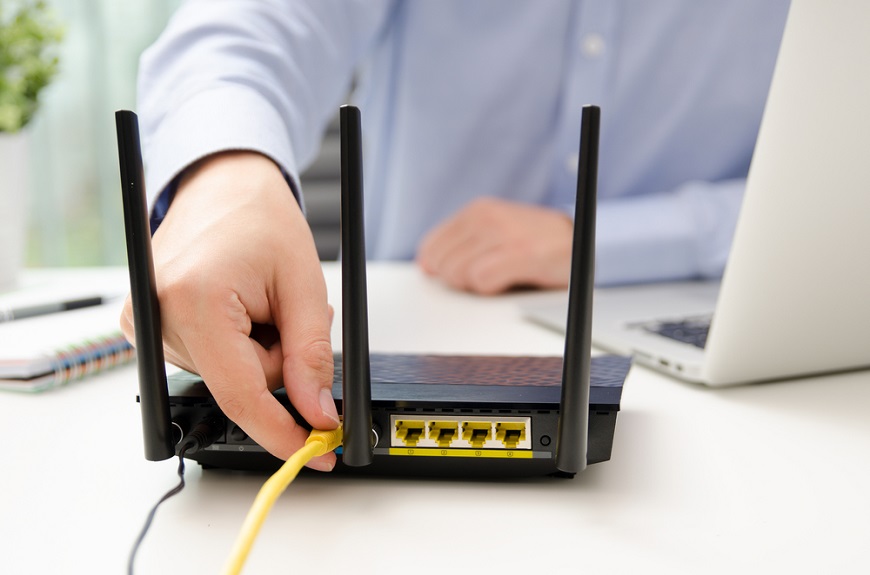
Ak dôjde k RESETU, pre istotu si uschovajte prihlasovacie údaje vrátane hesla.
Reštart alebo reset? Čo je čo a kedy použiť ktorú možnosť
Keď internet začne robiť neplechu, väčšina z nás automaticky siahne po vypínači routera. Lenže nie každý vie, že reštart a reset routera sú dve úplne odlišné veci. A rozdiel medzi nimi je zásadný – jeden problém vyrieši, druhý môže spôsobiť, že budete musieť znovu nastavovať celú domácu sieť. Čo konkrétne teda znamenajú oba procesy z hľadiska pojmoslovia a dôsledkov?
REŠTART
Reštart je v podstate obyčajné vypnutie a zapnutie zariadenia. Slúži na to, aby sa vyčistila dočasná pamäť a router sa „nadýchol“ pred ďalšou prevádzkou. Hodí sa napríklad pri:
- krátkodobých výpadkoch internetu,
- keď Wi-Fi spomalí alebo sa zasekáva,
- po inštalácii aktualizácie firmvéru.
Dobrá správa je, že pri reštarte neprídete o žiadne nastavenia – Wi-Fi sieť aj heslo zostanú bez zmeny.
RESET
Reset je oveľa radikálnejší zásah, ktorý odporúčame vykonať ako poslednú možnosť – v prípade dlhodobého výpadku siete, prerušeného pripojenia, podozrenia na zneužitie siete alebo jednoducho vtedy, keď nepomohol reštart ani žiadne iné riešenie (napr. ak ste zabudli prístupové heslo). Týmto krokom totiž router vrátite do výrobných nastavení, teda do stavu, v akom bol po vybalení zo škatule. Znamená to, že prídete o:
- názov a heslo vašej Wi-Fi siete,
- uložené údaje od poskytovateľa internetu (napr.. PPPoE prihlasovacie meno a heslo),
- všetky individuálne úpravy – rodičovské zámky, port-forwarding, statické IP adresy atď.
Ako reštartovať router
Ak sa dostanete do bodu vlastného reštartu zariadenia, postup sa mierne líši v závislosti od toho, či váš router disponuje tlačidlom pre reštart (má ho väčšina routerov), a zahŕňa nasledujúce kroky:
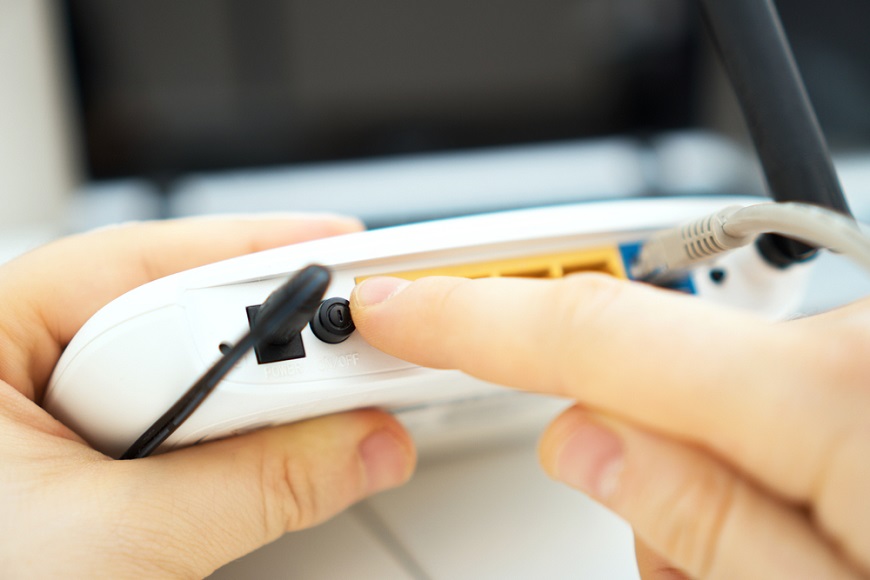
Ak má vaše zariadenie tlačidlo REŠTART/RESET
- Vypnite router stlačením tlačidla.
- Počkajte približne 10 – 15 sekúnd.
- Zapnite router stlačením toho istého tlačidla.
Ak vaše zariadenie nemá tlačidlo REŠTART/RESET
- Vytiahnite napájací kábel zo zásuvky.
- Počkajte približne 10–15 sekúnd.
- Zapojte napájací kábel routera späť do zásuvky.
Ako resetovať router
Ak sa dostanete do bodu, keď zariadenie treba resetovať, postupujte takto:
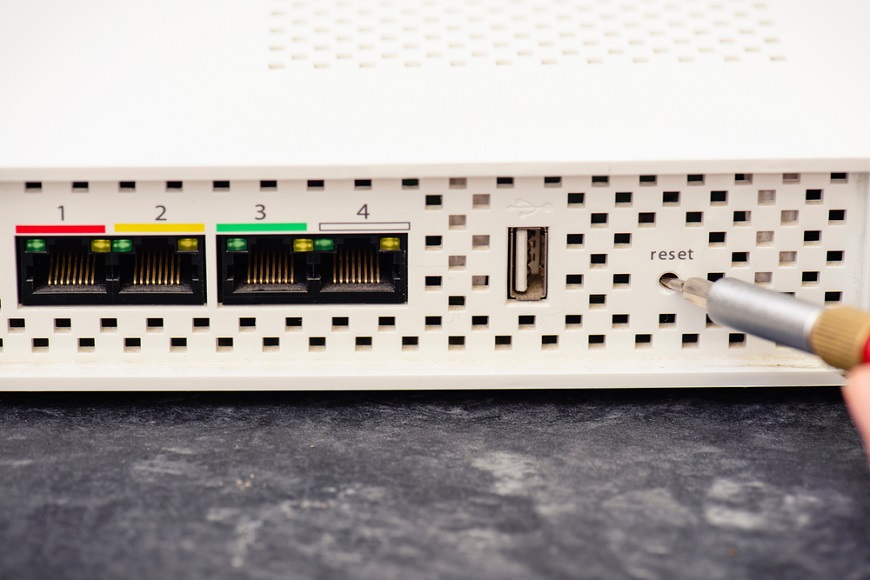
- Na zadnej strane routera nájdete tlačidlo alebo otvor s tlačidlom vo vnútri (malo by byť označené ako RESET).
- Stlačte tlačidlo – v prípade otvoru použite na stlačenie ostrú ceruzku alebo iný úzky predmet, ktorým zatlačíte tlačidlo v otvore.
- Router sa reštartuje.
Ak žiadna z uvedených možností nefunguje, obráťte sa na technickú podporu svojho operátora.
FAQ – na čo sa pýtate najčastejšie?
Reštart = vypnutie a opätovné zapnutie (nevymaže nastavenia).
Reset = návrat do výrobných nastavení, ktorý vymaže všetky používateľské nastavenia.
Vypnite router tlačidlom alebo vytiahnite napájanie, počkajte 10 – 15 sekúnd a znovu ho zapojte. Potom počkajte, kým sa kontrolky stabilizujú.
Nájdite tlačidlo RESET (malý otvor), zasuňte tenký predmet (napr. špendlík) a podržte 8 – 15 sekúnd, kým sa router nereštartuje. Po resete bude mať predvolené prihlasovacie údaje.
Áno — ak chcete zachovať konfiguráciu (SSID, PPPoE údaje, presmerovanie portov), exportujte ju z administračného rozhrania alebo si údaje zapíšte ručne.
Prihláste sa do administračného rozhrania, zadajte prihlasovacie údaje od poskytovateľa (PPPoE alebo statickú IP) a prípadne reštartujte modem/ONT. Ak problém pretrváva, kontaktujte poskytovateľa.
Predvolené SSID, heslo a admin údaje nájdete na štítku routera (spodná alebo bočná strana) alebo v používateľskej príručke.
Prídete o názov a heslo Wi-Fi, uložené prihlasovacie údaje (PPPoE), nastavenia firewallu, pravidlá presmerovania portov, rezervácie IP adries a všetky používateľské nastavenia.
V administračnom rozhraní otvorte sekciu Záloha / Obnova konfigurácie a importujte predtým uložený súbor. Po obnovení skontrolujte pripojenie na internet a bezpečnostné nastavenia.
Zmeňte predvolené admin heslo, nastavte silné Wi-Fi heslo (WPA2/WPA3), aktualizujte firmvér a vypnite vzdialenú správu, ak ju nepotrebujete.
Áno, ak máte povolenú vzdialenú správu (remote management) a presne viete, čo robíte — odporúčame však reset vykonať fyzicky, ak si nie ste istí.
Pravidelný reštart nie je nutný. Urobte ho, len ak sa objaví chybná prevádzka alebo výpadky. Ak ho musíte reštartovať denne, je lepšie zistiť príčinu (firmvér, hardvér, rušenie signálu).
Nie vždy — reset pomáha pri problémoch s nastaveniami alebo softvérom, no neodstráni poruchu linky, poškodený modem, chybnú kabeláž ani výpadok u poskytovateľa.
Súvisiace články:
Ako vybrať Wi-Fi router? Poradíme vám, na čo si dať pri kúpe pozor
Herné a Wi-Fi 7 routery TP-Link: Rýchly internet, s ktorým nestratíte spojenie
4 jednoduché kroky, ako zmeniť heslo na Wi-Fi a ochrániť sieť
Ďalšie aktuality

Je to doma! Privítajte vizionársky HomeView a ďalšie novinky Apple, vďaka ktorým bude vaša domácnosť ešte inteligentnejšia
NVIDIA RTX Spark: Superčip, ktorý zažne novú éru AI výkonu

Ako vymeniť batériu v notebooku?

Ako si vybrať mlynček na kávu?






