Ako urobiť z normálneho televízora inteligentný?
Stačí HDMI konektor a malé externé zariadenie napríklad v podobe malej krabičky alebo kľúčenky a z vášho obľúbeného, ale „hlúpeho“ televízora jednoducho spravíte inteligentný TV. Nasledujúce riadky vám prinesú podrobný návod, ako na to.

O čom sa dočítate:
- Čo je multimediálne centrum
- Aké má podoby
- Ako sa inštaluje
- Ako funguje
- Čo vie
- Operačné systémy
- Inteligentný TV pomocou konzoly
- Prepojenie s PC
Čo je to multimediálne centrum
Najobľúbenejšou cestou, ako urobiť z obyčajného televízora inteligentný, je multimediálne centrum. Tie dnes ponúkajú to, čo moderné televízory, pokojne si teda k multimediálnemu centru môžete pripojiť fotoaparát či kameru a prezerať si zdieľané videá či fotky priamo v televízore, surfovať na internete a omnoho viac.

Aké podoby majú multimediálne centrá?
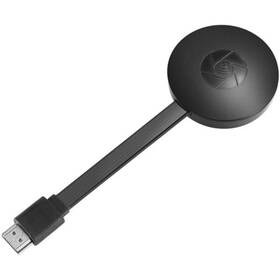
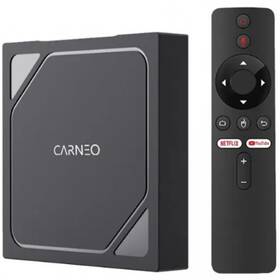
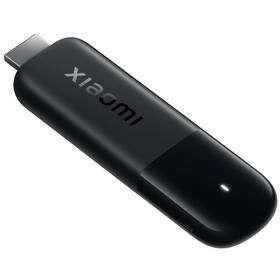
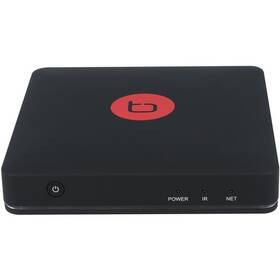
Každé multimediálne centrum má, samozrejme, svoj dizajn. Niektoré vyzerajú ako malá čierna škatuľka, iné majú zase zaoblené hrany.
- TV Stick: Tieto USB kľúče sú menej výkonné. Ich výhodou je maximálna jednoduchosť sprevádzkovania.
- TV Boxy: sú výkonnejšie, majú vstavaných viac aplikácií, nevýhodou je vyššia cena.

Ako nainštalovať multimediálne centrum?
Zariadenie zapojíte do televízora cez HDMI. Ten sa totiž postará o prenos obrazu. V televízore vyberiete zdroj „HDMI“. Potom stačí nastaviť jazyk a pripojiť zariadenie na internet. Spárujte svoj účet, aby sa vám synchronizovali údaje. To je všetko, zábava môže začať!

Ako fungujú multimediálne centrá?
Podstatou celého centra je operačný systém. Ten určuje, aké aplikácie v ňom nájdete, ako sa vám bude ovládať aj ako sa dostanete k obsahu. Na ovládanie multimediálneho centra slúži špeciálny diaľkový ovládač, ktorý nájdete v balení. Mnoho výrobcov však do multimediálnych centier inštaluje aj virtuálneho asistenta, vďaka ktorému ho môžete ovládať aj hlasom. Napríklad si pozastavíte video, vyhľadáte obsah alebo nastavíte upozornenie.

Čo vedia multimediálne centrá?
- Pripojenie zariadení cez USB port: Vďaka konektivite si k nemu pripojíte kameru či fotoaparát a podporované súbory (napr. vaše fotky a videá z dovolenky) si prezriete priamo z neho. Okrem toho majú multimediálne centrá aj funkciu DLNA, s ktorou môžete zdieľať fotografie, hudbu aj videá.
- Podporované formáty multimediálnych centier: Multimediálne centrá vám bežne prehrajú AVI, MPE, WMV, ale aj MKV na kvalitné videá. Čo sa týka hudby, MP3 a FLAC sú štandardom.
- Surfovanie na internete, streamovanie súborov: Stačí si multimediálne centrum pripojiť na internet cez ethernet kábel alebo Wi-Fi a môžete prechádzať svet internetu rovno z TV.
- Zrkadlenie obsahu zo smartfónu či iného zariadenia: Stačí pripojiť mobil, a môžete vidieť všetko na obrazovke televízora. Môžete sa s rodinou či priateľmi usadiť pred telku a ukázať im vo veľkom fotky z výletu, ktoré máte v mobile.

Aké sú operačné systémy multimediálnych centier?
Multimediálne centrá obvykle bežia na svojom vlastnom operačnom systéme, pričom medzi najrozšírenejšie patria:
- Google TV / Android TV (napr. Google Chromecast, Xiaomi TV Stick): Poskytujú najširšiu ponuku aplikácií z obchodu Google Play a vstavanú funkciu zrkadlenia obrazovky z mobilu.
- Apple TV: Ideálna voľba pre používateľov iPhonu a ekosystému Apple. Ponúka špičkový výkon a maximálnu stabilitu.
- Vlastné systémy (napr. Amazon Fire TV): Lacné alternatívy, ktoré sa zameriavajú na plynulosť a jednoduchosť.

Google TV v podstate predstavuje nástupcu Android TV.
Inteligentný TV prostredníctvom hernej konzoly
Herné konzoly dnes umožňujú viac než len hranie hier. Môžete na nich napríklad streamovať obsah z aplikácií ako sú Youtube, Netflix, Spotify či Apple Music alebo prehrávať vlastný multimediálny obsah z cloudu alebo USB. Vďaka hernej konzole si tak zahráte nielen skvelé hry, ale aj povýšite váš televízor na inteligentný.
- Výhody: Veľmi vysoký výkon, podpora 4K HDR a možnosť prehrávať Blu-ray disky (pri verzii s mechanikou).
- Nevýhody: Vyššia spotreba elektriny oproti malým boxom a nutnosť ovládať menu gamepadom (možno dokúpiť diaľkový ovládač).

Inteligentný TV vďaka prepojeniu s PC či notebookom
Klasika, ktorá stále funguje. Potrebujete na ňu len kvalitný HDMI kábel. Na obrazovke TV následne zobrazíte akýkoľvek obsah z vášho počítača.
- Výhody: Spustíte úplne čokoľvek (aj weby, ktoré nemajú vlastnú TV aplikáciu).
- Nevýhody: Nepohodlné ovládanie (nutnosť mať pri sebe myš/klávesnicu) a prítomnosť kábla v obývacej izbe.
|
Zariadenie |
Cena |
Náročnosť inštalácie |
Hlavná výhoda |
|
TV Stick (napr. Xiaomi) |
Nízka |
Veľmi jednoduchá |
Schová sa za TV, nízka cena |
|
TV Box (napr. Nvidia Shield) |
Stredná až vysoká |
Jednoduchá |
Vysoký výkon, skvelý obraz |
|
Apple TV |
Vysoká |
Jednoduchá |
Ekosystém Apple, súkromie |
|
Herná konzola |
Vysoká |
Stredná |
Multifunkčnosť (hry + filmy) |
Pri niektorých typoch dajte pozor aj na to, aby sa vám rozmery vošli za televízor, napríklad ak ho máte zavesený na stene.
Záver
Urobiť z normálneho televízora inteligentný nie je nič zložité. Stačí si vybrať z našej ponuky multimediálnych centier a o zábavu máte postarané. Môžete sa tešiť na kopec vymožeností, a pritom si nechať svoj starý televízor. Tak do toho!

FAQ – na čo sa pýtate najčastejšie?
Áno, ale je to zložitejšie. Budete potrebovať prevodník (adaptér) z HDMI na SCART alebo RCA (cinch). Kvalita obrazu však bude výrazne nižšia.
Áno, pre fungovanie aplikácií ako Netflix alebo YouTube je nevyhnutné pripojenie na Wi-Fi alebo cez ethernetový kábel.
Záleží na ekosystéme: Android/Google je lepší s Google službami, Fire TV je silno integrovaný s Amazon Prime.
Ďalšie aktuality

Je to doma! Privítajte vizionársky HomeView a ďalšie novinky Apple, vďaka ktorým bude vaša domácnosť ešte inteligentnejšia
NVIDIA RTX Spark: Superčip, ktorý zažne novú éru AI výkonu

Ako vymeniť batériu v notebooku?

Ako si vybrať mlynček na kávu?