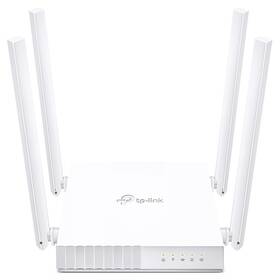
Ako zapojiť router?
Ak chcete doma jednoducho využívať bezdrôtový internet, potrebujete káblovú zásuvku s internetom od vášho poskytovateľa a kvalitný router, s ktorého pomocou sa internet dostane všade tam, kam potrebuje. Ako zapojiť router a akým detailom venovať pozornosť? Na nasledujúcich riadkoch nájdete to najdôležitejšie.
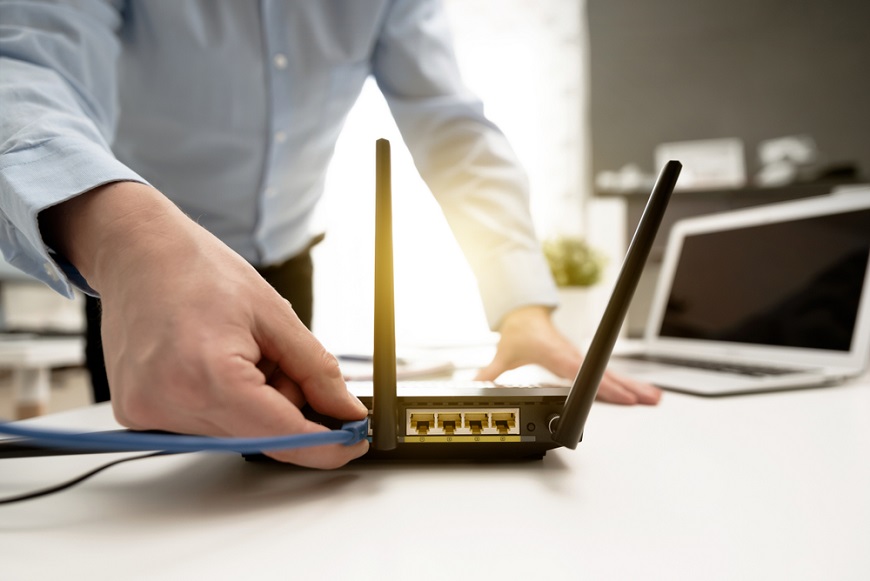
O čom sa dočítate:
Zostavenie a zapojenie routera
Ako pripojiť PC k Wi-Fi bez kábla
V dnešných časoch sa stabilná Wi-Fi sieť stala jedným zo štandardov domácnosti či kancelárie. Využívajú ju smartfóny, tablety, notebooky a čím ďalej viac spotrebičov s Wi-Fi, ktoré môžete na diaľku kontrolovať alebo riadiť, a mať tak prehľad o ich činnosti. S rastúcim počtom týchto zariadení narastá aj potreba stabilného a rýchleho pripojenia. A nielen to! Dôležitými faktormi sú bezpečnosť siete, rozsah pokrytia, kompatibilita či konektivita.
Zvažujete kúpu nového a výkonnejšieho routera? Nenechajte si ujsť nášho poradcu Ako vybrať router, kde nájdete všetko podstatné.
Základné zostavenie a zapojenie routera
Vybaľte nový router z krabice a precízne ho skontrolujte. Vaším hlavným pomocníkom bude priložená inštalačná príručka, v ktorej nájdete informácie o tom, ako zapojiť Wi-Fi router. Tie sa môžu model od modelu líšiť, v princípe však ide o veľmi podobný postup.
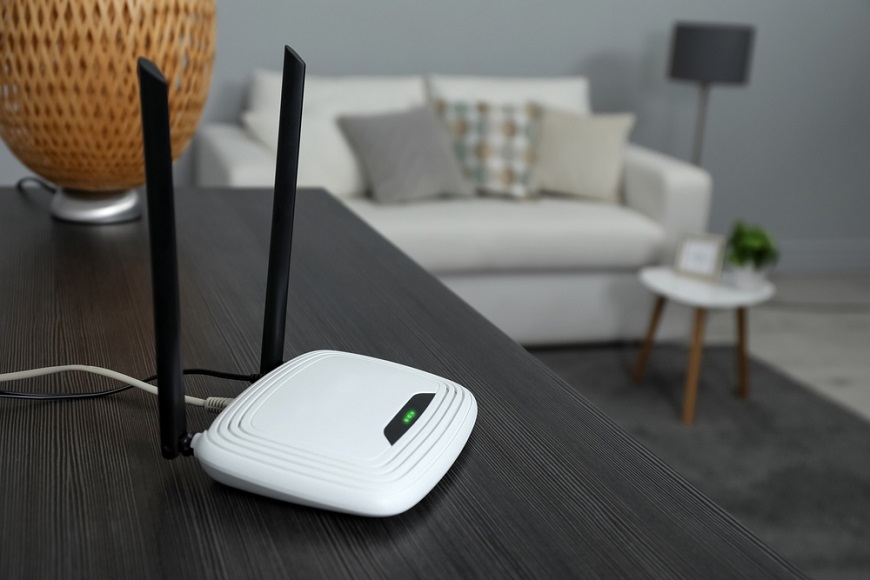
Ako prvé skontrolujte antény. Niektoré routery majú antény pevne namontované a prvou úlohou je zostaviť ich podľa nákresu. Ak sú antény odpojené, namontujte ich na určené miesta. Ich správna pozícia je jedným z predpokladov pre čo najlepší bezdrôtový signál.
Nájdite pre router vhodné miesto, kde nebudete mať problém prepojiť router so sieťovým káblom od vášho poskytovateľa internetu. Vyhnite sa miestam s kovovými predmety a inými pevnými prekážkami, ktoré by mohli mať negatívny vplyv na šírenie bezdrôtového signálu. Router nevkladajte do krabice ani iného boxu. Obvykle mu vyhovuje umiestenie na poličke či komode.
Ako sa pripojiť k routeru? Univerzálny postup
Zapojte router do elektrickej zásuvky. Vždy používajte len adaptér, ktorý je súčasťou balenia. Ak router disponuje tlačidlom na zapnutie (napríklad On/Off), zapnite ho. Na routeri začnú blikať diódy, ktoré sa po krátkom čase ustália a rozsvietia. Nasleduje práca s niekoľkými portami.
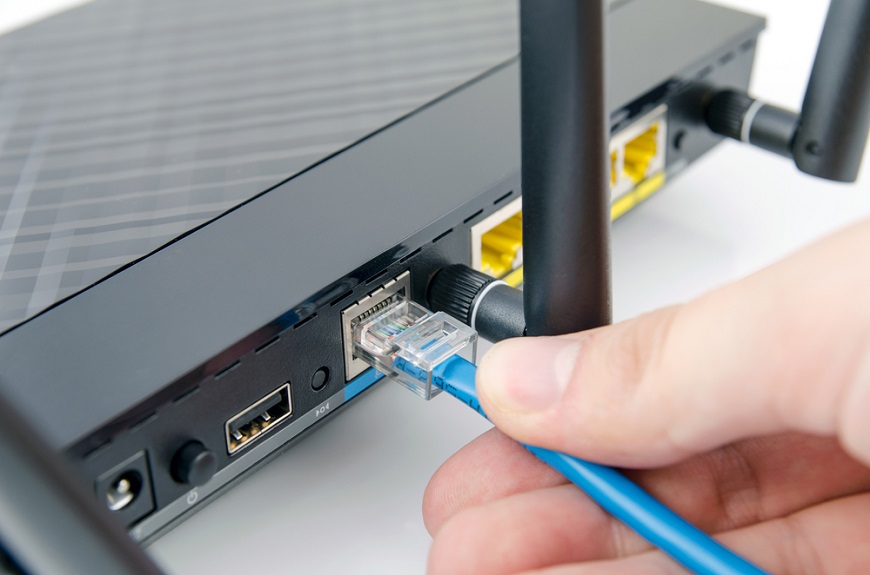
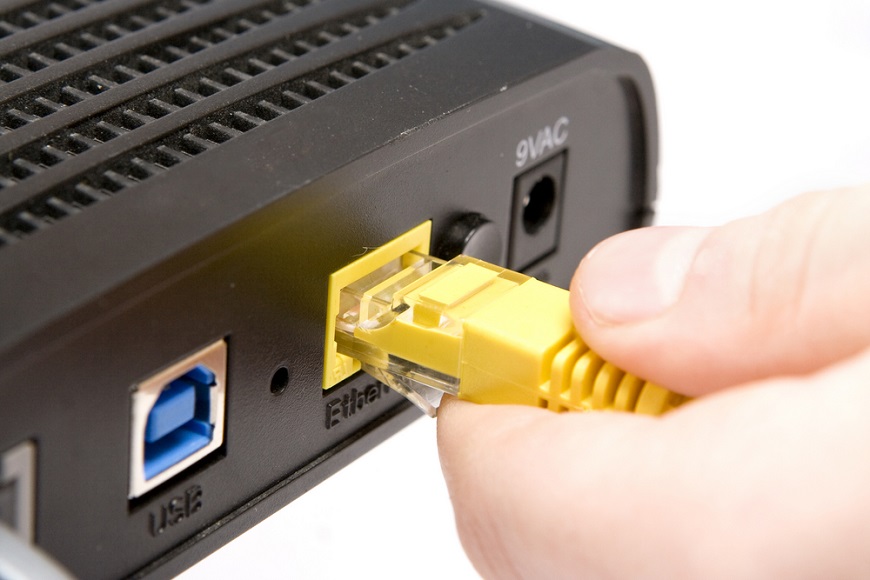
Ako prvý nájdite na routeri port s označením WAN. Môže byť označený aj ako INTERNET a býva farebne odlíšený. Do tohto portu zapojte sieťový kábel od poskytovateľa internetu. V tejto chvíli je nový router už len pár krokov od toho, aby šíril signál ako káblovo, tak aj bezdrôtovo.
V blízkosti WAN portu sa nachádza sústava viacerých LAN portov. LAN porty slúžia na to, aby ste mohli prepojiť router pomocou ethernetových káblov s niektorými zariadeniami. Ide predovšetkým o tie zariadenia, kde chcete mať istotu stabilného internetového pripojenia a ktoré prevažný čas zostávajú na jednom mieste, napríklad hlavný stolný počítač či smart televízor.
Ako pripojiť PC k Wi-Fi bez kábla?
Konfiguráciu routeru môžete vykonať cez zariadenie, ktoré je prepojené s routerom ethernetovým káblom, napríklad počítač či notebook, ale dá sa vykonať aj bezdrôtovo (je možné využiť aj v prípade, že neviete, ako nastaviť router po resete). Priblížime si oba spôsoby.
Pre káblové pripojenie – Počítač prepojte s routerom prostredníctvom ethernetového kábla.
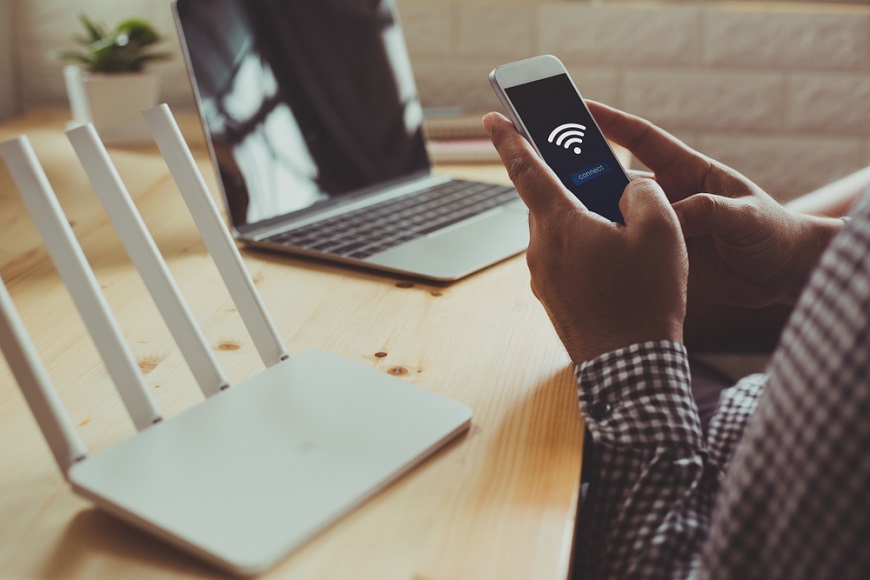
Pre bezdrôtové prepojenie – V notebooku vyhľadajte dostupné Wi-Fi siete. Zobrazí vám aj siete susedov, vy však hľadáte názov vašej siete (SSID). Presný názov nájdete na štítku nalepenom na spodnej alebo zadnej strane routera. Pod názvom siete na štítku je uvedené aj heslo. Po prvotnom úspešnom pripojení je na rade dostať sa do nastavení routera.
Aké sú ďalšie kroky?
Otvorte internetový prehliadač a do riadku URL zadajte základnú IP adresu. Adresu IP spolu s používateľským menom a heslom nájdete na už spomínanom štítku. IP adresa môže vyzerať napríklad ako 192.168.0.1 alebo http://router.asus.com/, alebo http://tplinkwifi.net/ (závisí od modelu značky routera).
Následne budete presmerovaní na stránku, kde zadáte prihlasovacie údaje. Pôjde o používateľské meno (Username) a heslo (Password). V niektorých prípadoch sú používateľské meno a heslo totožné (admin – admin), v iných je používateľské meno admin a heslo uvedené na štítku ako viacmiestna kombinácia písmen a číslic.
Po prihlásení do tohto prostredia bude vašou úlohou nastaviť názov Wi-Fi siete (Wireless Network Name) a nové heslo. Ako heslo sa odporúča silná, minimálne 8-miestna kombinácia písmen, číslic a znakov. Ak je heslo slabé, router vám nemusí dovoliť nastaviť ho.
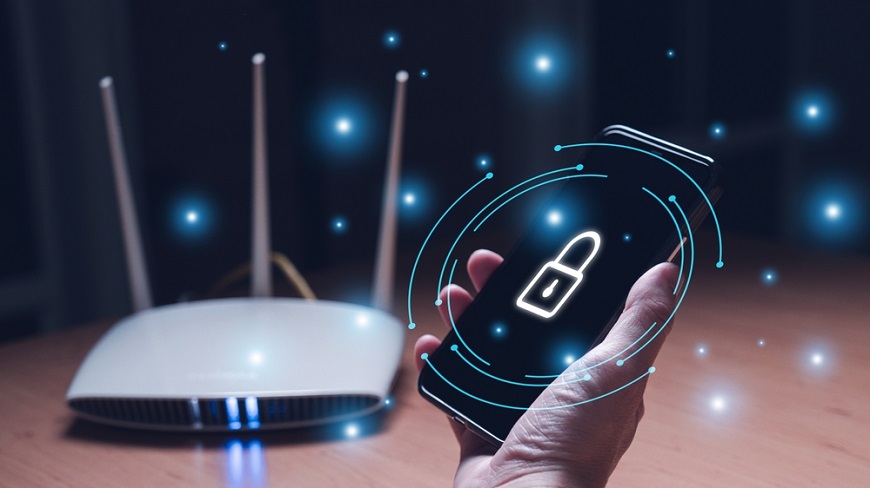
Názov domácej Wi-Fi siete a heslo si poznamenajte. Tieto údaje budete potrebovať pre pripojenie ďalších bezdrôtových zariadení k Wi-Fi sieti.
Okrem toho nájdete v tejto administrácii aj možnosti voľby regiónu, režim vysielania (Wi-Fi 2 až Wi-Fi 6, resp. všetky), zabezpečenie/šifrovanie siete (WPA2, WPA3) či možnosť aktivácie rodičovskej kontroly.
Pri správnom postupe sa vo webovej administrácii routera dopracujete až k tlačidlu Ukončiť (Finish).
Reštartujte router, pripojte zariadenie k Wi-Fi sieti a užívajte si pohodlné surfovanie po internete.
Neviete, ako reštartovať router? Prečítajte si náš článok Ako reštartovať a resetovať router, v ktorom vám všetko vysvetlíme.

FAQ – na čo sa pýtate najčastejšie?
Postupujte podľa manuálu k výrobku alebo zapojte kábel od poskytovateľa internetu do WAN / Internet konektora, následne pripojte adaptér a zapojte ho do zásuvky. Počkajte 1 – 2 minúty, kým sa router nespustí. Pripojenie k ďalším zariadeniam, ako je PC alebo mobil uskutočnite cez Wi-Fi alebo sieťový kábel a nastavte zariadenia podľa pokynov.
Prihlasovacie údaje do routera nájdete v priloženom manuáli k výrobku, na štítku na spodnej / zadnej strane routera alebo na webovej stránke výrobcu zariadenia.
Prihláste sa do webového rozhrania routera a v sekcii Nastavenia Wi-Fi zmeňte názov siete (SSID) a heslo na nové. Zariadenie reštartujte a prihláste sa pod novým menom a heslom.
Existuje viacero dôvodov, preto skontrolujte, či je správne zapojený adaptér, internetový kábel v porte WAN aj či svietia kontrolky pri „WAN“. Ak nie, reštartujte zariadenie. Ak reštartovanie nepomôže, obnovte továrenské nastavenia routera a znova ho nastavte.
Áno, ak je kompatibilný s typom pripojenia. Nezabudnite však nastaviť prihlasovacie údaje a ďalšie parametre podľa svojho poskytovateľa internetu.
Súvisiace články:
Ako vybrať router? Kompletný sprievodca
Ďalšie aktuality

Je to doma! Privítajte vizionársky HomeView a ďalšie novinky Apple, vďaka ktorým bude vaša domácnosť ešte inteligentnejšia
NVIDIA RTX Spark: Superčip, ktorý zažne novú éru AI výkonu

Ako vymeniť batériu v notebooku?

Ako si vybrať mlynček na kávu?