Ako pripojiť ovládač PS5 k počítaču?
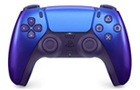
Využite ovládač PS5 aj pri hraní na PC! Máme pre vás jednoduchý návod, ako pripojiť bezdrôtový ovládač DualSense k počítaču prostredníctvom USB-C kábla aj Bluetooth, aby ste ho mohli bez problémov používať pri hraní svojich obľúbených hier.
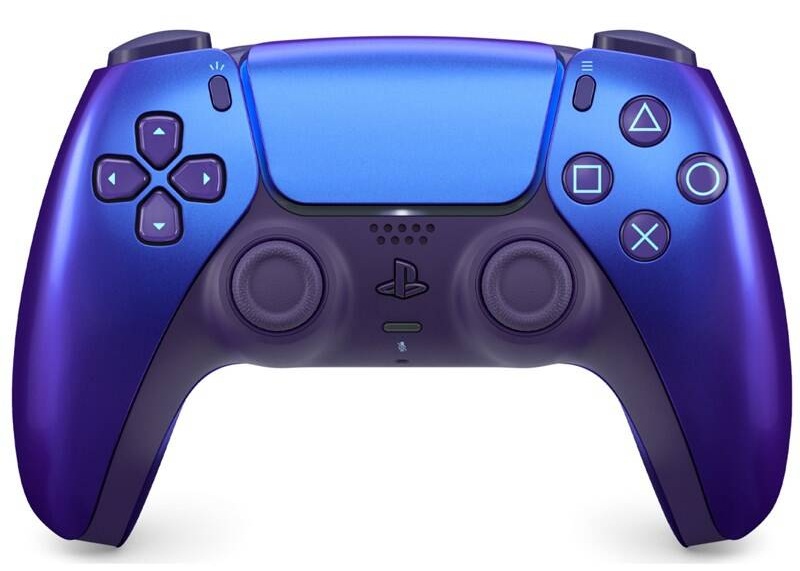
Pripojenie ovládača PS5 pomocou kábla USB-C
Toto je najjednoduchší spôsob pripojenia ovládača DualSense k počítaču. Všetko, čo potrebujete, je kábel USB-C. (Ten síce nie je súčasťou balenia základnej verzie ovládača, ale nájdete ho priamo v balení konzoly PS5.)
Postupujte podľa týchto krokov:
- Pripojte kábel USB-C z ovládača PS5 do portu USB-C vášho počítača.
Použiť však môžete kábel USB-C na USB-C aj USB-C na USB-A (podľa toho, aký port má váš PC k dispozícii). - Ovládač PS5 by mal byť teraz pripojený k vášmu počítaču.
K väčšine počítačov, ktoré fungujú na operačnom systéme Windows, môžete ovládač DualSense pripojiť pomocou kábla.
Ovládač je podporovaný OS Windows 10 (64-bit), Windows 11 a macOS Big Sur 11.3 alebo novšími.
Párovanie cez Bluetooth
Ak chcete DualSense používať bezdrôtovo, ponúkame vám prehľadný návod, ako ho môžete pripojiť pomocou technológie Bluetooth.
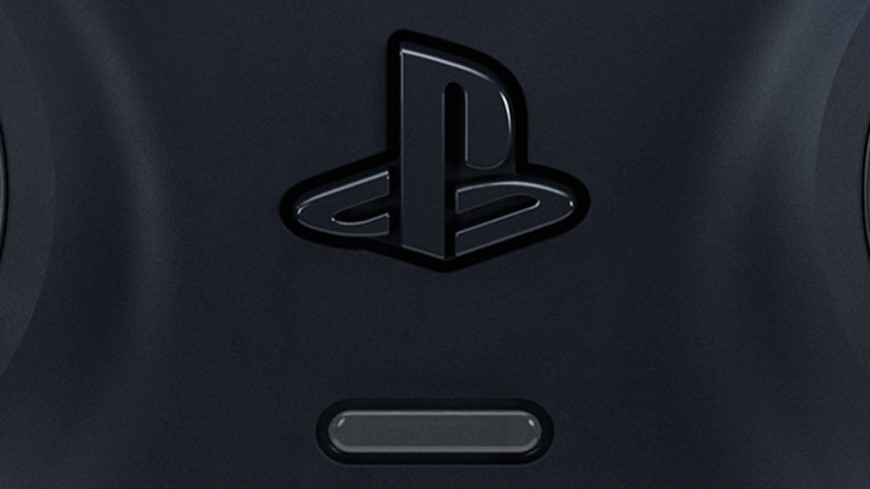
- Najprv sa uistite, že na ovládači nesvieti žiadna kontrolka. Ak áno, tak stlačte a podržte tlačidlo PS, kým kontrolka nezhasne. Tiež od neho odpojte všetky USB zariadenia.
- Potom stlačte a podržte tlačidlo „Vytvoriť“ a zároveň stlačte a podržte tlačidlo PS, kým nezačne blikať svetelná lišta.
- Na svojom počítači prejdite do Nastavenia > Bluetooth a zariadenia, uistite sa, že máte zapnuté Bluetooth, a kliknite na Pridať zariadenie > Bluetooth. Ovládač DualSense nájdete pod názvom Wireless Controller (prípadne Dualsense Wireless Controller).
- Po úspešnom párovaní kontrolka na ovládači preblikne a potom sa rozsvieti.
Tip: Počítajte s tým, že niektoré funkcie DualSense fungujú pri podporovaných PC hrách spravidla iba pri pripojení cez USB kábel – ide napríklad o haptickú odozvu a adaptívne spúšte.
Spárovanie ovládača s viacerými zariadeniami
Jeden ovládač môže byť spárovaný až so štyrmi zariadeniami, z ktorých každé dostane pridelený vlastný pamäťový slot.
Tip: Aby táto funkcia fungovala, je potrebné, aby ovládač mal aktualizovaný firmvér – aktualizáciu je možné vykonať cez PS5 alebo na PC prostredníctvom aplikácie PlayStation Accessories.
Ako prideliť zariadeniu slot?
- Uistite sa, že ovládač nie je pripojený káblom k žiadnemu zariadeniu a že je vypnutý.
- Stlačte a podržte tlačidlo PS a jedno z akčných tlačidiel dlhšie ako 5 s, kým svetelný panel a indikátor hráča dvakrát nebliknú.
- Zapnite na cieľovom zariadení Bluetooth a vyberte zo zoznamu na pridanie zariadenie DualSense.
- Svetelný panel ovládača sa rozsvieti. Počet rozsvietených diód indikátora hráča zodpovedá vybranému slotu.
Ako sú tlačidlá pridelené k slotom?
- Trojuholník = slot 1, svieti 1 dióda
- Krúžok = slot 2, svietia 2 diódy
- Krížik = slot 3, svietia 3 diódy
- Štvorček = slot 4, svietia 4 diódy
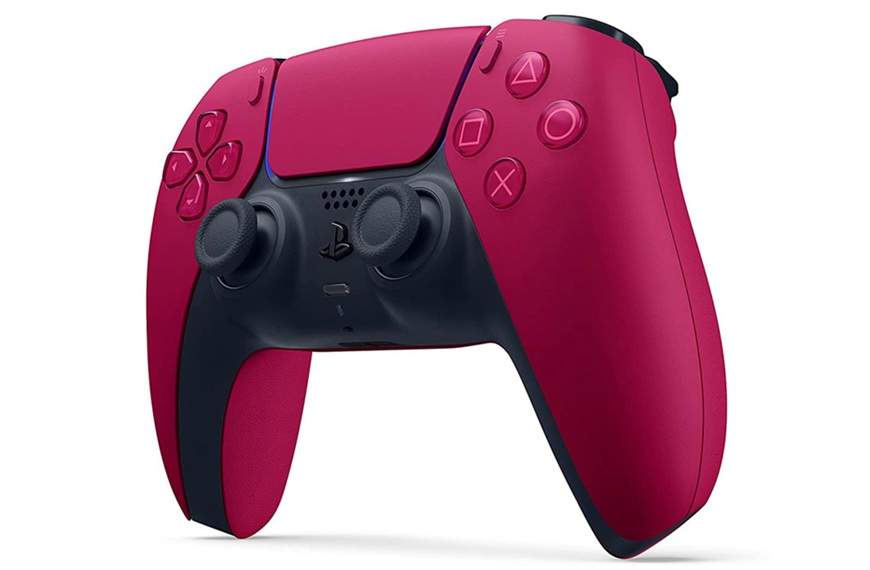
Ako prepínať medzi zariadeniami?
- Požadované zariadenie zapnite.
- Na ovládači stlačte a podržte jedno z akčných tlačidiel a tlačidlo PS cca 3 s.
- Keď začne blikať svetelný panel, obe tlačidlá pustite.
Po vypnutí a zapnutí sa ovládač pripojí k zariadeniu, ku ktorému bol pripojený naposledy.
Použitie ovládača
Po úspešnom pripojení môžete využiť DualSense na hranie hier streamovaných z vašej konzoly PS5 alebo PS4 na vaše podporované zariadenia. Potrebujete k tomu však aplikáciu PS Remote Play. Bezdrôtový ovládač môžete využiť aj na hranie hier, ktoré podporujú bežné ovládače, napríklad prostredníctvom platformy Steam, kde zapnete Steam Input.
Návrat k pôvodnej konzole
Ak chcete znovu pripojiť bezdrôtový ovládač k vašej konzole PS5, stačí ho k nej pripojiť cez kompatibilný kábel USB-C a na ovládači stlačiť tlačidlo PS. Následne môžete kábel USB odpojiť a ovládač DualSense môžete opäť používať bezdrôtovo. V prípade spárovania viacerých zariadení je možné späť na konzolu PS5 prepnúť pomocou skratky príslušného slotu (tlačidlo PS a príslušné akčné tlačidlo).
***
Ak sa ovládač napriek dodržaniu týchto pokynov nepripája správne, môžete sa obrátiť na diagnostický nástroj Opravy PlayStation (PlayStation Repairs).

Súvisiace články:
Ďalšie aktuality

Tipy na darčeky pre babičku a deduška
Samsung by mal mať väčšinu dodávok pamätí na rok 2027 zazmluvnenú. Záväzok však ponesú zákazníci.
Nestačí len zapnúť vysávač: Tipy, vďaka ktorým bude upratovanie účinnejšie
Ako pripojiť ovládač PS5 k počítaču?