
Ako pripojiť TV k Wi-Fi?
Smart TV už dávno nie sú závislé len od DVB-T signálu a ich prístup k internetu otvára pomyselné dvere k streamom, aplikáciám či praktickým aktualizáciám. V tomto článku nájdete rýchly postup pre pripojenie televízora k bezdrôtovej Wi-Fi aj lokálnej LAN sieti, ale aj jednoduché kroky, ktoré vás dovedú k vytúženej modernizácii staršieho televízora pomocou Wi-Fi adaptéra alebo HDMI sticku.
O čom sa dočítate:
- Ako pripojiť TV k internetu pomocou Wi-Fi
- Ako pripojiť TV k internetu prostredníctvom LAN kábla
- Ako modernizovať starý televízor na Smart TV
Ako pripojiť TV k Wi-Fi
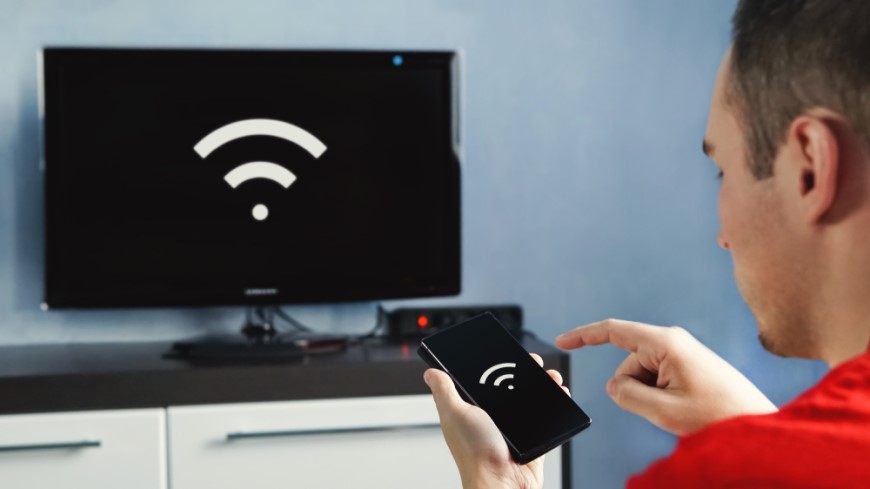
Ak vlastníte inteligentný televízor, pravdepodobne bude najľahšie pripojiť ho k internetu prostredníctvom Wi-Fi. Pri pripojení cez Wi-Fi berte do úvahy všeobecný fakt týkajúci sa bezdrôtového prenosu, ktorým je možnosť rušenia okolitými inteligentnými zariadeniami, ktoré sú tiež pripojené k Wi-Fi sieti. Vždy je dobré mať správne nastavený router, aby nedochádzalo napríklad ku kolízii v šírke pásma. Ako teda pripojiť TV k Wi-Fi?
- Vstúpte do nastavení vášho televízora. To spravíte buď samostatným tlačidlom na ovládači alebo prejdením do nastavení cez rozhranie televízora.
- V nastaveniach nájdite nastavenia siete. Rôzni výrobcovia televízorov majú túto funkciu pomenovanú rôzne (napríklad sieť, typ siete, bezdrôtová a káblová sieť apod.).
- Nasledujúce kroky sa budú vždy mierne líšiť v závislosti od výrobcu vášho televízora, vždy ale stačí postupovať podľa krokov na televízore. V prvom rade zvoľte možnosť bezdrôtového Wi-Fi pripojenia, vyberte vašu Wi-Fi sieť a zadajte heslo.
- Ak ste správne zadali heslo, po chvíli sa televízor automaticky pripojí k Wi-Fi. V opačnom prípade skontrolujte správnosť hesla a opakujte pokus o pripojenie.
Ďalšie spôsoby pripojenia – drôtovo pomocou LAN kábla
V prípade, že preferujete pripojenie k internetu káblom, máme pre vás dobrú správu. Ethernetový LAN port je v drvivej väčšine zahrnutý do konektorovej výbavy väčšiny televízorov. Pripojenie TV k internetu prostredníctvom kábla je rádovo jednoduchšie ako k Wi-Fi, stále je potrebné dodržať správnu postupnosť niekoľkých krokov.
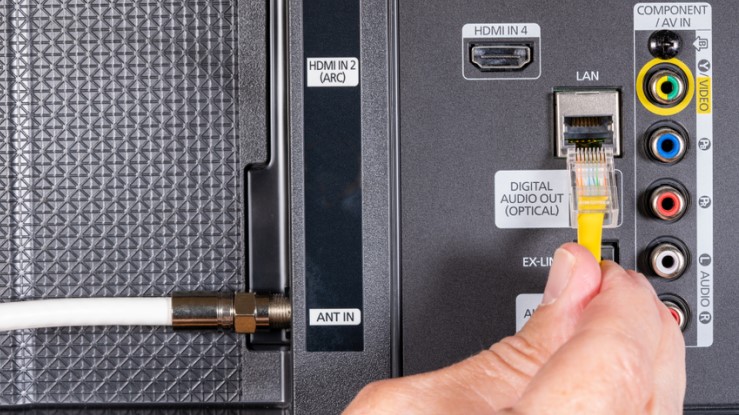
- Nájdite LAN konektor na vašom televízore. V závislosti od výrobcu sa môže nachádzať buď na zadnej strane, alebo na boku.
- Zasuňte ethernetový kábel do portu. Pri správnom zasunutí započujete mierne cvaknutie zobáčika na koncovke kábla.
- Vstúpte do nastavení televízora (podľa návodu z predchádzajúcej kapitoly) a vyberte možnosť drôtového pripojenia. Táto funkcia môže byť opäť pomenovaná rôzne v závislosti od výrobcu vášho televízora.
- Riaďte sa inštrukciami zobrazenými na televízore a v niekoľkých krokoch pripojte televízor k internetu pomocou kábla.
„Modernizácia“ starého televízora na Smart TV
Aj starý televízor bez akýchkoľvek moderných funkcií je možné pomocou dnešných nástrojov aspoň čiastočne zmodernizovať. Síce nedostanete kvalitnejší obraz (pri ňom ste limitovaní samotným zobrazovacím panelom), ale televízor obohatíte o Wi-Fi alebo ho rovno premeníte v inteligentné multimediálne centrum.
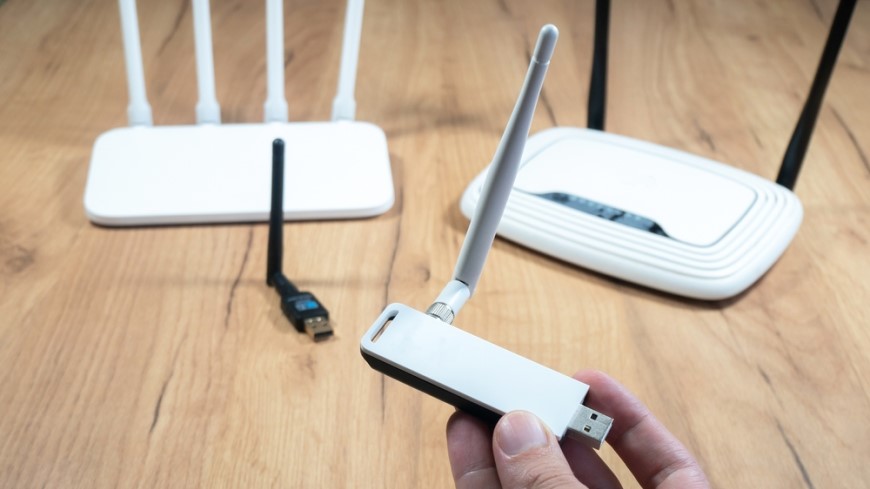
Ak potrebujete obohatiť váš starý TV o funkciu Wi-Fi, budete v prvom rade potrebovať Wi-Fi adaptér. Ďalej potrebujete voľný USB port na vašom televízore, do ktorého vsuniete spomínaný Wi-Fi adaptér. Vaše ďalšie kroky potom smerujú do nastavení, v ktorých je nutné pripojiť televízor k Wi-Fi (pozri predchádzajúci návod).
Ďalšou možnosťou modernizácie je kúpa multimediálneho centra, ktoré sa pre zmenu pripojuje k televízoru cez HDMI konektor.

FAQ – na čo sa pýtate najčastejšie?
Otvorte Nastavenia televízora → Sieť → Vyberte Wi‑Fi, zadajte heslo a potvrďte pripojenie.
Skontrolujte správnosť hesla, reštartujte router aj televízor a prípadne vymažte uložené siete v nastavení TV a skúste znova.
Áno, pripojte ethernetový kábel do LAN portu televízora, v nastavení zvoľte drôtové pripojenie a počkajte na nadviazanie spojenia.
Použite Wi‑Fi USB adaptér do voľného USB portu alebo pripojte multimediálne centrum či TV stick cez HDMI, čím televízor rozšírite o Smart funkcie.
Príčinou môže byť slabý signál, rušenie v pásme 2,4 GHz alebo preťaženie siete; riešením je posunúť router bližšie, prepnúť na 5 GHz, použiť káblové pripojenie alebo zlepšiť Wi-Fi pokrytie.
Pozrite sa do technických špecifikácií modelu alebo na zadný/bočný panel televízora, kde býva označenie Wi‑Fi alebo prítomnosť LAN portu.
Aktualizujte firmvér televízora, povoľte automatické aktualizácie, nastavte silné heslo k Wi‑Fi a vypínajte nepotrebné sieťové služby.
Ak chcete moderné rozhranie, širšiu podporu aplikácií a pravidelné aktualizácie, je spoľahlivejšou voľbou TV stick alebo set‑top box cez HDMI.
Súvisiace články:
Ďalšie aktuality

Je to doma! Privítajte vizionársky HomeView a ďalšie novinky Apple, vďaka ktorým bude vaša domácnosť ešte inteligentnejšia
NVIDIA RTX Spark: Superčip, ktorý zažne novú éru AI výkonu

Ako vymeniť batériu v notebooku?

Ako si vybrať mlynček na kávu?






