
Objavte všetky funkcie ekosystému Apple a využite vaše zariadenie naplno
Apple produkty toho zvládnu viac, než si možno myslíte. Stačí ich správne prepojiť a objaví sa svet funkcií, ktoré vám uľahčia prácu, ušetria čas a spríjemnia každodenné používanie. Od inteligentného zdieľania súborov cez ovládanie viacerých zariadení naraz až po nečakané vychytávky s Apple Watch alebo iPhonom. V tomto článku vám ukážeme, ako naplno využiť to, čo už dávno máte, len ste o tom možno ešte nevedeli.
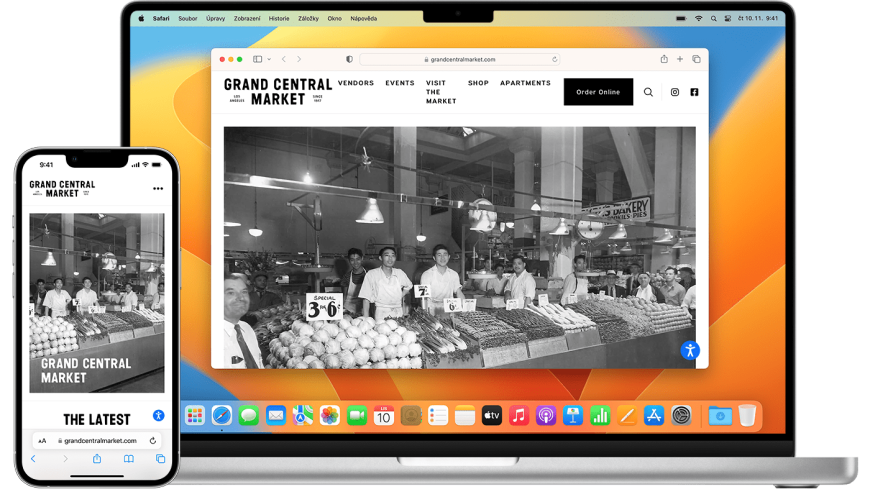
Handoff – rozpracujte si e-mail na iPhone a dokončite ho na Macu
Máte rozpísaný e-mail alebo poznámku, ale chceli by ste pridať prílohu z počítača alebo si ho len skontrolovať na väčšom zariadení? S Handoff to nie je žiadny problém. Táto služba vám umožňuje rozpracovať dokument na jednom zariadení a dokončiť ho na druhom, ktoré je v blízkosti. Handoff môžete používať na Macu, iPhone, iPade alebo dokonca na Apple Watch. Ak chcete využívať funkciu Handoff, postupujte nasledujúcim spôsobom:
- Na zariadeniach si zapnite Bluetooth a Wi-Fi
- Majte zariadenia prihlásené do rovnakého iCloud účtu
- Všetky zariadenia musia mať zapnutý Handoff (Prejdite do Nastavenia -> Všeobecné -> AirPlay a Handoff -> povoľte službu Handoff)
Pri pokračovaní práce na Macu sa vám objaví v Docku, pri vybranej aplikácii, ikonka Handoffu. Pri dokončovaní práce na iPhone postačí, keď otvoríte zoznam naposledy zatvorených aplikácií a dole na obrazovke sa vám automaticky ukáže možnosť dokončiť prácu.
AirDrop
AirDrop je najrýchlejší a najjednoduchší spôsob, ako si posielať fotky, dokumenty alebo ďalšie súbory medzi jednotlivými zariadeniami Apple, ktoré sú vo vašej blízkosti.
Pri využívaní služby AirDrop zaistite, aby bol príjemca nablízku a mal zapnuté Bluetooth a Wi-Fi (to isté platí aj pre vaše zariadenie). Skontrolujte, či má príjemca povolený príjem pre všetkých, nielen pre kontakty (prípadne zmeníte v nastaveniach AirDrop).
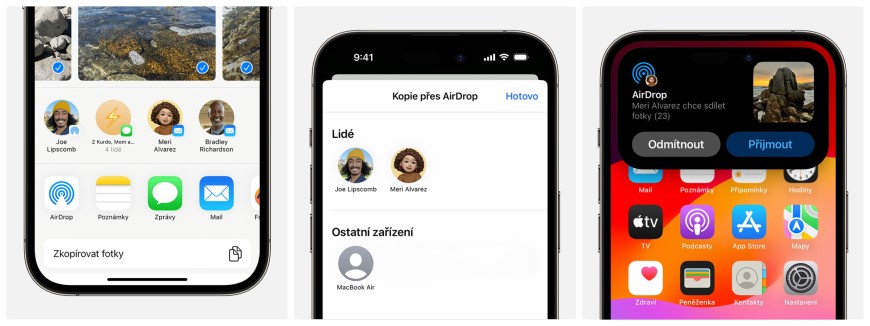
Ak už máte vybraný súbor, ktorý plánujete posielať, stlačte možnosť zdieľanie, potom vyberte možnosť AirDrop. Po stlačení danej možnosti sa vám zobrazí zoznam možných príjemcov, z ktorých si jednoducho vyberiete. Ihneď potom sa objaví na druhom zariadení lišta o potvrdení príjmu AirDrop, stačí zakliknúť tlačidlo prijať a súbor sa vám prepošle a otvorí v aplikácii, z ktorej bol odoslaný.
Ešte väčšie kúzlo nastáva, keď zariadenia priblížite k sebe hornou časťou, napríklad iPhonu k iPadu. AirDrop v ten moment rozpozná zámer a automaticky navrhne prenos, takže odoslanie je ešte rýchlejšie a pohodlnejšie.
Skopírujte text na iPhone a vložte na druhom zariadení – Universal Clipboard
Alebo Univerzálna schránka slúži pre kopírovanie textu, obrázka alebo videa na jednom zariadení a vložení na inom Apple zariadení. Je variabilná pre použitie na Macu, iPhone, iPade alebo Apple Vision Pro. Na aktiváciu tejto funkcie potrebujete mať:
- Obe zariadenia prihlásené pod jedným Apple účtom
- Zapnuté Bluetooth a Wi-Fi
- Je tiež nutné mať v nastaveniach zapnutú funkciu Handoff
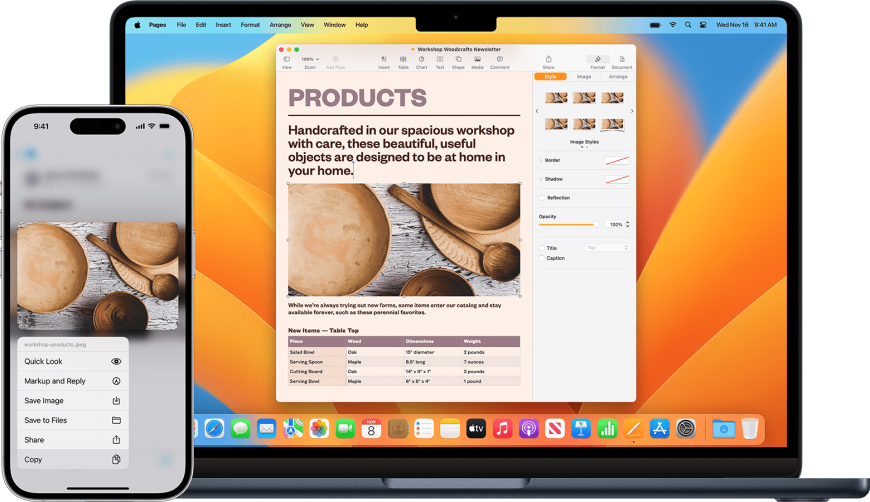
Teraz už stačí len klasicky skopírovať text či obrázok a automaticky sa vám uloží do schránky aj na druhom zariadení, na ktorom postačí iba stlačiť tlačidlo vložiť.
Continuity Camera – použite iPhone ako webovú kameru
Pozdvihnite videohovory o stupeň vyššie a využite výhody, ktoré ponúka pripojenie iPhonu k vášmu Macu. Najskôr sa uistite, že v nastaveniach vášho mobilu máte povolený „fotoaparát v kontinuite“, funkciu nájdete v Nastavenia -> Všeobecné -> AirPlay a Handoff. Potom telefón zamknite a umiestnite iPhone blízko Macu – napríklad na miesto klasickej web kamery, na to vám najlepšie poslúžia statívy na mobil.
Pre pripojenie nemusíte používať kábel, iPhone sa pripojí aj bezdrôtovo. Prejdite do aplikácie FaceTime (poprípade do inej aplikácie, ktorú chcete použiť). Aplikácia môže automaticky použiť telefón, ak sa tak nestane, vyberte fotoaparát iPhonu z ponuky videa aplikácie.
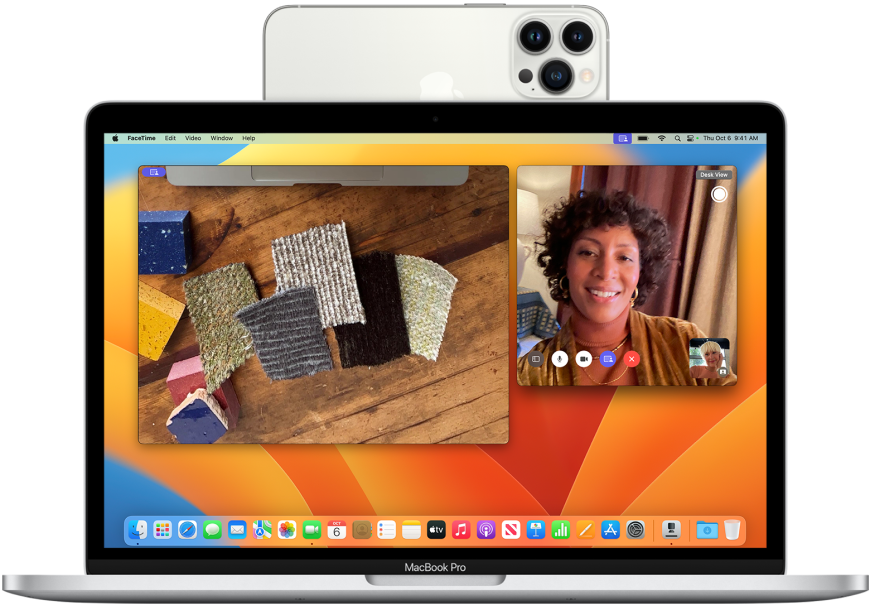
Podobným spôsobom môžete vybrať aj mikrofón z vášho iPhonu. Pripojiť sa môžete opäť automaticky, alebo prípadne prejdite do nastavení zvuku a na karte „vstup“ vyberte mikrofón iPhone.
Sidecar – premeňte svoj iPad na druhý monitor
Potrebujete na prácu súčasne dva monitory? Nemusíte si nutne kupovať nový, ale môžete na rozšírenie alebo zrkadlenie obrazu z Macu využiť váš iPad!
Najskôr sa uistite, či splňujú obe vaše zariadenia požiadavky aplikácie Sidecar (je to spravidla vlastnenie novšieho Apple zariadenia s podporou tejto služby a obe zariadenia prihlásené do rovnakého účtu Apple). Apple iPad môžete pripojiť cez kábel, ale táto funkcia je podporovaná aj bezdrôtovo.
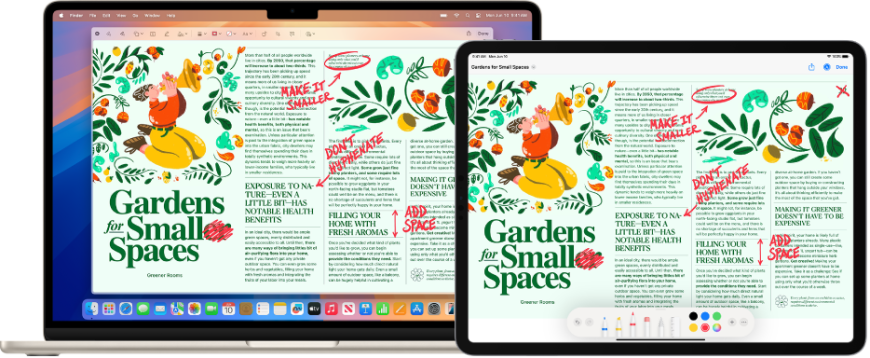
Presunutie okna z Macu na iPad spravíte tak, že podržíte zelený ukazovateľ v ľavom hornom rohu obrazovky. V lište, ktorá sa vám zobrazí, vyberiete možnosť „Presunúť na iPad“ a tým jednoducho získate rozšírený monitor svojho Macu.
Universal Control – ovládajte viac Apple zariadení pomocou jednej myši alebo klávesnice
Veľmi kvitovanou funkciou je ovládanie viacerých zariadení – napríklad iPadu a Macu, jednou klávesnicou alebo jednou myšou.
Na aktiváciu tejto funkcie je znova treba mať všetky zariadenia pripojené do jedného Apple účtu. Pre spojenie je nutné aj v zariadení zapnúť Bluetooth, Wi-Fi a Handoff. Teraz už len stačí mať prístroje blízko seba a môžete pracovať.
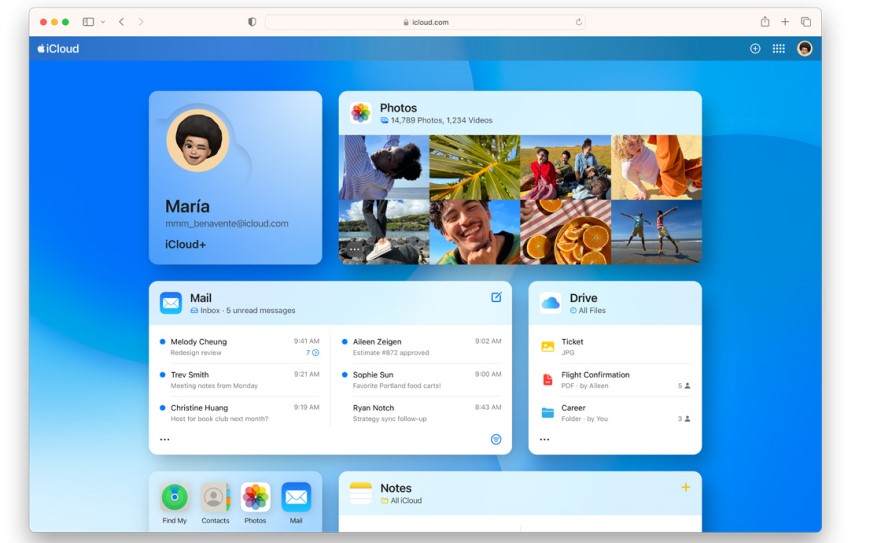
iCloud – majte všetko uložené na jednom mieste
Ukladajte a synchronizujte vaše fotky, dokumenty, aplikácie a ďalšie dáta medzi všetkými vašimi Apple zariadeniami. Úložisko iCloud od Apple vám automaticky zdieľa dáta medzi vašimi zariadeniami a vy tak máte prístup k všetkým dátam z akéhokoľvek prístroja.
Zároveň máte aj istotu, že sú dáta zálohované a v bezpečí. Pri využívaní ukladania dát na iCloud šetríte aj úložisko vo vašom inteligentnom prístroji, nemusíte sa tak báť, že vám dôjde napríklad v mobile miesto pre zachytenie ďalších fotografických momentiek.
AirPlay zdieľanie obrazovky
Radi by ste sa podelili o zážitky z dovolenky s vašou rodinou alebo priateľmi, ale na malom displeji telefónu nevyniknú všetky detaily? Vďaka AirPlay môžete streamovať alebo zdieľať obsah z vašich zariadení do Apple TV, Macu či inteligentných televízorov s podporou AirPlay.
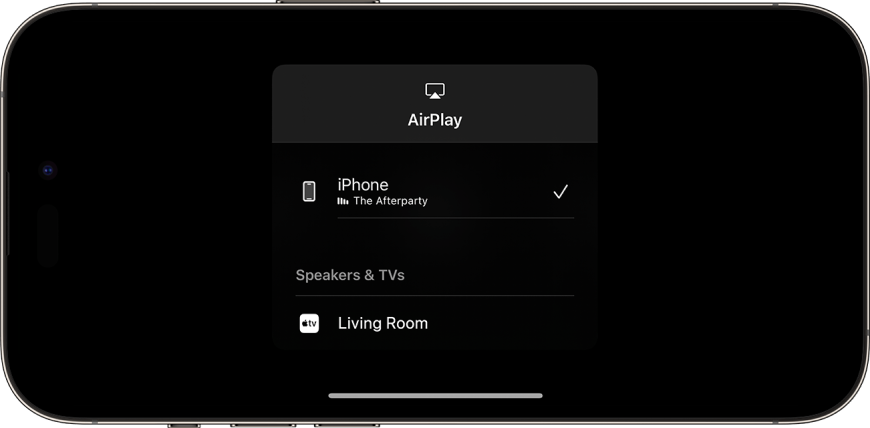
Ako zdieľať obrazovku:
- Pripojte obe zariadenia na rovnakú sieť Wi-Fi
- Vyberte si fotku alebo video, ktoré chcete streamovať
- Stlačte tlačidlo AirPlay – ikonka televízora (nájdete priamo na obrazovke, prípadne po otvorení záložky – zdieľať)
- Teraz stačí, keď si vyberiete zo zoznamu, ktorý sa vám objaví na vašom TV
Zrkadlenie obrazovky
- Opäť zaistite pripojenie oboch zariadení na rovnakú sieť Wi-Fi
- Otvorte ovládacie centrum vášho iPhonu (stiahnutím lišty z pravého horného rohu)
- Klepnite na tlačidlo zrkadlenie obrazovky – ikonka dvoch obrazoviek
- Ďalej už len vyberiete svoj televízor
- Môže sa vám objaviť aj kód na televíznej obrazovke, ten prípadne len zadáte na druhé zariadenie
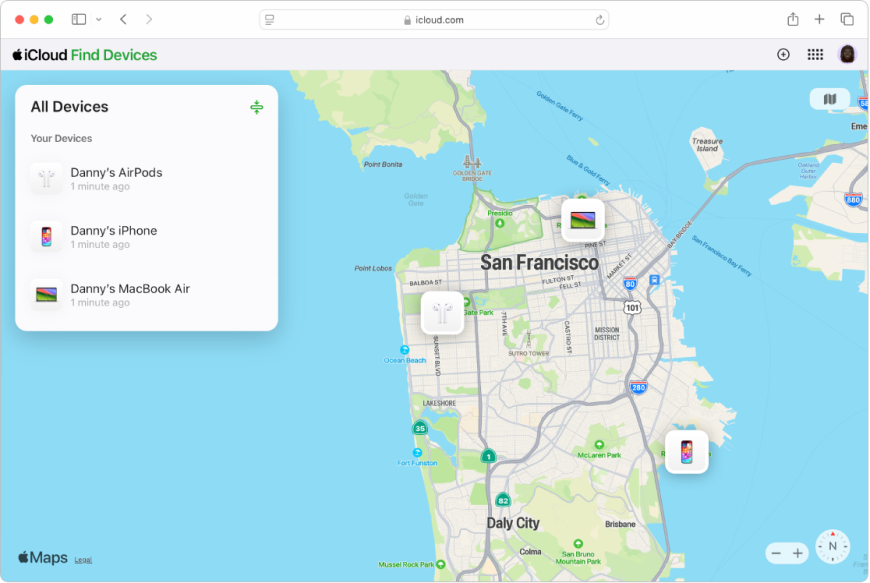
Majte všetko pod kontrolou so službou Nájsť
S Apple službou Nájsť sa už nemusíte báť, že stratíte prehľad o tom, kde sa práve nachádzajú vaše Apple produkty. Každé nové zariadenie, ktoré prihlásite do svojho Apple ID, sa automaticky pridá do tejto služby. Potom stačí len otvoriť aplikáciu Nájsť, kde v záložke „Zariadenia“ máte na mape dokonalý prehľad o svojich zariadeniach – či už ide o iPhone, iPad, Mac alebo napríklad AirPods.
Aplikácia ale neslúži len na sledovanie techniky. V záložke „Ľudia“ si môžete jednoducho zdieľať polohu s rodinou, priateľmi alebo sledovať, kde sa pohybujú vaše deti. Stačí kliknúť na symbol plus, vybrať kontakt a začať zdieľať polohu. Do služby môžete pridať aj AirTag, ktorý môžete pripevniť napríklad na obojok vášho maznáčika – a hneď viete, kde sa práve túla.
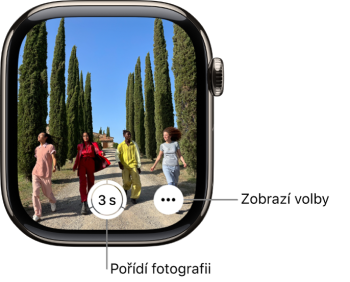 Apple Watch ako samospúšť fotoaparátu
Apple Watch dokážu omnoho viac než len merať tep či zobraziť notifikácie. Vďaka prepojeniu s iPhonom môžete svoje hodinky využiť aj ako diaľkovú spúšť fotoaparátu. Stačí na hodinkách otvoriť aplikáciu Fotoaparát a behom sekundy sa zobrazí náhľad z vášho iPhonu.
Táto funkcia je veľmi praktická, ak chcete fotiť na diaľku – napríklad skupinovú fotku alebo záber zo statívu bez roztrasenej ruky. Na hodinkách navyše môžete nastaviť časovač, zaostriť klepnutím do náhľadu alebo rovno vytvoriť snímku.
***
Ekosystém Apple ponúka prepojenie zariadení, ktoré výrazne zjednoduší prácu používateľom, zrýchli zdieľanie a rozšíri možnosti každodenného používania. Vďaka funkciám ako Handoff, AirDrop, Sidecar alebo Universal Control môžete naplno využiť potenciál vašich Apple produktov, či už doma, v práci, alebo na cestách.
Ďalšie aktuality

Je to doma! Privítajte vizionársky HomeView a ďalšie novinky Apple, vďaka ktorým bude vaša domácnosť ešte inteligentnejšia

NVIDIA RTX Spark: Superčip, ktorý zažne novú éru AI výkonu

Ako vymeniť batériu v notebooku?

Ako si vybrať mlynček na kávu?






