
Ako vybrať SSD?
SSD je dnes najrozšírenejšie úložisko moderných počítačov. Pri jeho výbere je dôležité zohľadniť nielen cenu a kapacitu, ale aj rýchlosť, typ zbernice atď. Podľa čoho vybrať ten najvhodnejší SSD disk vám prezradia nasledujúce riadky.

O čom sa dočítate:
Čo sú SSD disky
SSD disky (z anglického solid state drive) sú moderný druh úložiska, na ktoré sa údaje ukladajú iba v elektronickej podobe bez pričinenia iných mechanických častí. Vďaka tomu majú množstvo výhod:
- Vysoká prístupová rýchlosť. Na predchodcoch v podobe HDD sa jednotlivé platne musia natočiť do správnej pozície, aby ich hlava mohla prečítať. Elektronické úložisko SSD diskov ponúka okamžitý prístup ku všetkým údajom.
- Z predchádzajúceho bodu vyplýva aj ďalšia výhoda – nedochádza k žiadnemu pohybu mechanických častí. SSD disky sú teda úplne tiché.
- Absencia mechanických častí taktiež zvyšuje fyzickú odolnosť SSD diskov. Tie preto nie sú náchylné napr. voči otrasom.
- Všeobecne majú SSD dlhšiu životnosť, avšak záleží na type použitia. Pri vysokom zaťažení môže dochádzať k zvýšenej degradácii jednotlivých pamäťových buniek.
Použitie SSD diskov a pevných diskov
SSD disk by mal byť použitý ako hlavné úložisko každého moderného počítača, či už si ho skladáte sami, alebo kupujete už hotový počítač. Ak stále používate harddisk ako primárne úložisko (aj ako úložisko pre váš operačný systém), je dobré vymeniť ho za SSD disk.
Predchodcom SSD boli pevné disky (HDD). V ich útrobách sa nachádza rad diskových platní. Na zápis a čítanie sa používa mechanická hlava. Toto riešenie je síce lacnejšie, ale v súčasnosti je celkom pomalé.
Klasické pevné disky (HDD) majú ale stále jednu veľkú výhodu oproti SSD diskom a to je ich pomer ceny k veľkosti úložiska. Harddisk stojí zhruba polovicu toho, čo SSD disk s rovnakou kapacitou. Stále teda nachádzajú uplatnenie ako úložisko s vysokou kapacitou pre súbory, ktoré nepotrebujú vysokú prístupovú rýchlosť či ako dlhodobé úložisko.
Veľkosť SSD
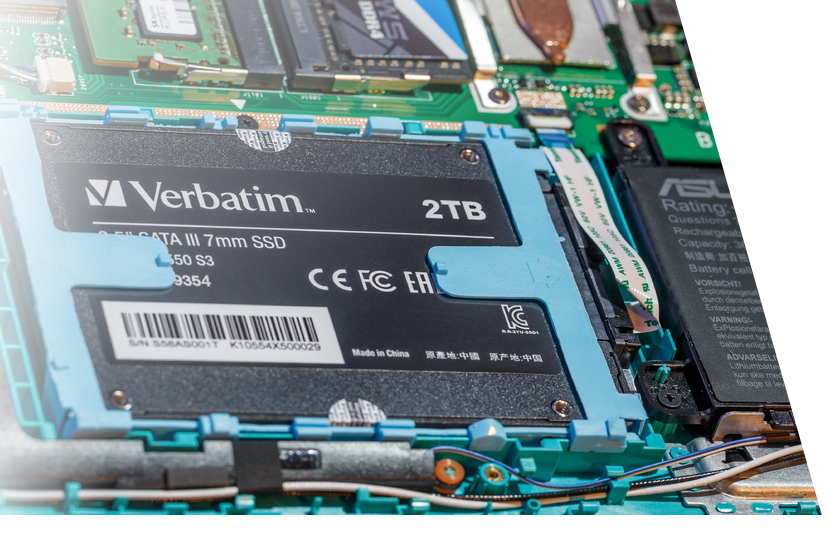
Veľkosť SSD sa udáva v GB, pri vyšších kapacitách v TB. Akú veľkosť úložiska potrebujete, je veľmi subjektívne a záleží, akým spôsobom budete PC využívať. Všeobecne vás ale môžeme aspoň nasmerovať k nasledujúcim hodnotám:
- 250 GB je absolútne minimum pre moderné PC. Táto veľkosť je pre základné počítače, ktoré slúžia na prehliadanie internetu a ukladanie malého množstva súborov a aplikácií.
- 1 TB pre bežné počítače pre domácnosti. Taký počítač zvládne uchovať pár hier a poslúži ako úložisko pre mediálne súbory, fotografie atď.
- 2 TB je bežná veľkosť pre hráčov a náročnejších používateľov. Moderné hry zaberajú aj vyše 200 GB pamäte, na také SSD sa ich vojde niekoľko. Tí, ktorí používajú PC na prácu (editovanie videí, 3D modeling), tiež nájdu využitie pre SSD tejto veľkosti.
Úložisko možno našťastie dnes ľahko rozšíriť, takže ak pri stavbe nového PC nesprávne odhadnete svoje potreby, nemusíte zúfať. Moderné základné dosky často ponúkajú niekoľko M.2 slotov, ktoré možno využiť, a prípadne aj SATA konektory (hoci rýchlosť týchto úložísk je nižšia).
Rozhranie SSD diskov
Je čas detailne vysvetliť, aké rozhranie používajú interné SSD disky a rozdiely v rozhraniach.
Starším typom je SATA, cez ktoré sa pripájali už pevné disky. Toto rozhranie je pomalšie než moderné pripojenie cez PCI-E, a preto sa používa v obmedzenej miere. Pod pojmom SATA je dôležité rozlišovať medzi komunikačným protokolom a fyzickým konektorom. SATA disky v oboch prípadoch používajú komunikačný protokol SATA, ale môžu používať 2 rôzne konektory.
SATA SSD disky
Prvým konektorom je SATA konektor v tvare písmena L. Tento konektor sa používal ako prvý a slúžil na pripojenie pevných diskov. Keď sa na trhu začali objavovať moderné SSD disky, začal sa tento konektor využívať aj na ich pripojenie. SSD disky využívajúce tento formát potrebujú samostatný dátový aj napájací kábel a bežne sa umiestňujú do priehradiek v skrinke počítača. Označujú sa aj ako 2,5" SSD.
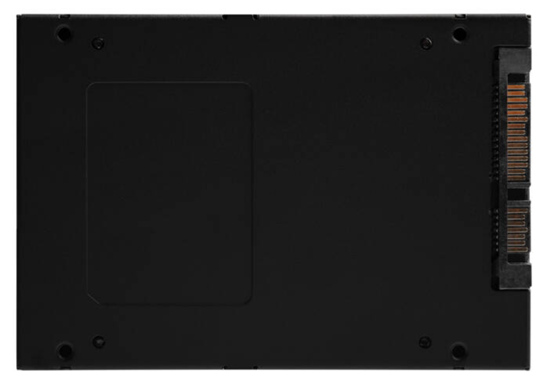
2,5“ SATA SSD
Druhým typom konektora je M.2. Je oveľa menší a nachádza sa priamo na základnej doske počítača.
PCI-E NVMe SSD Disky
Druhým typom SSD diskov sú tie, ktoré využívajú protokol NVMe, ktorý komunikuje so zvyškom počítača prostredníctvom rozhrania PCI-E. Tieto SSD disky sú niekoľkonásobne rýchlejšie než ich ekvivalenty s rozhraním SATA.
NVMe SSD disky najčastejšie využívajú konektor M.2 na komunikáciu so zvyškom počítača. Ich rýchlosť závisí od verzie použitého rozhrania PCI-E a od počtu použitých liniek. Sloty M.2 bežne používajú štyri PCI-E linky, čo je zároveň maximálny počet pre tento typ konektora.
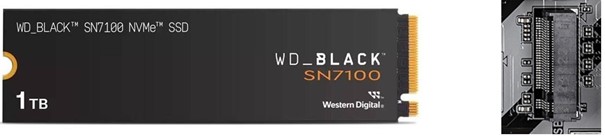
Na obrázku vľavo M.2 NVMe SSD disk, napravo M.2 konektor typu M nachádzajúci sa na základnej doske.
Druhým spôsobom pripojenia NVMe SSD diskov je využitie klasickej PCI-E zbernice. V takom prípade možno použiť aj väčší počet PCI-E liniek pre vyššiu maximálnu rýchlosť, a to až do počtu šestnásť liniek. Tento typ SSD je však zriedkavý a v bežných počítačoch sa takmer nepoužíva.
M.2 konektory
Pre úplnosť je ešte dôležité spomenúť rozdiel medzi konektormi M.2, ktoré používajú rozhranie SATA a NVMe. Fyzické rozhraní je totiž na prvý pohľad rovnaké, no pri bližšom preskúmaní uvidíte, že v sebe majú výrezy na rôznych miestach. Tieto výrezy súvisia s rýchlosťou, akú dané rozhranie dokáže komunikovať. Existujú 3 typy výrezov:
- Starší typ B sa dnes už takmer nepoužíva.
- Moderný typ M sa používa na vysokorýchlostných NVMe SSD. Nedá sa pripojiť do starých zariadení, pretože nedokáže komunikovať cez PCI-E zbernicu.
- Typ BM má oba výrezy. Používa sa na SATA SSD, ktoré sa vďaka tomu dajú použiť v starých, ale aj moderných zariadeniach.

Porovnanie dvoch typov M.2 SSD. Vľavo modernejší NVMe SSD typu M, vpravo SATA typu BM umožňujúci použitie v starších zariadeniach.
Posledná poznámka pri M.2 SSD sa týka ich dĺžky. M.2 SSD disky prichádzajú v niekoľkých veľkostiach, zďaleka najčastejšie je však vyhotovenie v dĺžke 80 mm. Existujú však aj ďalšie varianty. Pomerne rozšírený je variant 42 mm, ktorý sa používa hlavne tam, kde nie je miesto, napr. pri prenosných zariadeniach. Existujú ale aj vyhotovenia s dĺžkou 30, 60 či 110 mm.
Dĺžku M.2 SSD možno všeobecne vyčítať z ich označenia, napr. M.2 2280, pričom posledné číslice naznačujú, že ide o dĺžku 80 mm.
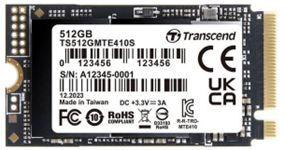
M.2 SSD s dĺžkou 42 mm. V praxi je taký SSD označený ako M.2 2242.
Rýchlosť SSD
Medzi základné parametre SSD diskov patrí rýchlosť, ktorá sa zvyčajne uvádza ako prvá. Rozlišujeme dva hlavné typy rýchlosti – rýchlosť čítania a rýchlosť zápisu. Tieto hodnoty sa bežne uvádzajú v MB/s a vyjadrujú, ako rýchlo je disk schopný pracovať s dátami. Nasledujúca tabuľka uvádza bežné rýchlosti jednotlivých typov diskov, pričom ako referenčný bod slúži klasický pevný disk:
|
Typ úložiska |
Typická rýchlosť čítania |
Typická rýchlosť zápisu |
|
HDD 5400 ot/min |
100 MB/s |
90 MB/s |
|
HDD 7200 ot/min |
120 MB/s |
110 MB/s |
|
SATA SSD |
550 MB/s |
500 MB/s |
|
NVMe SSD PCI-E 3.0 |
3 300 MB/s |
3 000 MB/s |
|
NVMe SSD PCI-E 4.0 |
7 500 MB/s |
7 000 MB/s |
|
NVMe SSD PCI-E 5.0 |
14 500 MB/s |
13 000 MB/s |
|
Externý SSD (USB 3.2) |
1 050 MB/s |
1 000 MB/s |
Uvedené rýchlosti sú orientačné a predstavujú najjednoduchšiu možnú situáciu, keď dochádza iba k sekvenčnému zápisu údajov na disk a ich čítanie. Pri bežnej práci štandardne dochádza iba ku krátkym prístupom na SSD a potenciálne využitie ich maximálnej rýchlosti tak značne klesá. Nasledujúci graf ukazuje, aký praktický vplyv majú rôzne druhy úložiska na rýchlosť načítania hier:
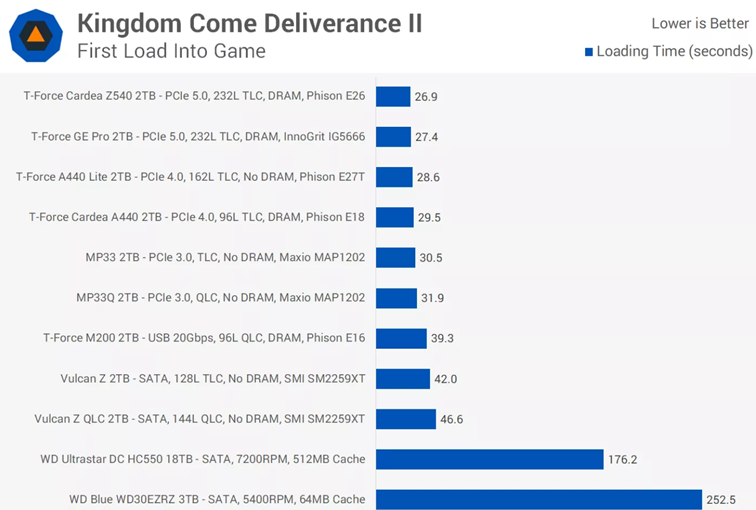
Rýchlosť prvého načítania do hry Kingdom Come Deliverance II. Zdroj: techspot.com
Graf ukazuje, aké pomalé sú v bežnej praxi klasické pevné disky, ktorým trvá načítanie do hry takmer 3 minúty. Potom tu máme SATA SSD. V praxi sú síce pomalšie než PCI-E SSD (v danom prípade sú pomalšie o 50 %), ale aj tak sú mnohonásobne rýchlejšie než klasické HDD.
Najrýchlejšie sú najnovšie NVMe SSD, ktoré komunikujú cez rozhranie PCI-E 5.0, ktoré zvládajú načítať hru za 27 sekúnd. Pri pozornejšom skúmaní však zistíte, že PCI-E 3.0 sú len o čosi pomalšie s časom okolo 31 sekúnd, aj keď teoreticky je ich rýchlosť oproti PCI-E 5.0 diskom len pätinová.
Je to dané situáciou, že pri načítaní programov a bežnej práci nedochádza k jednoduchému sekvenčnému čítaniu, ale k náhodným prístupom, pričom aj najrýchlejšie SSD disky musia čakať na inštrukcie. Väčšina bežných používateľov teda v praxi príliš nepozná rozdiel v rýchlosti medzi PCI-E 3.0 a 5.0 SSD.
Najrýchlejšie PCI-E 5.0 aj tak majú svoje využitie. Uplatnenie nájdu napríklad u video editorov či 3D modelárov, ktorým sa načítanie veľkého množstva údajov naraz hodí. Aj hráči do budúcna nájdu pre tieto SSD využitie. Technológie ako DirectStorage si pomaly nachádzajú cestu do hier, ktoré načítajú herné textúry vo väčšom rozlíšení rýchlejšie a nedochádza tak k doskakovaniu textúr v blízkosti hráča. V budúcnosti tieto technológie umožnia väčšie herné svety. Zatiaľ je však uplatnenie týchto technológií celkom vzácne.
Pri PCI-E 5.0 si treba tiež pamätať ešte jednu vec. Pre ich rýchlosť a zaťaženie generujú značné teplo. Veľa týchto SSD je tak už v základe vybavených chladičom.
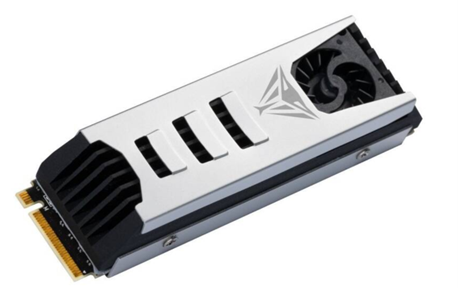
SSD PCI-E 5.0 od spoločnosti Patriot. Väčšina PCI-E 5.0 je vybavená iba pasívnym chladičom. Toto SSD je opatrené miniatúrnym ventilátorom pre lepšie prúdenie vzduchu.
Cena SSD
Cena jednotlivých SSD sa odvíja predovšetkým od ich veľkosti a typu rozhrania.
- Veľkosť pamäte – všeobecne platí, že dvojnásobná kapacita je 1,5× – 1,9× drahšia než predošlá kapacita v rámci jednej modelovej série. Každý SSD potrebuje hardvér pre správne fungovanie, či už je to 256 GB SSD alebo 4 TB SSD. Tento hardvér potom na malých SSD tvorí značnú časť ceny zariadenia a SSD s menšou kapacitou preto nemajú taký dobrý pomer cena/veľkosť.
- Typ rozhrania – Pri porovnaní SATA SSD s PCI-E 3.0 a PCI-E 4.0 SSD vyjde najavo, že cenové rozdiely medzi nimi nie sú až také veľké. Preto sa odporúča používať SATA SSD len v prípadoch, keď ide o upgrade veľmi starého zariadenia, alebo už nie je miesto pre ďalší M.2 SSD. V prípade PCI-E 3.0 vs. 4.0 záleží na osobnom uvážení, či menšia finančná úspora stojí za nákup pomalšieho SSD. Špeciálnym prípadom sú PCI-E 5.0 SSD. Pri rovnakej veľkosti väčšinou stojí dvojnásobok toho, čo PCI-E 4.0 varianty. Dobre preto zvážte, či dokážete naplno využiť potenciál týchto SSD.
Vplyv na cenu ešte môžu mať aj ďalšie faktory, ako fyzická veľkosť (napr. M.2 2280 vs. M.2 242), prítomnosť DRAM a ďalšie.
Ďalšie technológie SSD
Okrem veľkosti, rýchlosti a rozhraniu SSD existuje ešte niekoľko ďalších parametrov, na ktoré je dobré sa pred kúpou SSD pozrieť.
Technológie pamäťových buniek
Každé SSD obsahuje množstvo pamäťových buniek, do ktorých sa ukladajú údaje v podobe bitov 0 a 1. Tieto bunky potom v závislosti od použitej technológie dokážu uložiť niekoľko týchto hodnôt vedľa seba. Platí pravidlo, že čím väčšia kapacita bunky, tým lacnejší SSD, pretože sa vojde viac údajov na jedno miesto. Zároveň sa však do týchto buniek musí pristupovať častejšie a dochádza tak k ich väčšiemu opotrebovaniu a vo výsledku nižšej životnosti. Najpoužívanejšie technológie sú aktuálne:
- TLC (triple-level cells) – uskladnia 3 bity v jedenej bunke.
- QLC (quad-level cells) – uskladnia 4 bity v jednej bunke.
TLC je teda spoľahlivejšia technológia s väčšou životnosťou. Odporúča sa používať ako systémový disk.
Životnosť SSD
Keď už padla zmienka o životnosti SSD, je načase sa na ňu pozrieť. Keďže pri každom prístupe a zmene dochádza k opotrebovaniu buniek, uvádza sa pri jednotlivých SSD ich životnosť. Tá sa uvádza pomocou hodnoty TBW (Terabytes Written), teda koľko SSD zvládne zapísať terabajtov údajov v rámci životnosti.
Moderné PCI-E 4.0 SSD s veľkosťou 2 TB majú priemernú životnosť 1 200 TBW. Dostať sa na takú hodnotu by znamenalo prepisovať každý deň 650 GB údajov celých 5 rokov. Pre bežného používateľa je také zaťaženie SSD nereálne.
Druhou hodnotou týkajúcou sa životnosti SSD je MTBF (Mean time between failures), teda stredný čas medzi poruchami. Ten sa udáva v hodinách a vyjadruje, po ako dlhom operačnom čase sa dané zariadenie v priemere zlyhá. Moderné SSD majú okolo 1 500 000 hodín. Táto hodnota však nepočíta s opotrebovaním a jej užitočnosť je obmedzená.
Všeobecne uvedená životnosť pre priemerné SSD je zhruba 5 – 10 rokov. Potom sa môžu začať prejavovať problémy ako korupcia údajov či úplné zlyhanie jednotlivých buniek.
Určenie
Na cenu SSD má vplyv aj ich určenie. Výrobcovia rozdeľujú svoje SSD do modelových sérií, ktoré zaisťujú rôzne potreby zákazníkov. Napríklad výrobca Western Digital rozdeľuje svoje SSD disky na nasledujúce série:
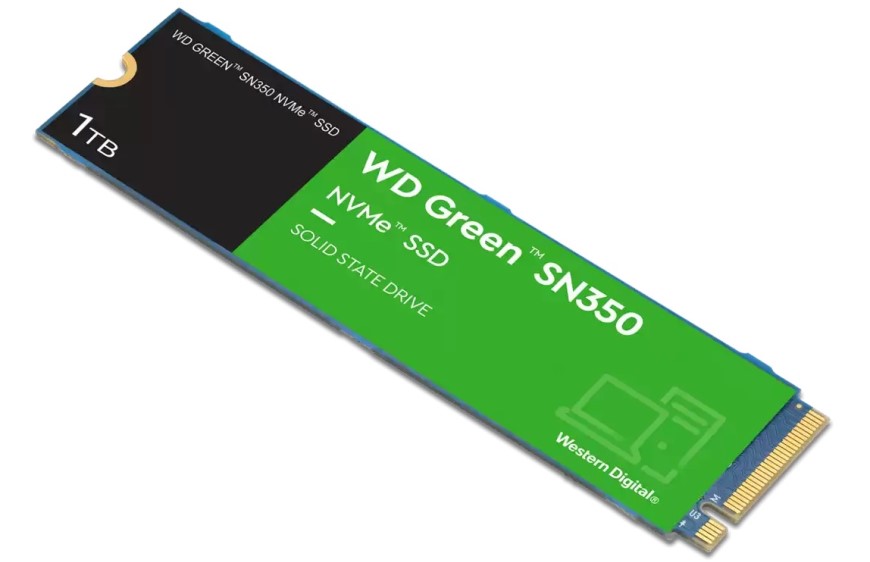
- Blue a Green je určená pre bežné domáce použitie. Blue cieli hlavne na bežné stolné PC, Green nájde využitie predovšetkým na prenosných zariadeniach vďaka nižšej energetickej náročnosti.
- Red je určená pre dlhodobé úložisko a NAS systémy s nepretržitou prevádzkou. Majú dlhšiu životnosť a vydržia viac zápisov ako disky určené pre bežné domáce použitie.
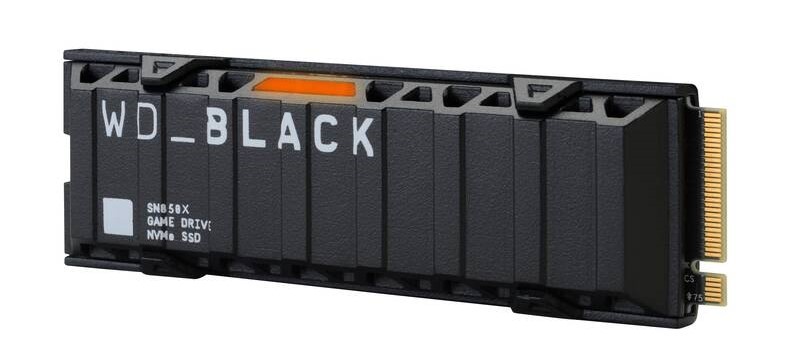
- Black cieli na maximálny výkon. Riadiace čipy na týchto diskoch sú navrhnuté tak, aby umožnili maximálnu priepustnosť údajov. Sú teda určené predovšetkým pre výkonné pracovné PC, kde sa vyžaduje vysoká prístupová rýchlosť a rýchlosť čítania.
Ďalšie spoločnosti, ako napríklad Samsung, tak v podobnom duchu delí SSD na série EVO a PRO, Kingston označuje svoje rýchlejšie modely ako FURY.
Modelová séria môže mať veľký vplyv na cenu SSD disku, a preto je dobré vopred zvážiť, na bude daný SSD disk primárne slúžiť.
DRAM Cache
Na drahších modeloch SSD nájdete tzv. DRAM Cache. Ide o typ pamäte, ktorá svojou rýchlosťou mnohonásobne presahuje rýchlosť pamätí používaných v SSD. Kapacita tejto pamäti je väčšinou v stovkách MB až po jednotky GB.
SSD s DRAM nájdu uplatnenie hlavne pri systémových diskoch, ktorým pomáhajú so zaistením lepšieho výkonu pri zapisovaní údajov. V praxi však rozdiel takmer nespoznáte, takže nejde o kľúčový parameter.
Značky SSD
Na trhu je mnoho výrobcov, ktorí predávajú SSD. Výroba pamätí SSD je však relatívne náročná, a preto množstvo z nich kupuje pamäte od iných výrobcov a potom ich zakomponováva do svojich dizajnov. Medzi značky, ktoré majú vlastné výrobné kapacity pre pamäte SSD patrí:
- Samsung – je najväčším výrobcom na svete a ich pamäte používa aj kopec iných značiek
- Kingston a Seagate– zdieľa podiel u výrobcu Kioxia
- Crucial – odoberá pamäte od svojej materskej spoločnosti Micron
Na trhu ešte nájdete množstvo ďalších výrobcov SSD diskov, ktorí pamäte odoberajú od niektorého zo spomenutých výrobcov
Záver
Rozmach použitia SSD diskov v poslednom desaťročí výrazne urýchlil počítače v našich domácnostiach a skrátil dlhé chvíle strávené čakaním na načítanie systému na minimum. SSD disk je základom každého moderného PC a dúfame, že vám tento článok pomohol pri výbere toho správneho disku.
Ponuku našich SSD diskov nájdete na www.nay.sk.
***
Súvisiace články:
Ďalšie aktuality

Je to doma! Privítajte vizionársky HomeView a ďalšie novinky Apple, vďaka ktorým bude vaša domácnosť ešte inteligentnejšia

NVIDIA RTX Spark: Superčip, ktorý zažne novú éru AI výkonu

Ako vymeniť batériu v notebooku?

Ako si vybrať mlynček na kávu?






