Ako aktualizovať Android: Kompletný sprievodca a užitočné rady
Chcete, aby váš Android telefón alebo tablet fungoval plynulo, bezpečne a podporoval najnovšie aplikácie? Pravidelná aktualizácia systému je kľúčovým krokom, ako toho dosiahnuť. V našom článku nájdete presný postup, ako zistiť aktuálnu verziu Androidu, ako systém bezpečne aktualizovať a prečo tento krok neodkladať.
O čom sa dočítate:
- Prečo aktualizovať Android?
- Ako zistiť verziu Android na svojom mobile?
- Ako aktualizovať Android?
- Tipy pre bezproblémovú aktualizáciu
- Čo robiť, keď aktualizácia nie je dostupná?
- Výhody a nevýhody aktualizácie Androidu
- Strata podpory
Prečo aktualizovať Android?
Aktualizácia systému Android prináša nielen opravy chýb, ale aj dôležité zabezpečenia. Nové verzie chránia váš telefón pred hackermi a škodlivým softvérom, čo je v dnešných časoch nevyhnutné. Bez aktualizácií je váš telefón zraniteľný.
Okrem bezpečnosti aktualizácia ponúka tiež:
- Zlepšenie výkonu: opravy chýb a optimalizáciu systému.
- Moderné funkcie: prístup k najnovším aplikáciám a nástrojom.
- Kompatibilitu: zaistenie, že všetky aplikácie a služby fungujú správne.
Aj keď sa občas stane, že aktualizácia spôsobí dočasné problémy (napríklad nesprávne zobrazenie kapacity batérie), výrobca obvykle rýchlo vydá opravný balíček. Obavy preto nie sú na mieste.
Ako zistiť verziu Androidu na vašom zariadení?
Pred aktualizáciou je dobré zistiť, akú verziu systému máte aktuálne nainštalovanú. Postupujte takto:
1. Otvorte Nastavenia.
2. Prejdite do sekcie O telefóne (o tablete) alebo Informácie o zariadení.
3. Zvoľte Informácie o softvéri – tu nájdete číslo verzie Androidu. Vďaka tejto informácii jednoducho zistíte, či váš systém potrebuje aktualizáciu.

Ako aktualizovať Android krok za krokom?
Väčšina aktualizácií sa automaticky objaví na vašom zariadení ako oznámenie. Stačí ju potvrdiť a systém ju nainštaluje za vás. Výnimkou je situácia, keď máte automatické aktualizácie vypnuté – v tom prípade treba aktualizáciu skontrolovať a spustiť ju ručne. V každom prípade sa ale aktualizácia vyplatí: stačí pár minút a váš telefón môže byť rýchlejší, inteligentnejší a bezpečnejší! Ako na to?
1. Pripojte sa k Wi-Fi – aktualizácie bývajú dátovo náročné.
2. Otvorte Nastavenia.
3. Prejdite do sekcie Aktualizácia softvéru alebo Systém.
4. Kliknite na Skontrolovať aktualizácie.
5. Ak je dostupná nová verzia, zvoľte Stiahnuť a nainštalovať.
6. Postupujte podľa pokynov na obrazovke.
7. Po dokončení inštalácie sa telefón automaticky reštartuje.
Tipy pre bezproblémovú aktualizáciu:
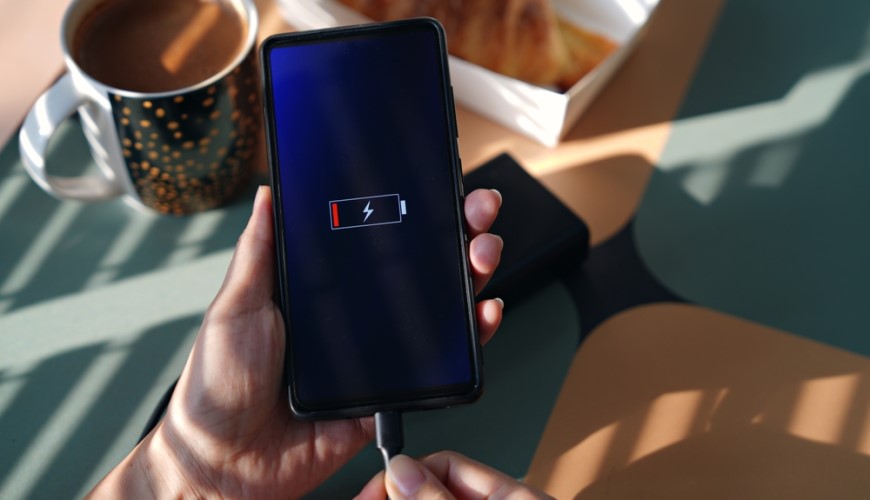
- Zaistite, aby batéria bola nabitá aspoň na 50 %, alebo telefón pripojte k nabíjačke.
- Uistite sa, že máte dostatok voľného miesta v úložisku.
- Nechajte zapnuté automatické aktualizácie, aby ste systém nemuseli strážiť.
Čo robiť, keď aktualizácia nie je dostupná?
Pri starších zariadeniach môže výrobca prestať vydávať nové aktualizácie (napríklad modely nižšej triedy vydané pred viac než 3 – 4 rokmi obvykle s podporou aktualizácií končí). V takomto prípade máte dve možnosti:
1. Oficiálne riešenie: Niektoré značky, napríklad Samsung, umožňujú aktualizáciu cez nástroje ako Smart Switch. Stačí pripojiť telefón k počítaču a postupovať podľa pokynov.
2. Neoficiálna aktualizácia: V prípade, že oficiálna podpora skončila, môžete využiť alternatívnu ROM (napríklad LineageOS). Neoficiálne aktualizácie môžu byť však zložité na inštaláciu a hrozí riziko poškodenia zariadenia. Banky navyše tieto systémy často detegujú ako nebezpečné, takže vám po ich inštalácii môžu prestať fungovať bankové aplikácie a aplikácie využívajúce NFC platby (Google Pay). Tento postup preto odporúčame zveriť odborníkom.
Pri nových telefónoch si s podporou nemusíte robiť starosti. Od rokov 2024/2025 sa výrobcovia prémiových telefónov (napríklad vlajkovej lode Google Pixel či Samsung Galaxy) zaviazali k podpore až na 7 rokov (ako pre bezpečnostné záplaty, tak pre nové verzie Androidu).
Vyplatí sa aktualizovať Android?
Aj keď aktualizácia môže mať svoje riziká, jej prínosy výrazne prevažujú:
Ak chcete, aby váš telefón alebo tablet fungoval bez problémov a dlhodobo vás chránil, aktualizácia je nevyhnutná.

Keď už aktualizácie nestačia…
Ak máte zariadenie, ktoré už nepodporuje nové verzie systému, je čas zvážiť nákup nového telefónu. Moderné smartfóny prichádzajú s aktuálnymi verziami Androidu a podporou na niekoľko rokov dopredu.

***
Prezrite si smartfóny Android a vyberte si model s dlhou softvérovou podporou!
FAQ – na čo sa pýtate najčastejšie?
Nie, štandardná aktualizácia softvéru nezmaže vaše osobné dáta, fotografie ani nainštalované aplikácie. Aj tak je vždy dobrým zvykom mať zapnuté pravidelné zálohovanie (napríklad na Google Disk) pre prípad akýchkoľvek nečakaných technických problémov.
Ak by sa telefón počas inštalácie systémovej aktualizácie vypol, mohlo by dôjsť k poškodeniu softvéru a zariadenie by sa už nemuselo správne zapnúť. Systém však väčšinou nedovolí aktualizáciu spustiť, ak nemáte batériu nabitú aspoň na 50 %. Ideálne je mať telefón po celý čas na nabíjačke.
Stiahnutie aktualizácie závisí od rýchlosti vašej Wi-Fi siete (balíčky môžu mať od pár desiatok megabajtov až po niekoľko gigabajtov). Inštalácia a následný reštart bežne zaberú 10 až 30 minút. Pamätajte na to, že počas inštalácie a reštartu nebude možné telefón používať, a to ani pre núdzové volania.
Technicky to možné je, ale neodporúčame to. Veľké (tzv. generačné) aktualizácie systému môžu vyčerpať váš mesačný dátový limit (FUP). Vždy je preto lepšie využiť bezpečné pripojenie k Wi-Fi.
Súvisiace články:
Ďalšie aktuality

Je to doma! Privítajte vizionársky HomeView a ďalšie novinky Apple, vďaka ktorým bude vaša domácnosť ešte inteligentnejšia

Ako zabrániť prehrievaniu notebooku?

Huby, slivky alebo mäso: Ako sušiť potraviny v sušičke ovocia?

Ako si vybrať mlynček na kávu?