Ako zabrániť prehrievaniu notebooku?
Vyššie teploty môžu spôsobiť spomalenie počítača, jeho časté vypínanie a dokonca aj nenávratné poškodenie. Preto sa oplatí chrániť elektroniku pred prehrievaním. Poďme sa pozrieť na to, čo pre to môžete urobiť.
Prečo môže dochádzať k prehrievaniu počítača
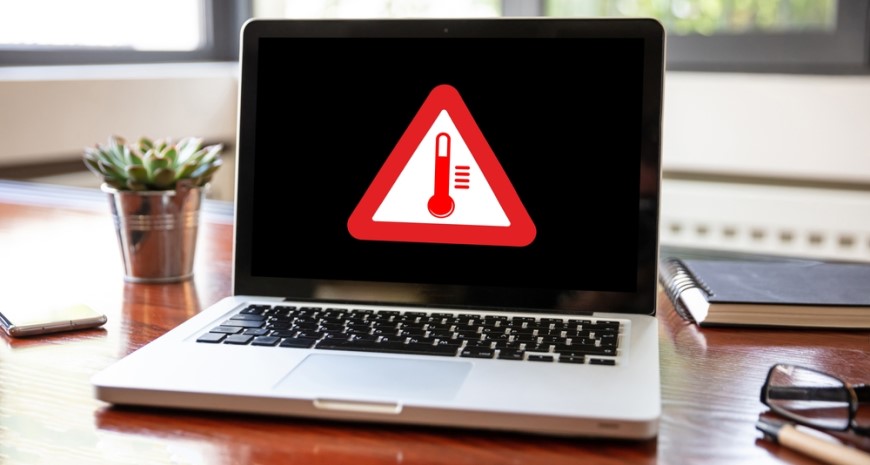
Prehriaty počítač môžete spoznať podľa niekoľkých signálov. Medzi tie najčastejšie sa radí zvýšená hlučnosť ventilátorov, ktoré sa snažia čo najrýchlejšie odstrániť prebytočné teplo. Na vysokú teplotu môže zariadenie reagovať aj občasným reštartovaním alebo samovoľným vypínaním, stretnúť sa môžete aj s celkovým znížením výkonu.
A prečo vlastne k prehrievaniu notebooku alebo stolného počítača môže dochádzať? Poďme sa pozrieť na najčastejšie dôvody.
1. Používanie elektroniky v nevhodných podmienkach
Vonku je krásne a vy sa rozhodnete, že si spoločne s notebookom sadnete na terasu. Ak ale na elektroniku praží slnko a je vystavená príliš vysokej teplote, prirodzene sa môže rozpáliť a začať sa prehrievať.

2. Nečistoty vo vnútri chladiaceho systému
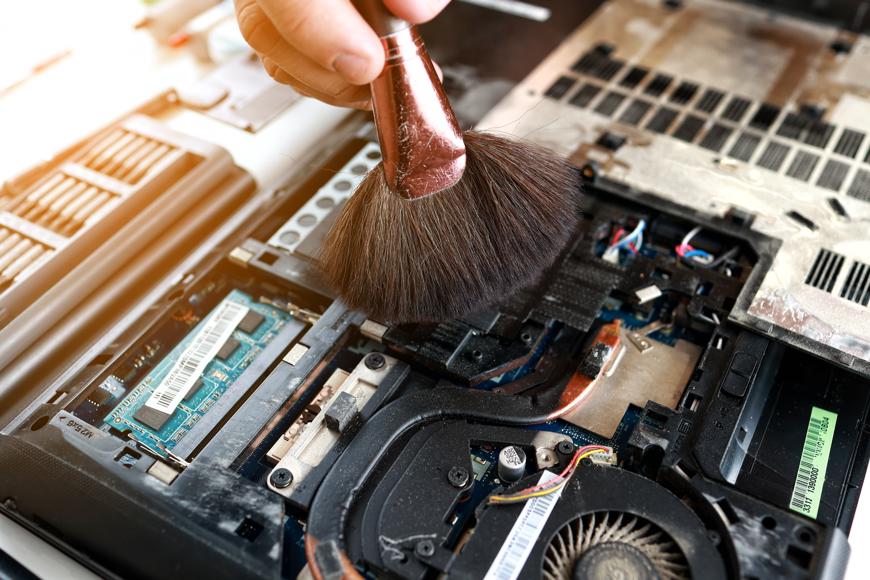
Ďalší dôvod môže spočívať v prítomnosti nečistôt, ktoré zanášajú chladiaci systém vášho počítača v podobe ventilátorov, rebrovania a výduchov. Aj z toho dôvodu sa oplatí pamätať na pravidelné čistenie elektroniky.
3. Zakrývate výduchy
Notebook musí počas svojej prevádzky dýchať. Ak si ho vezmete do postele, kde ho položíte na paplón, zakrývate výduchy. K prehrievaniu potom dôjde ľahko.

4. Nízky výkon
K prehrievaniu počítača či notebooku môže dôjsť aj z toho dôvodu, že už ide o zastaraný model, ktorý svojím výkonom nestačí. S tým môže súvisieť aj ignorovanie potreby aktualizácie softvéru.
5. Aplikácie na pozadí
Ak nechávate na pozadí bežať veľké množstvo aplikácií, váš počítač musí vynakladať viac výpočtového výkonu. A s tým neodmysliteľne súvisí aj jeho prehrievanie.
Ako zabrániť prehrievaniu notebooku
Ak chcete prehrievaniu procesora, a tým pádom aj počítača zabrániť, inšpirujte sa niekoľkými základnými tipmi. Využijete ich nielen v horúcom letnom počasí, ale prakticky celoročne.
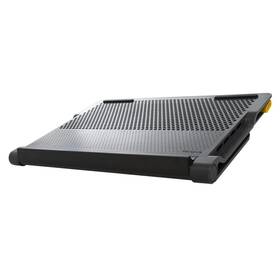
Investujte do chladiacej podložky pod notebook
Ochladzovacia podložka je vítaným pomocníkom nielen v prípade, že sa rozhodnete vziať si notebook na terasu. Oceníte ju aj v domácom prostredí a kancelárii. Na trhu sú dostupné dva základné varianty.
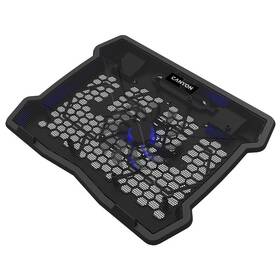
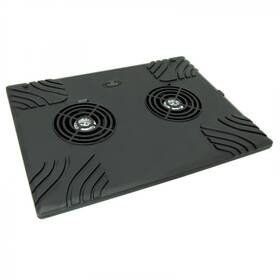
Aktívne chladiace podložky disponujú zabudovanými ventilátormi. Tie fúkajú vzduch pod notebook a týmto spôsobom prispievajú k tomu, že elektronika môže pracovať pri optimálnej teplote. Aktívne podložky môžu mať mnoho podôb a líšiť sa napríklad počtom použitých ventilátorov. Vyžadujú napájanie, najčastejšie pritom energiu k svojej prevádzke získavajú pri pripojení k notebooku.
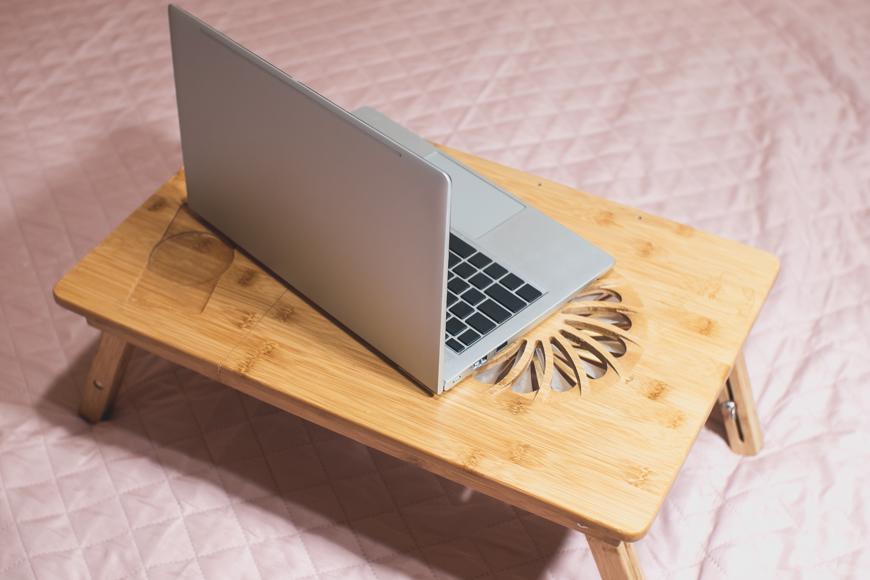
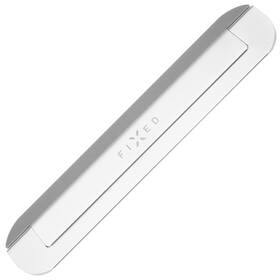
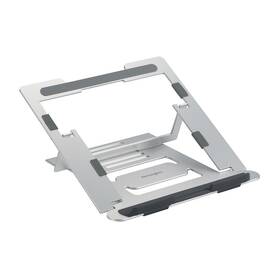
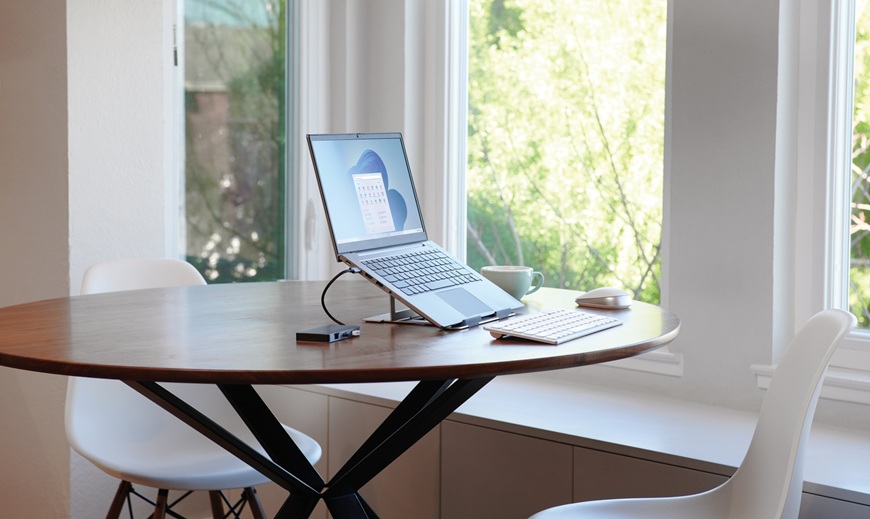
Pasívne chladiace podložky nie sú vybavené ventilátormi, čo sa podpíše na ich priaznivejšej cenovke. Spravidla tieto podstavce pod notebookom mávajú aj menšiu veľkosť a nižšiu hmotnosť. Táto podložka pre svoju prevádzku nepotrebuje zdroj energie. Iba počítač drží vo zvýšenej polohe, aby mohol nasávať vzduch z okolia. Efektivitu chladenia pomáhajú podporiť použité materiály.
Zbavte elektroniku nečistôt
Čas od času sa zamerajte na dôkladné vyčistenie útrob vášho počítača alebo notebooku. Ak si na túto úlohu netrúfate sami, zverte ju do rúk odborníkov. Tí z elektroniky odstránia všetky nečistoty a nahromadený prach, čím pomôžu jej bezproblémovému fungovaniu.
Používajte elektroniku správne
Prehrievaniu počítača môžete predchádzať aj tým, že sa zameriate na jeho správne používanie. Nenoste si notebook na rozpálenú terasu a nepoužívajte ho ani dlhodobo na kolenách. Tiež sa vyhnite sledovaniu filmov v posteli, zatiaľ čo je váš notebook zabalený do prikrývky.
Nezabúdajte pravidelne vykonávať potrebné aktualizácie. V prípade potreby preinštalujte systém alebo vylepšite komponenty. Zamerajte sa aj na vypnutie nepotrebných programov a aplikácií, ktoré v danej chvíli aj tak nepoužívate.
Záver
Prehrievanie počítača či notebooku je častým problémom, ktorý rieši mnoho používateľov. Pritom sa dá jednoducho vyriešiť kúpou kvalitnej chladiacej podložky alebo podstavca. Okrem toho pamätajte aj na priebežné čistenie vnútorných častí elektroniky a zamerajte sa aj na jej správne používanie.

FAQ – na čo sa pýtate najčastejšie?
Prehrievanie notebooku sa môže prejavovať zvýšenou hlučnosťou ventilátorov, spomalením systému, samovoľným reštartovaním alebo vypínaním. Všímajte si aj nadmerné zahrievanie šasi.
Notebook používajte na pevnom a rovnom povrchu, nezakrývajte jeho vetracie otvory a nevystavujte ho priamemu slnku ani vysokým teplotám. Pomôcť môže aj pravidelné čistenie a používanie chladiacej podložky.
Záleží na prostredí, v ktorom notebook používate. Pravidelne čistite jeho povrch a vetracie otvory. Vnútorné časti nechajte podľa potreby vyčistiť odborníkom, najmä ak sa zariadenie nadmerne zahrieva alebo sú jeho ventilátory hlučnejšie ako zvyčajne.
Súvisiace články:
Ďalšie aktuality

Je to doma! Privítajte vizionársky HomeView a ďalšie novinky Apple, vďaka ktorým bude vaša domácnosť ešte inteligentnejšia

Ako zabrániť prehrievaniu notebooku?

Huby, slivky alebo mäso: Ako sušiť potraviny v sušičke ovocia?

Ako si vybrať mlynček na kávu?