Ako preniesť dáta do nového telefónu
Kúpili ste si nový mobilný telefón a neviete, ako si preniesť dáta zo starého telefónu do nového? My vám poradíme. Čítajte a postupujte presne podľa návodu, aby ste neprišli ani o svoje cenné dáta, ani nervy. Sprievodca zahŕňa oficiálne postupy a nástroje pre Android na Android, iPhone na iPhone aj krížový presun medzi obomi platformami.

O čom sa dočítate:
- Z Androidu na iPhone
- Z iPhonu do Androidu
- Z iPhonu na iPhone
- Z Androidu na Android
- Zariadenia bez iOS aj Androidu
- Prenos kontaktov
- SMS správy
Našťastie, technológie dnes už pokročili, a vďaka cloudovým zálohám a bezdrôtovým prenosom sa nemusíte báť o svoje fotky, správy či kontakty tak ako kedysi. Strata dát je dnes skôr výnimkou. Aby ste si aj vy vedeli preniesť dáta zo starého telefónu do nového, ponúkame vám rýchle a stručné tipy pre systémy Android aj iOS.
Ako preniesť dáta z Androidu na iPhone
Rozhodli ste sa pre zmenu a Android ste vymenili za iOS? V tomto prípade budú cestovať dáta na nové zariadenie doslova „skratkou“ prostredníctvom Apple aplikácie Move to iOS (Prenos do iOS stiahnete cez Google Play).
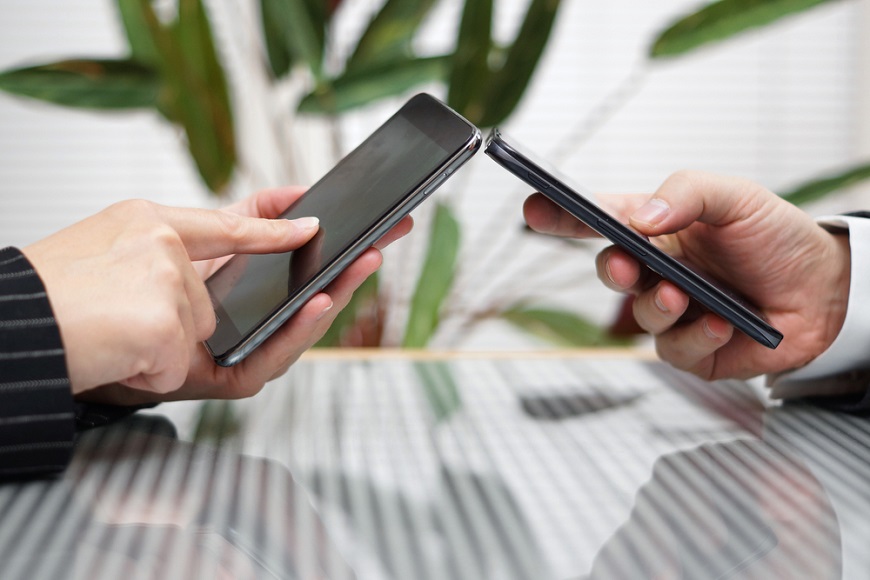
Pamätajte, že pri prenose dát sa automaticky neprenesie vaša stiahnutá hudba (okrem streamovacej služby), špecifické PDF súbory alebo e-knihy z iných zdrojov než od Apple. Odporúčame si tieto súbory vopred zálohovať na externé zariadenia, USB alebo na online cloudové úložisko (napr. Google Drive).
Postup:
- Nainštalujte si aplikáciu Prechod na iOS do starého telefónu s operačným systémom Android.
- V novom Apple zariadení si v úvodných nastaveniach zvoľte na obrazovke „Aplikácie a dáta“ možnosť Preniesť dáta z Androidu.
- Proces vygeneruje jednorazový kód, ktorý uvidíte na displeji iPhonu. Zadajte ho do aplikácie v telefóne s Androidom.
- Následne si vyberiete, čo všetko chcete preniesť (kontakty, správy, fotky, a dokonca aj históriu WhatsApp).
- Hotovo! Počkajte, kým sa lišta na iPhone naplní a proces prenosu dát bude dokončený.
Ako preniesť dáta z iPhonu do Androidu
Prechod z iOS na Android je dnes oveľa jednoduchší ako kedysi. Už nepotrebujete sťahovať dáta po častiach, proces prebieha takmer automaticky, ideálne pomocou prepojenia oboch telefónov káblom, prípadne cez spoľahlivú Wi-Fi sieť.
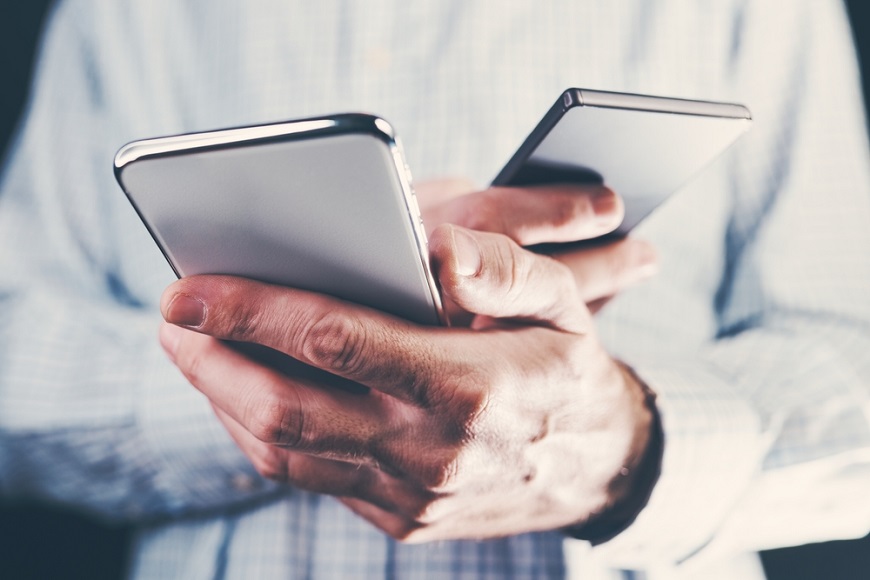
Postup:
- Pripravte si oba telefóny, ideálne nabité na 100 %.
- Zapnite nový telefón s Androidom a začnite s úvodným nastavením.
- Hneď ako sa na obrazovke objaví výzva na prenos dát, zvoľte Preniesť dáta z iPhonu / iPadu.
- Podľa inštrukcií na displeji prepojte oba telefóny dátovým káblom (napr. káblom z Lightning/USB-C do USB-C). Ak kábel nemáte, môžete zvoliť aj bezdrôtový prenos cez Wi-Fi (pomôže vám aplikácia Prechod na Android, dostupná v App Store).
- V iPhone potvrďte, že dôverujete novému zariadeniu.
- Na Androide si vyberte, aké dáta chcete skopírovať (kontakty, správy, fotky, WhatsApp, dokonca aj rozloženie niektorých aplikácií) a spustite prenos.
Predtým, ako začnete naplno používať nový telefón s Androidom, odporúčame na starom iPhone v Nastaveniach -> Správy vypnúť funkciu iMessage a v Nastaveniach -> FaceTime funkciu FaceTime. Vyhnete sa tak situácii, keď by vám SMS správy od ostatných používateľov iPhonu nedochádzali na nový Android, pretože by si systém myslel, že stále používate Apple zariadenie.
Ako preniesť dáta z iPhonu na iPhone
Ak ste milovníkom značky Apple a systému iOS, je viac než jasné, že po čase siahnete po novšom modeli iPhonu. Skopírovať dáta z jedného na druhý je dnes naozaj jednoduché a časovo nenáročné, pretože ekosystém Apple sa postará o väčšinu vecí za vás. Máte na výber z 2 hlavných možností: funkcia Rýchly začiatok (odporúčame) alebo obnova z iCloudu.
Rýchly začiatok – postup (Odporúčané):
Táto metóda nevyžaduje predchádzajúcu zálohu na iCloud a údaje prenesie priamo z telefónu do telefónu.
- Obe zariadenia majte zapnuté, pripojené k nabíjačke a položte ich tesne vedľa seba.
- Na displeji starého iPhonu sa vám zobrazí okno s možnosťou „Nastaviť nový iPhone“ pomocou vášho Apple ID. Klepnite na Pokračovať.
- Na novom telefóne sa zobrazí animácia. Podržte starý iPhone nad novým tak, aby ste animáciu umiestnili do hľadáčika fotoaparátu.
- Tým sa zariadenia spárujú. Ak máte problém s fotoaparátom, môžete zvoliť možnosť „Autentifikovať manuálne“.
- Na novom iPhone zadajte kód obrazovky zo starého zariadenia a následne si nastavte Face ID (prípadne Touch ID pri starších modeloch).
- Vyberte možnosť Preniesť dáta z iPhonu a počkajte. Čas prenosu závisí od množstva dát (fotky, videá, aplikácie). Počas prenosu ponechajte oba telefóny blízko seba.
Tip: Ak Rýchly začiatok nereaguje, uistite sa, že máte na starom iPhone zapnuté Bluetooth aj Wi-Fi.
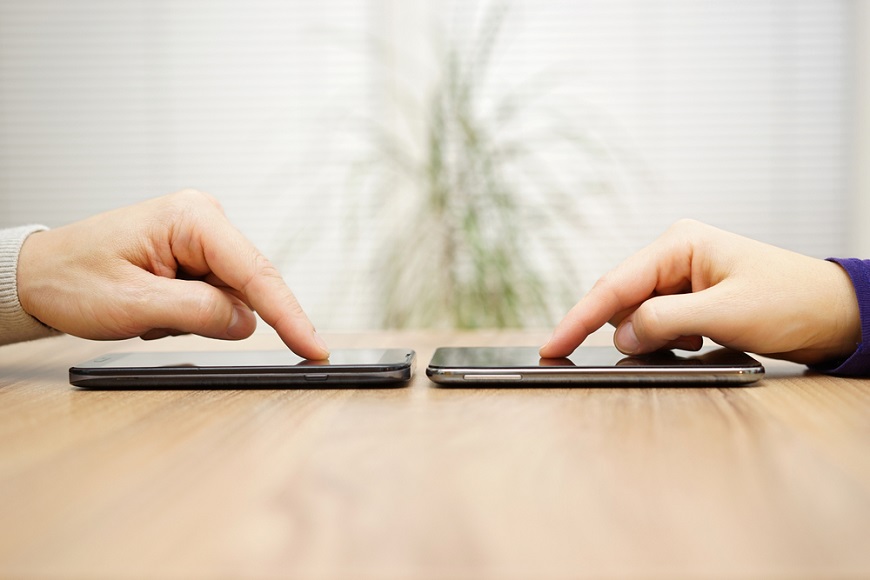
iCloud – postup:
Ideálna možnosť, ak už starý telefón nemáte pri sebe (napr. v prípade straty alebo predaja), ale máte svoje údaje zálohované v cloude.
- Uistite sa, že máte na starom telefóne aktuálnu zálohu. V Nastavenia -> Vaše meno -> iCloud -> Záloha na iCloude kliknite na Zálohovať.
- Počkajte na dokončenie zálohy.
- Pri úvodnom nastavovaní nového iPhonu vyberte možnosť Obnoviť zo zálohy na iCloude a prihláste sa pod svojím Apple ID. Zvoľte tú najnovšiu zálohu.
- Systém stiahne vaše nastavenia a následne na pozadí doinštaluje aj všetky vaše aplikácie a fotky.
Skvelý Apple tip: Ak nemáte na iCloude dostatok miesta pre celú zálohu telefónu, Apple vám pri prechode na nový iPhone poskytne dočasné navýšenie kapacity iCloudu úplne zadarmo až na 21 dní, aby ste mohli bez problémov dokončiť prenos dát.
Ako preniesť dáta z Androidu na Android
Ak zostávate verní systému Android, máte dnes proces prechodu na nový telefón maximálne uľahčený. Už dávno sa nemusíte spoliehať len na čiastočnú zálohu na Google Disku, ale môžete využiť priamy prenos dát zo starého telefónu do nového, pri ktorom sa presunú nielen nastavenia, ale často aj rozloženie ikon, správy a heslá. Máte dve hlavné možnosti, ako postupovať:
Pomocou úvodného sprievodcu (Odporúčané)
Najjednoduchší spôsob je využiť nástroj, ktorý vám nový telefón sám ponúkne pri prvom spustení.
- Zapnite svoj nový telefón a postupujte podľa úvodných krokov na displeji.
- Hneď ako sa objaví obrazovka s výzvou na skopírovanie aplikácií a dát, zvoľte Ďalšie.
- Na starom telefóne otvorte aplikáciu Google a do vyhľadávania zadajte „Nastaviť moje zariadenie“ (alebo potvrďte notifikáciu, ktorá sa tam, pravdepodobne, sama objaví).
- Telefóny sa spoja buď cez Wi-Fi a Bluetooth, alebo – čo je omnoho rýchlejšie – vás výzvú na prepojenie pomocou USB-C kábla.
- Následne si len odškrtnete, čo všetko chcete preniesť (kontakty, históriu volaní, SMS, aplikácie, fotky) a potvrdíte.
- Než sa proces dokončí, prihláste sa do svojho Google účtu a telefón za vás všetko stiahne a zariadi.
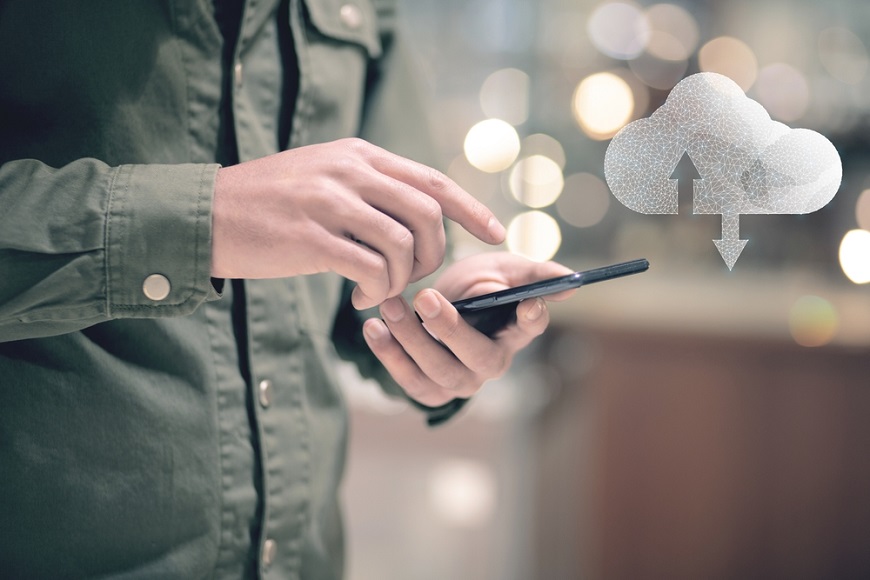
Pomocou aplikácií od výrobcov (Samsung, Xiaomi a ďalší)
Väčšina veľkých značiek ponúka vlastné, veľmi prepracované aplikácie, ktoré dokážu preniesť dáta aj medzi rôznymi značkami (napríklad z Motoroly na Samsung). Veľkou výhodou je, že dokážu často preniesť úplne presne vaše staré domovské obrazovky, budíky alebo históriu správ.
- Pre prechod na Samsung využite aplikáciu Samsung Smart Switch.
- Pre prechod na Xiaomi/Redmi/Poco slúži aplikácia Mi Mover (Presun do nového zariadenia).
- Pre prechod na Huawei/Honor skvele funguje aplikácia Phone Clone.
Obe zariadenia do týchto aplikácií jednoducho pripojíte (naskenovaním QR kódu) a proces už beží automaticky.
Ako preniesť dáta zo zariadenia bez iOS aj Androidu
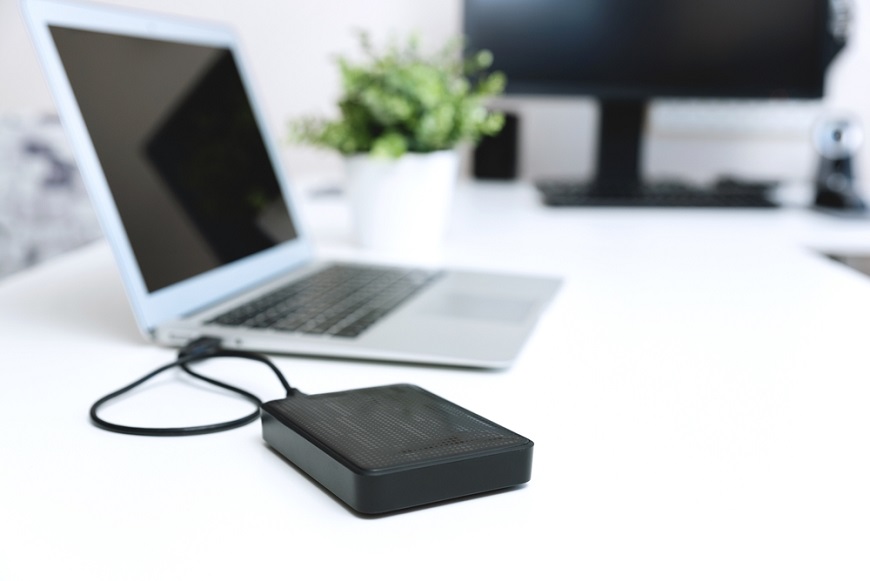
Ak prechádzate z klasického tlačidlového telefónu (bez Androidu či iOS), bezdrôtoví sprievodcovia vám nepomôžu. Najjednoduchšou a najbezpečnejšou cestou je pripojiť starý telefón k počítaču či notebooku pomocou kábla. Fotky, hudbu a ďalšie súbory si doň dočasne uschovajte ako na bežný flashdisk, a následne ich prekopírujte z počítača do nového mobilu.
Tip pre kontakty: Pri starých telefónoch často chýba možnosť exportu do počítača. Najjednoduchšie je otvoriť telefónny zoznam, zvoliť „Kopírovať do pamäte SIM karty“ a následne SIM kartu vložiť do nového smartfónu, z ktorého si ich už ľahko stiahnete.
Pozor na formát SIM karty v novom telefóne!
Môže sa stať, že do nového smartfónu potrebujete menší formát SIM karty (najčastejšie nanoSIM). Dnes už dôrazne neodporúčame SIM karty ručne orezávať alebo strihať. Ľahko tak poškodíte čip a riskujete zaseknutie karty v telefóne alebo zlý príjem signálu.
Máte tieto moderné a bezpečné možnosti:
- Výmena u operátora: Zastavte sa v akejkoľvek pobočke svojho operátora, kde vám zadarmo alebo za symbolický poplatok vystavia novú nanoSIM kartu s rovnakým číslom na počkanie.
- Prechod na eSIM: Väčšina moderných telefónov dnes podporuje elektronickou SIM (eSIM). Nemusíte do telefónu vkladať žiadny kúsok plastu, profil si jednoducho stiahnete do telefónu cez QR kód alebo aplikáciu operátora.
 Ako preniesť kontakty cez formát vCard (.vcf)
Či už používate Android alebo iOS, veľmi šikovný spôsob, ako si preniesť kontakty (bez ohľadu na cloudové služby), je využitie formátu vCard (.vcf). Tento formát funguje ako digitálna vizitka a je univerzálna pre telefóny, e-maily aj počítače.
Môžete ho využiť dvoma spôsobmi:
- Rýchle zdieľanie jednotlivého kontaktu: Ak potrebujete poslať niekomu (alebo sebe do iného zariadenia) jeden kontakt, jednoducho si ho v telefónnom zozname otvorte a kliknite na „Zdieľať kontakt“. Telefón z neho automaticky vytvorí súbor .vcf, ktorý pošlete cez WhatsApp, e-mail alebo Bluetooth. Príjemca na súbor klikne a vizitka so všetkými údajmi sa mu sama uloží.
- Hromadný export bez cloudu: Ak nechcete zverovať kontakty Googlu alebo Apple, choďte v aplikácii Kontakty do nastavení a zvoľte „Exportovať kontakty do súboru .vcf“. Váš telefón vytvorí jeden súbor obsahujúci celý váš adresár. Tento súbor si potom prepošlite do nového telefónu (napr. e-mailom alebo káblom cez počítač) a v ňom zvoľte „Importovať“.
A čo SMS správy a história volaní?
Možno si hovoríte, čo sa stane s vašimi starými správami. Nebojte sa, neprídete o ne! Väčšinou sa o ne už ani nemusíte nijako špeciálne starať.
Ako sa dnes prenášajú SMS správy?
- Automaticky pri prvom spustení (Najjednoduchšie): Ak využijete odporúčaných sprievodcov priamo v telefóne (pozri kapitoly vyššie) alebo aplikácie ako Prechod na iOS, Samsung Smart Switch či Mi Mover, SMS správy a história hovorov sa vám prenesú automaticky. Platí to aj pri krížovom prenose medzi Androidom a iPhonom. Dôležité je len nezabudnúť odškrtnúť voľbu „Správy“ počas nastavovania.
- Cez aplikáciu „SMS Backup & Restore“ (Plán B pre Android): Môže sa stať, že ste preskočili úvodný prenos, alebo meníte Android za Android a nechcete používať cloud Googlu. V tom prípade je jasnou voľbou bezplatná a rokmi overená aplikácia SMS Backup & Restore (nájdete ju v Google Play).
- Aplikáciu si nainštalujete na starý telefón, zálohujete SMS (a voliteľne aj históriu volaní) napr. na Google Disk alebo si súbor so zálohou pošlete priamo.
- Na novom Androide opäť nainštalujete aplikáciu, nájdete záložný súbor a zvolíte „Obnoviť“. Behom chvíľky máte všetky správy späť.
Upozornenie: Presunúť samotné SMS správy z iPhonu do Androidu dodatočne (ak to neurobíte pomocou kábla hneď pri prvom spustení telefónu) je veľmi zložité a často vyžaduje platené programy pre PC. Odporúčame preto pri iPhonoch vyriešiť presun SMS hneď na začiatku.

Súvisiace články:
Ďalšie aktuality

Je to doma! Privítajte vizionársky HomeView a ďalšie novinky Apple, vďaka ktorým bude vaša domácnosť ešte inteligentnejšia

Ako zabrániť prehrievaniu notebooku?

Huby, slivky alebo mäso: Ako sušiť potraviny v sušičke ovocia?

Ako si vybrať mlynček na kávu?