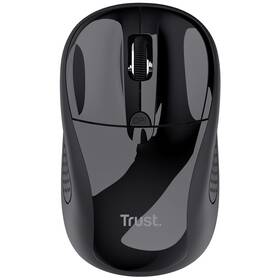
Ako pripojiť bezdrôtovú myš k notebooku?
Rozhodli ste sa skoncovať s káblami a kúpili ste si novú bezdrôtovú myš, no máte trochu obavy z jej pripájania k notebooku? Žiadny strach, v tomto článku vám formou jednoduchých krokov prezradíme, ako na to, či už preferujete pripojenie cez Bluetooth alebo USB.
 O čom sa dočítate:
- Pripojenie myši k notebooku cez Bluetooth
- Pripojenie myši k notebooku cez USB
- Pripojenie pomocou softvéru výrobcu
- Ďalšie užitočné rady a tipy
Nezávisle od toho, či ste si kúpili myš so zabudovaným akumulátorom, ktorú budete nabíjať cez kábel, alebo ste stavili na model, ktorý vyžaduje na prevádzku určitý typ batérie (napr. AA), jedno je isté – pred vlastným pripojením tejto periférie k notebooku sa uistite, že je myš nabitá, prípadne, že má v sebe funkčnú batériu.
Ďalší postup sa následne líši na základe formy pripojenia.
Pripojenie myši k notebooku cez Bluetooth
Ako pripojiť myš cez Bluetooth k notebooku? Je to veľmi jednoduché. Najskôr sa ale uistite, že váš notebook podporuje Bluetooth a že je myš kompatibilná s operačným systémom. Pokiaľ si nie ste istí, že notebook Bluetooth podporuje, otvorte si Nastavenie a hľadajte možnosť Bluetooth zariadenia. Rôzne verzie Bluetooth sú spravidla vzájomne kompatibilné.

Myš pripojíte cez Bluetooth nasledovne:
- Zapnite myš.
- Podľa pokynov výrobcu prepnite myš do režimu párovania. Pri niektorých stačí podržať tlačidlo Bluetooth, pri iných tlačidlo pripojenia alebo kombinácia tlačidiel.
- Dokončite párovanie cez Bluetooth na notebooku.
Zariadenie s Windows 10 a Windows 11: Kliknite na tlačidlo Štart, prejdite do Nastavenia > Zariadenia > Bluetooth. Zapnite Bluetooth a kliknite na Pridať zariadenie Bluetooth alebo iné zariadenie > Myši, klávesnice, perá... Teraz by mal notebook vašu novú myš vyhľadať. Hneď ako sa objaví v zozname, kliknite na Párovať.
Zariadenie s Mac OS: Vyberte menu Apple > Systémové nastavenia a potom v postrannom paneli kliknite na Bluetooth, zapnite ho. Podržte kurzor nad zariadením v zozname a kliknite na Pripojiť. Ak sa zobrazí výzva, kliknite na Prijať. Až sa párovanie dokončí, kontrolka na myši prestane blikať/svietiť a môžete ju začať používať.
Pripojenie bezdrôtovej myši k notebooku cez USB (2,4 GHz)
Toto je asi jedna z najpraktickejších a najjednoduchších možností pripojenia bezdrôtovej myši k notebooku. Je ideálne predovšetkým pre hráčov a tých, ktorí sa často presúvajú medzi pracovnými a osobnými notebookmi.

Myš pripojíte cez 2,4 GHz rozhranie s Plug & Play nasledovne:
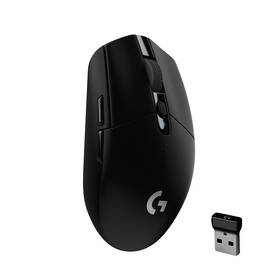
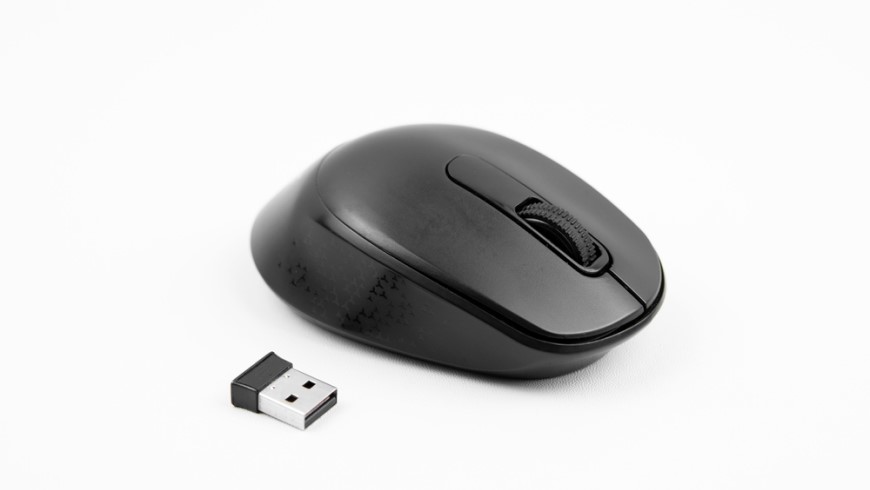
- V balení nájdete prijímač. Zasuňte ho do príslušného USB portu.
- Zapnite myš.
- Hotovo, myš s funkciou Plug & Play si nevyžaduje inštaláciu ovládačov, takže ju môžete hneď používať.
Plug & Play je dnes už u bezdrôtových myší našťastie štandardom. Niektoré ultrabooky však disponujú iba USB-C portom. Ak má myš k dispozícii iba USB-A prijímač, budete potrebovať redukciu USB-C → USB-A alebo myš pripojte cez dokovaciu stanicu.
Pripojenie bezdrôtovej myši pomocou softvéru výrobcu
Ak je to potrebné, operačný systém obvykle nainštaluje potrebné ovládače automaticky. Pre využitie pokročilých funkcií (programovateľné tlačidlá, zmena DPI, profily atď.) nainštalujte softvér výrobcu.
Najčastejšie softvéry sú:
- Logitech Options+
- Razer Synapse
- SteelSeries GG
- Corsair iCUE
Ďalšie užitočné rady a tipy
- Po inštalácii si nezabudnite myš nastaviť podľa vlastných preferencií, tzn. rýchlosť kurzora, pretáčanie stránok a podobne.
- Myš má obmedzenú vzdialenosť, väčšinou je to max. 10 metrov.
- Väčšina modelov podporuje pripojenie k viacerým zariadeniam, takže ich netreba vždy nanovo párovať.
- Veľa myší má viac spôsobov pripojenia, môže mať zároveň 2,4 GHz pripojenie alebo sa môže pripojovať aj cez Bluetooth, takže si môžete vybrať.
- Ak sa vám nespustil ovládač pri inštalácii automaticky, pohľadajte ho na stránkach výrobcu.
- Ak sa myš nedarí spárovať, skúste ju odstrániť zo zoznamu skôr spárovaných zariadení a vykonajte párovanie znova.
***
Do kancelárie aj na dlhé herné večery. Z našej ponuky si vyberte myš presne podľa vašich preferencií.

FAQ – na čo sa pýtate najčastejšie?
Zapnite myš a aktivujte režim párovania. V notebooku s Windows otvorte Nastavenia → Bluetooth a zariadenia → Pridať zariadenie → Bluetooth; vyberte myš a potvrďte pripojenie. V macOS choďte do Systémového nastavenia → Bluetooth; vyberte myš a kliknite na pripojiť.
Vložte priložený USB prijímač do portu notebooku a zapnite myš; pri Plug & Play modeloch sa myš ihneď aktivuje bez inštalácie ovládačov.
Zasuňte prijímač do iného USB portu, reštartujte notebook, skontrolujte, či je myš zapnutá a prípadne nainštalujte ovládače z webu výrobcu podľa pokynov v balení.
Áno; v macOS otvorte Systémové nastavenia → Bluetooth, zapnite Bluetooth a kliknite na Pripojiť pri nájdenej myši.
Nie; Plug & Play modely nevyžadujú inštaláciu, niektorým modelom bez Plug & Play alebo s pokročilými funkciami je nutné nainštalovať ovládače, ktoré systém prípadne ponúkne automaticky alebo si ich stiahnete z webu výrobcu.
Skontrolujte batérie/napájanie, vypnite a zapnite myš, odpojte a znovu pripojte prijímač, aktualizujte ovládače a skontrolujte rušenie inými bezdrôtovými zariadeniami.
Po pripojení otvorte nastavenia myši v systéme (Windows: Nastavenia → Zariadenie → Myš; macOS: Systémové nastavenia → Myš) a upravte rýchlosť ukazovateľa, rolovanie a ďalšie voľby.
Typický dosah je až okolo 10 metrov; kvalitu signálu ovplyvňujú prekážky, rušenie 2,4 GHz siete a kvalita prijímača.
Súvisiace články:
Ďalšie aktuality

Je to doma! Privítajte vizionársky HomeView a ďalšie novinky Apple, vďaka ktorým bude vaša domácnosť ešte inteligentnejšia
NVIDIA RTX Spark: Superčip, ktorý zažne novú éru AI výkonu
Ako vymeniť batériu v notebooku?

Ako si vybrať mlynček na kávu?