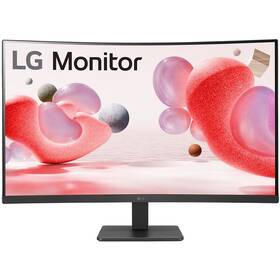
Ako pripojiť monitor k notebooku?
Neviete, ako pripojiť monitor k notebooku alebo ako prepojiť notebook s monitorom? V našom praktickom návode nájdete krok za krokom postup, ako pripojiť monitor k notebooku, ako správne prepojiť dva monitory alebo ako správne nastaviť monitor. Pripravili sme pre vás všetky potrebné tipy a rady.
O čom sa dočítate:
Pripojenie monitora cez kábel
Ak plánujete pripojiť svoj monitor k notebooku na dlhší čas a používať ho pravidelne, odporúčame skôr zvoliť túto možnosť, pretože je efektívnejšia.
HDMI je najefektívnejšie pripojenie
Najmodernejší a najrozšírenejší spôsob je pripojenie cez HDMI kábel. Ide o prenos nekomprimovaného obrazového a zvukového signálu v digitálnom formáte, takže nedochádza ku strate kvality. HDMI má celkom malé rozmery, a preto je tak veľmi obľúbený. Navyše je dostupný v troch verziách: HDMI štandard, mini alebo micro. Ak budete kupovať kábel HDMI, odporúčame verziu HDMI 2.1, ktorá zvládne prenos aj 8K videí. Pokojne sa však môžete uspokojiť s HDMI 2.0.
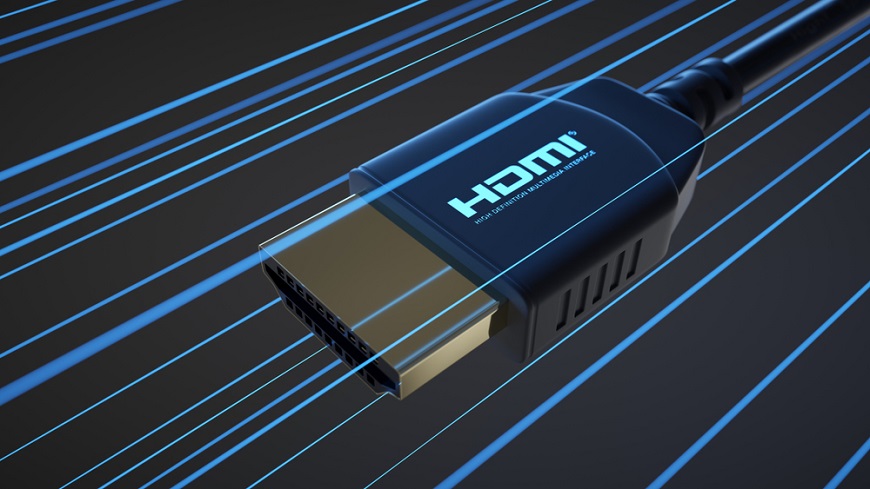
Kábel k monitoru a notebooku pripojíte veľmi jednoducho, stačí zapojiť jednu koncovku do monitora a druhú do notebooku. Takže ho len zasuniete, nie je to nič náročné.
Alternatívy káblového pripojenia
Ak z nejakého dôvodu nechcete využiť HDMI, pokojne stavte na Mini Display Port, ktorý je v podstate alternatívou Display Portu na stolných PC. Display Port je v porovnaní s HDMI dokonca vyspelejší, máva napríklad vyššiu rýchlosť prenosu.
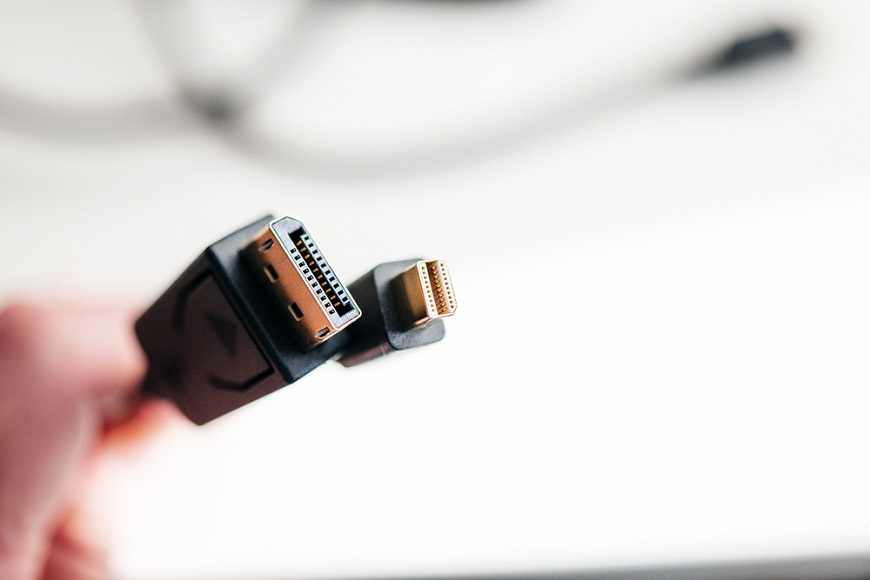
Musíme vás ale upozorniť, že tento konektor obvykle majú len profesionálnejšie notebooky, prípadne ide o USB-C s podporou rozhrania Thunderbolt 3.
Ostatné spôsoby káblového pripojenia monitoru k notebooku sú skôr zastaralé, konkrétne ide o VGA, ktorý určite poznáte pre jeho skrutkovací 15-pinový konektor, a DVI. Oba tieto káble majú len obmedzený prenos najvyššieho rozlíšenia, napríklad DVI s 24 pinmi vám poskytne nanajvýš prenos s rozlíšením 2560 × 1600 pri 60 Hz.
Bezdrôtové pripojenie monitora
Ak chcete využiť pripojenie monitora k notebooku iba chvíľkovo alebo chcete iba jednorazovo premietať film či fotky, spoľahnite sa na bezkáblové pripojenie. Aj v tomto prípade máte viacero možností, niektoré vás možno až prekvapia. Môže však dochádzať k oneskoreniu prenosu obrazu a zvuku či celkovej strate kvality.

Jednou z bezdrôtových možností je Chromecast od Google. Vďaka nemu môžete streamovať média z pripojeného notebooku na monitor alebo T.
Je ale treba si toto rozšírenie dokúpiť, vkladá sa do HDMI portu monitora. V prehliadači Google Chrome potom kliknete na tri bodky na lište, potom na Odoslať a zdieľať obrazovku s monitorom.
Ako chvíľkový monitor môžete v zmenšenej verzii využiť aj moderný tablet, ktorý má funkciu externého monitora. Navyše funguje celkom svižne. Stačí túto funkciu zapnúť na tablete a Bluetooth na notebooku. Potom ho už len pripojíte a môžete pracovať.
Ak často cestujete, môžete si kúpiť bezdrôtový externý monitor, ktorý je ľahko prenositeľný. Rozmach externých bezdrôtových monitorov je dosť aktuálny, takže toto je tiež jedna zo šikovných možností.
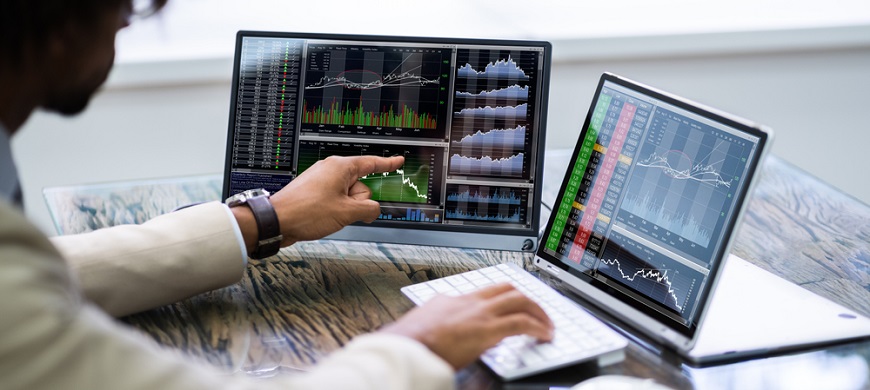
Pripojenie monitora cez dokovaciu stanicu
Okrem priameho pripojenia máte aj nepriamy spôsob, a to buď redukciou, alebo dokovacou stanicou.
Ako na to? Monitor pripojíte k dokovacej stanici na stole, napr. cez HDMI kábel, a potom k nemu už stačí pripojiť iba notebook, obvykle cez HDMI kábel, Display Port či Thunderbolt. Pripojenie cez dokovaciu stanicu využijete predovšetkým vtedy, keď potrebujete rozšíriť svoje možnosti o viac než len jeden monitor.
A ako pripojiť dva monitory, prípadne viac monitorov? Je to možné aj bez dokovacej stanice, a to tak, že prepojíte jeden monitor s notebookom, a ten potom pripojíte k ďalšiemu monitoru. Je to lacnejšie ako kupovať dokovaciu stanicu. Ak ju však chcete využiť, má dostatok portov na to, aby ste ich pripojili všetky, záleží na konkrétnom modeli dokovacej stanice.
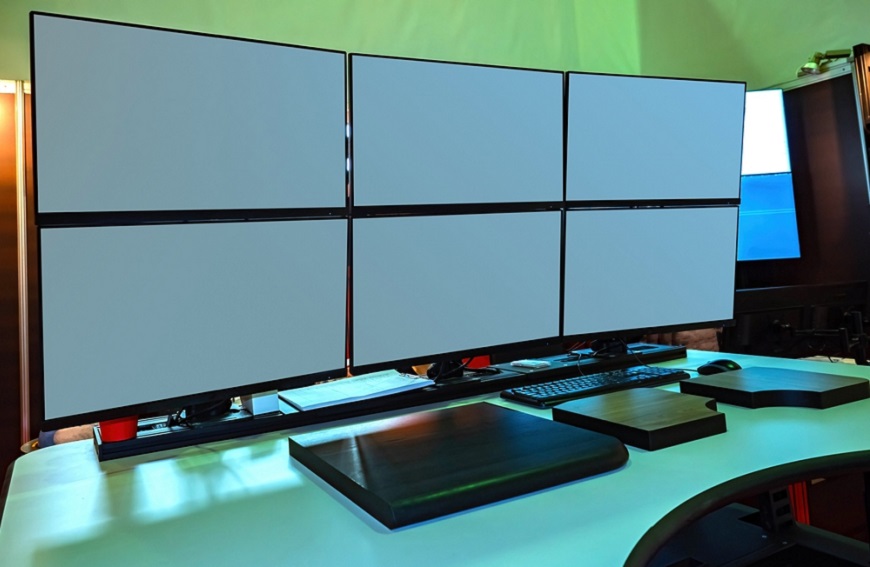
Ako nastaviť monitor
Keď budete mať monitor pripojený, je treba ho aj nastaviť. Tu je to trochu iné než s TV, pretože ovládanie samotného monitora je o niečo obmedzenejšie a menej intuitívne.
Začnete Nastavením v notebooku, vyberte v nastaveniach jeden zo 4 spôsobov premietania: Len obrazovka počítača, Duplikovať, Rozšíriť, Len druhá obrazovka. Podobne to funguje na iných operačných systémoch. Ak sa vám pôvodné nastavenie obrazu nepáči, resp. vám nevyhovuje, nastavte si parametre obrazu podľa vlastných preferencií.
Na väčšine monitorov je možné nastaviť jas, kontrast, HDR alebo synchronizáciu pomocou zabudovaných tlačidiel na monitore. Každý monitor sa nastavuje trošku inak, ale všetko, čo budete nastavovať (napr. kontrast), sa vám bude rovno zobrazovať na monitore, takže to bude jednoduché.

FAQ – na čo sa pýtate najčastejšie?
Najčastejšie sa používa HDMI kábel, pretože prenáša obraz aj zvuk v digitálnej kvalite bez straty kvality. Alternatívou je DisplayPort alebo USB-C, ktoré vie prenášať aj napájanie, prípadne možno použiť redukcie na staršie porty ako VGA či DVI.
Áno, je to možné pomocou dokovacej stanice alebo priamym prepojením jedného monitora s ďalším. Dokovacia stanica umožní jednoduché pripojenie viacerých monitorov pomocou HDMI, DisplayPortu či Thunderboltu a ďalšieho príslušenstva. Priame prepojenie monitorov je lacnejším variantom, ale záleží na dostupných portoch a podpore notebooku.
Áno, napríklad pomocou zariadenia Chromecast, ktoré sa zapojuje do HDMI portu monitoru a umožňuje bezdrôtové vysielanie obrazu z notebooku cez Wi-Fi.
Súvisiace články:
Ďalšie aktuality

Je to doma! Privítajte vizionársky HomeView a ďalšie novinky Apple, vďaka ktorým bude vaša domácnosť ešte inteligentnejšia

Ako zabrániť prehrievaniu notebooku?

Huby, slivky alebo mäso: Ako sušiť potraviny v sušičke ovocia?

Ako si vybrať mlynček na kávu?