Ako zaheslovať zložku v počítači
V určitých situáciách je vhodné chrániť svoje údaje v počítači pred zneužitím. Jedným zo spôsobov, ako zabrániť ostatným v prístupe k vašim súborom, je ich šifrovanie alebo ochrana heslom. V tomto článku sa dozviete, aké možnosti ponúka systém Windows alebo ako využiť užitočné programy tretích strán.
O čom sa dočítate:
- Prečo chrániť zložky v počítači
- Ako zašifrovať zložku pomocou systému Windows (EFS)
- Ako zaheslovať zložku pomocou programov WinRAR alebo 7-Zip
- Ako zaheslovať súbor
- Ako vytvoriť silné heslo
- Ďalšie tipy pre kybernetickú bezpečnosť
Prečo chrániť zložky v počítači
Zabezpečenie zložky v počítači je pomerne jednoduchým, ale zároveň účinným spôsobom ochrany dôležitých alebo citlivých údajov. Ak priečinok v počítači zašifrujete alebo ho uložíte do archívu chráneného heslom, prístup k nemu získajú iba oprávnení používatelia.
O zabezpečení údajov by ste mali uvažovať, ak:
- Zdieľate počítač s ďalšími používateľmi.
- Ukladáte dôležité pracovné alebo osobné súbory.
- Často si beriete notebook na cesty, počas ktorých môže dôjsť k jeho strate alebo odcudzeniu.
Zabezpečenie priečinkov a súborov môže byť užitočné aj v krajných situáciách, keď dôjde ku kybernetickému útoku prostredníctvom internetu. Poďme sa pozrieť na jednotlivé možnosti ochrany.
Ako zašifrovať zložku pomocou systému Windows (EFS)
Operačný systém Windows 10 a Windows 11 neumožňuje chrániť bežný priečinok heslom. Verzie Pro, Enterprise a Education však ponúkajú funkciu Encrypting File System (EFS), ktorá priečinok zašifruje a umožní prístup iba prihlásenému používateľovi.
Pozrime sa na jednotlivé kroky, ako môžete postupovať:
- Vyberte súbor, ktorý chcete zašifrovať, a kliknite naň pravým tlačidlom myši.
- Vyberte možnosť Vlastnosti.
- Na karte Všeobecné zvoľte možnosť Rozšírené.
- Zobrazí sa vyskakovacie okno. Vyberte možnosť Šifrovať obsah a zabezpečiť údaje.
- Kliknite na OK a následne na Použiť.
- Súbor sa zašifruje.
Pri prvom použití šifrovania vás systém Windows môže vyzvať na zálohovanie šifrovacieho certifikátu. Uložte si ho na bezpečné miesto. Budete ho potrebovať napríklad pri preinštalovaní systému alebo pri prenose údajov do iného zariadenia.

Ako zaheslovať zložku pomocou programov WinRAR alebo 7-Zip
Alternatívou k zabezpečeniu priečinka v počítači je využitie externého nástroja. Medzi obľúbené programy patria napríklad bezplatný 7-Zip alebo WinRAR. Oba programy dokážu vytvoriť archív chránený heslom a zároveň komprimovať údaje. Najprv je potrebné program nainštalovať do počítača.
Pozrime sa teraz na to, ako zaheslovať priečinok v počítači pomocou programu WinRAR.
- Pravým tlačidlom myši kliknite na priečinok, ktorý chcete zašifrovať.
- Vyberte možnosť Pridať do archívu.
- Následne sa zobrazí dialógové okno. V pravom dolnom rohu nájdete možnosť Nastaviť heslo, na ktorú kliknite.
- Do poľa Zadajte heslo napíšte nové heslo pre priečinok.
- V ďalšom poli heslo zadajte ešte raz a potvrďte jeho správnosť.
- Voliteľne môžete zaškrtnúť možnosť Šifrovať aj názvy súborov.
- Kliknite na OK a následne ešte raz na OK.
- Vedľa pôvodného priečinka sa vytvorí archív s príponou .rar, ktorý bude chránený zvoleným heslom. Pôvodný priečinok zostane na svojom mieste bez zmien. Po overení funkčnosti archívu ho preto môžete odstrániť alebo bezpečne uložiť.

Ako zaheslovať súbor
Úplne rovnaký postup môžete využiť aj pri jednotlivých súboroch. Ak máte Windows Pro, Enterprise alebo Education, súbory môžete zašifrovať pomocou EFS. Alternatívou je aj v tomto prípade vytvorenie archívu chráneného heslom pomocou programov WinRAR alebo 7-Zip.
Ochrana priečinkov a súborov pomáha účinne zabrániť neoprávnenému prístupu k citlivým údajom. Ak chcete zabezpečiť celé zariadenie, napríklad pre prípad jeho straty alebo odcudzenia, zvážte šifrovanie pomocou BitLockeru alebo VeraCryptu.
Ako vytvoriť silné heslo
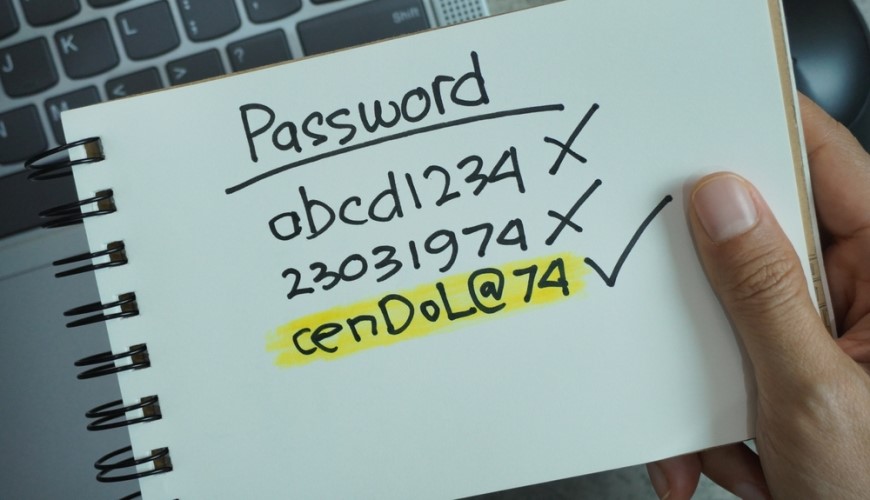
Pre maximálnu účinnosť je, samozrejme, potrebné nastaviť si dostatočne silné heslo, ktoré len tak niekto neuhádne. Pri jeho vytváraní buďte nápadití a vyhnite sa slovám alebo číslam, ktoré možno ľahko uhádnuť. Zabudnite preto na obľúbené témy, mená domácich miláčikov aj mená vašich blízkych.
Dôležitá je najmä dĺžka hesla. Odporúča sa používať aspoň 12 znakov. Ideálne je 16 až 20 znakov. Pri tvorbe hesla zvoľte kombináciu malých a veľkých písmen, číslic a špeciálnych znakov (ak ich služba podporuje). Naozaj silné heslo predstavuje dlhá fráza zložená z niekoľkých nesúvisiacich slov.
Užitočné tipy pre bezpečnosť
Zaheslovanie alebo šifrovanie súborov výrazne zvyšuje bezpečnosť vašich údajov, nejde však o jediné opatrenie, ktoré môžete využiť. Na zvýšenie kybernetickej bezpečnosti môžete využiť aj tieto možnosti:
Zabezpečený prístup k počítaču
Ochrana vašich súborov sa začína už pri samotnom prístupe k používateľskému účtu. Ak si na prihlásenie nastavíte silné heslo, odtlačok prsta alebo PIN kód, výrazne znížite riziko, že sa k vašim súborom dostane niekto iný.
Prihlásenie pomocou hesla nie je zbytočné ani v prípade, keď počítač používate iba vy. Pri odcudzení alebo strate zariadenia je prihlasovacie heslo prvou a často najdôležitejšou prekážkou neoprávneného prístupu.
Užitočné je tiež nastavenie automatického uzamknutia po určitej dobe nečinnosti. Pri odchode od počítača môžete na jeho uzamknutie použiť klávesovú skratku Win + L.
Správca hesiel
V dnešnej dobe potrebujete heslo takmer ku každému účtu aj do množstva aplikácií. Asi netreba zdôrazňovať, že používať jedno heslo pre všetky prihlásenia nie je ideálne. Ako si však všetky silné heslá zapamätať? Riešením je správca hesiel, ktorý všetky údaje bezpečne uloží v šifrovanej podobe a uchová ich na jednom mieste. Stačí si teda zapamätať iba jedno heslo, pričom ostatné si nemusíte zapisovať na papier, ktorý sa môže ľahko stratiť.
Dvojfázové overenie
Ak máte k dispozícii dvojfázové overenie (2FA), určite ho využite. Okrem hesla zvolíte ešte jeden spôsob overenia – kód, odtlačok prsta alebo potvrdenie prostredníctvom dôveryhodného zariadenia. Aj keby niekto získal vaše heslo, bez druhého overovacieho faktora sa k vášmu účtu nedostane.
V dnešnej dobe je opatrnosť naozaj namieste. Buďte obozretní pri podozrivých e-mailoch – nikdy neotvárajte prílohy a neklikajte na priložené odkazy. Pri zadávaní citlivých údajov si vždy overte, či sa nachádzate na správnej webovej stránke.
Pravidelné zálohovanie
Ani tá najlepšia ochrana vám nedokáže zaručiť, že o svoje údaje nikdy neprídete. Môže dôjsť k poruche pevného disku, môžete stratiť notebook alebo sa stať obeťou ransomvérového útoku. Najistejším riešením je údaje pravidelne zálohovať – ideálne na externý disk alebo overené cloudové úložisko (Google Disk, iCloud). Vďaka zálohe budete mať svoje údaje vždy k dispozícii.
***
Pri správne zvolenom spôsobe zabezpečenia budú vaše údaje v bezpečí.
FAQ – na čo sa pýtate najčastejšie?
Nie, Windows neponúka možnosť chrániť bežný priečinok samostatným heslom. Vo verziách Pro, Enterprise a Education môžete využiť iba šifrovanie pomocou funkcie EFS.
Pri zaheslovanom súbore je na jeho otvorenie potrebné zadať správne heslo. Šifrovanie naproti tomu prevedie údaje do nečitateľnej podoby a sprístupní ich iba overenému používateľovi alebo osobe, ktorá vlastní šifrovací kľúč. Šifrovanie teda v porovnaní s ochranou heslom predstavuje vyššiu úroveň zabezpečenia.
Ak zabudnete heslo k archívu vytvorenému v programe 7-Zip alebo WinRAR, jeho obnovenie je vo väčšine prípadov veľmi náročné alebo dokonca nemožné. Preto je dôležité heslo bezpečne uložiť, napríklad v správcovi hesiel.
Súvisiace články:
Ďalšie aktuality

Je to doma! Privítajte vizionársky HomeView a ďalšie novinky Apple, vďaka ktorým bude vaša domácnosť ešte inteligentnejšia
NVIDIA RTX Spark: Superčip, ktorý zažne novú éru AI výkonu

Ako vymeniť batériu v notebooku?

Ako si vybrať mlynček na kávu?