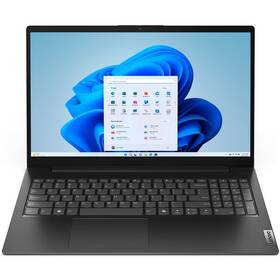
Ako vybrať notebook?
Do práce, na štúdium, domov na základné použitie, hernú mašinu alebo multimediálny univerzál? Notebook je už dnes povinnou výbavou takmer každej domácnosti a vybrať ten pravý, ktorého potenciál naplno využijete, ale pri ktorom nebudete priplácať za veci, ktoré nepotrebujete, nie je vzhľadom na záplavu parametrov jednoduché. Môžu sa od seba totiž líšiť len písmenkom v špecifikácii procesora, ale práve takéto detaily rozhodujú o vašej spokojnosti.

O čom sa dočítate:
- Základné parametre pre výber notebooku
- Nesledujte len parametre
- Výber notebooku podľa ceny
- Výber notebooku podľa využitia
Aj staromilci dnes často volia radšej notebook než klasický stolný počítač. Výhody prenosného počítača oceníte, aj keby laptop nikdy neopustil váš dom. Predstavte si len, ako sa s notebookom uložíte na gauči a pustíte si seriál po práci… Tiež môžete pretriediť fotky z výletov už na dovolenke a poznámky zo školy budete mať vždy kompletné a na jednom mieste. Niečo takéto kedysi nebolo možné, po rozšírení bezdrôtových sietí Wi-Fi je notebook vstupenkou do digitálneho sveta pohodlia.
V tomto článku sa zameriame na to, ako správne vybrať notebook, ktorý bude zodpovedať presne vašim požiadavkám a ponúkne maximum muziky za čo najlepšiu cenu. Najskôr sa pozrieme na všeobecne najdôležitejšie hardvérové parametre, potom si predstavíme teoretické vhodné konfigurácie podľa toho, aké má byť hlavné použitie vášho notebooku. Je určený pre študenta? Na prácu? Na hranie hier? Na denné cestovanie?
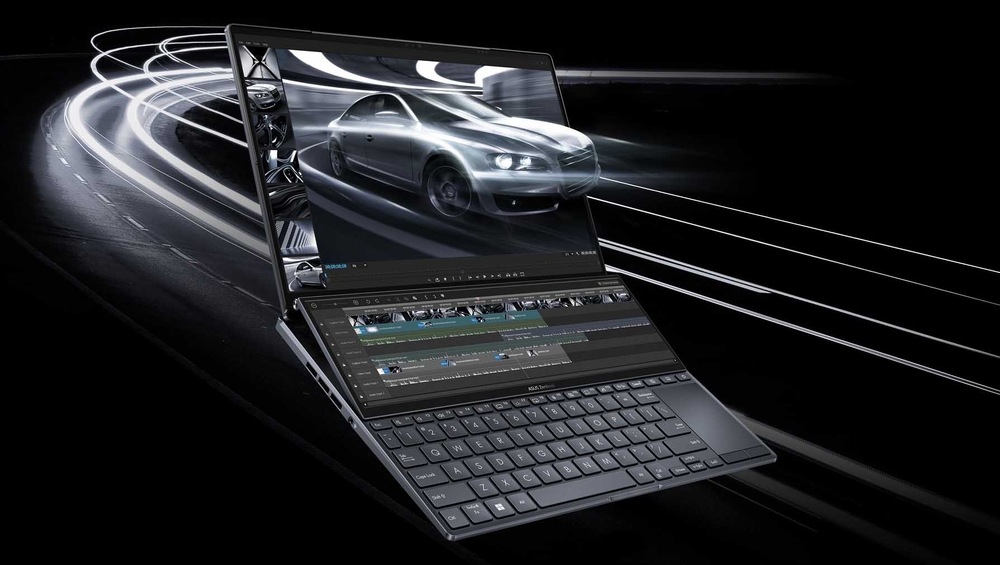
Ponuka je tak široká, že vhodný laptop si bez problémov vyberie každý – nenáročný dôchodca, mladý gamer aj vyťažený manažér.
Základné parametre pre výber notebooku
Asi neexistuje odvetvie, ktoré by sa vyvíjalo rýchlejšie než elektronika. V prípade výberu najlepšieho notebooku je preto pre laika veľmi ťažké zorientovať sa v množstve udávaných parametrov. Sú štyri jadrá lepšie ako dve? Ako to, že už nerastú frekvencie? Je lepšie si vybrať Mac alebo Windows? A čo grafika? Pokúsime sa vám základné body, ktoré musíte zohľadniť pri výbere, predstaviť ľudsky a jednoducho.
Procesor
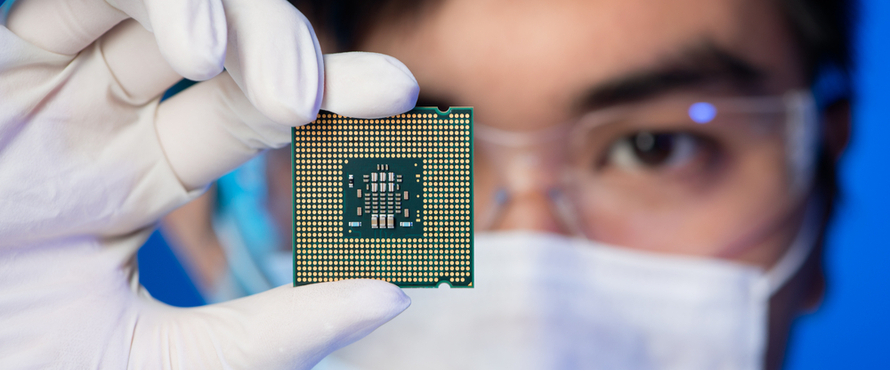
Procesor je najdôležitejšou súčiastkou notebooku, práve od neho sa totiž odvíjajú tri štvrtiny toho, čo súhrne označujeme ako „výkon“. Základná voľba je už dlhé roky medzi značkami Intel a AMD. Ešte relatívne nedávno dominoval trhu Intel, ale situácia sa výrazne zmenila – AMD predstavilo výkonné, úsporné, a navyše cenovo dostupné procesory, ktoré poriadne zamávali s trhom. Dnes preto, naopak, začínajú prevládať laptopy postavené na AMD (čo neznamená, že by Intely neboli dobré).
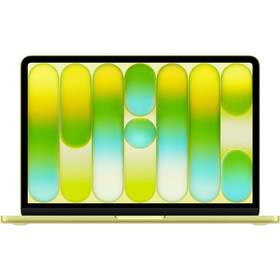
Špecifickú kategóriu predstavujú notebooky Apple MacBook, ktoré využívajú vlastné čipy Apple Silicon (najnovšia generácia je čip M5). Tieto procesory spájajú vysoký výkon s mimoriadne nízkou spotrebou energie, vďaka čomu MacBooky vynikajú dlhou výdržou aj tichou prevádzkou. Výhodou je aj úzke prepojenie hardvéru s operačným systémom macOS, ktoré prispieva k plynulému chodu aj pri náročnejšej práci.
Procesory AMD prešli v posledných rokoch významným vývojom a dnes dominujú dva hlavné rady – Ryzen a Athlon. Procesory Ryzen sú určené pre náročnejších používateľov, ktorí hľadajú vysoký výkon a dobrú energetickú efektivitu. Ryzen procesory sú označené číslami (napr. Ryzen 5, Ryzen 7, Ryzen 9), kde vyššie číslo obvykle znamená vyšší výkon a viac jadier. Ryzen 5 je zrovnateľný s Intel Core i5, zatiaľ čo Ryzen 7 a Ryzen 9 konkurujú Intel Core i7 a i9. Rad Athlon je zameraný skôr na základné modely s nižšími nárokmi na výkon, je vhodný pre bežné kancelárske úlohy a prehliadanie webu.
Procesory Intel
Procesory Intel nájdete vo všetkých výkonnostných kategóriách notebookov. Od jednoduchých kancelárskych zariadení po vysoko výkonné hráčske zostavy. Poďme sa pozrieť, čo procesory ponúkajú pod tajuplnými označeniami.
- Intel Inside sú nástupcovia pôvodných Pentií a Celeronov. Ide o základné procesory s nízkou cenou, spotrebou, ale tiež najnižším ponúkaným výkonom.
- Intel Core sú základným pilierom procesorov Intel. Výkonnostne ich odlišuje označenie nepárnym číslom 3/5/7 a 9 s jednoduchým pravidlom. Vyššie číslo = vyšší výkon v rovnakej sérii.
- Intel Core Ultra je aktuálne horúca novinka z tovární Intelu, určená pre náročných majiteľov tenkých a výkonných notebookov. Ponúka vynikajúci pomer výkonu a spotreby, integrovaná grafika má dostatok výkonu aj pre hranie AAA hier, počíta s asistenciou umelej inteligencie v náročných úlohách.
- Intel Core Ultra (Meteor Lake/Arrow Lake) a AMD Ryzen 8000 (Phoenix/Strix Point) prinášajú výrazný posun vďaka integrácii špecializovaných AI NPU čipov, ktoré sú kľúčové pre aktuálny AI PC trend, vrátane Microsoft Copilot+ PC. Novo sa pri procesoroch ako hlavné parametre výkonu hodnotia nielen CPU a GPU, ale predovšetkým AI výkon vyjadrený v TOPS, čo zásadne ovplyvňuje schopnosť strojového učenia a umelej inteligencie v moderných počítačoch. Ak sa už nejaký čas obzeráte po novom počítači, určite ste si všimli, že označenie procesorov Intel je omnoho dlhšie, než Core i3 alebo Core Ultra 5.
Ak už chvíli po novém počítači pokukujete, určitě jste si všimli, že označení procesorů Intel je mnohem delší, než Core i3 nebo Core Ultra 5.
S našou nápoveďou vám o výkone procesora viac prezradia aj prvé číslovky za pomlčkou a písmeno na konci. Pod prvou číslovkou za pomlčkou sa skrýva generácia procesora. Intel Core i5-1335U je procesor 13. generácie. A čo Intel Core i7-14700HX? Správne! 14. generácia procesorov. Pretože určite hľadáte to najlepšie pre seba, vyplatí sa občas mrknúť na generáciu. S každou generáciou sa totiž zvýšil výkon procesorov aj ich grafických čipov. Takže „í päťka“ v novej generácii môže byť s prehľadom výkonnejšia, než o dve generácie staršia „í sedmička“.
A čo to písmenko na konci označenia? Ako veľmi sa líši i7-1365U od i7-13620H? Nenápadne napovedá, ako na tom bude ručička váh na osi „výdrž batérie“ – „maximálny výkon“. S rastúcim výkonom pribúda postupne U – P – H – HX. Orosilo sa vám čelo a máte pocit, ako by ste začali študovať jadrovú fyziku? Zostaňte pokojní. Výrobcovia, našťastie, sami priraďujú konkrétne procesory jednotlivým modelom notebookov tak, aby ste vzali do rúk optimálnu kombináciu.

V kancelárskych, univerzálnych a základných multimediálnych notebookoch tak najčastejšie stretnete rad U.
Stroje pre náročných majú často nové generácie procesorov v rade P. Je to kompromis medzi herným radom H a základným U. Vyšší výkon, ale stále skvelá výdrž batérie.
A teraz už určite viete, že herné a vysoko výkonné notebooky ponúkajú bez výnimky Intel Core v rade H. Výdrž batérie ide stranou, prioritná je rýchlosť spracovania dát. Čerešničkou na torte je rad HX, ktorý v kombinácii so zodpovedajúcou základnou doskou poskytuje skúseným používateľom aj možnosť pretaktovania procesora.
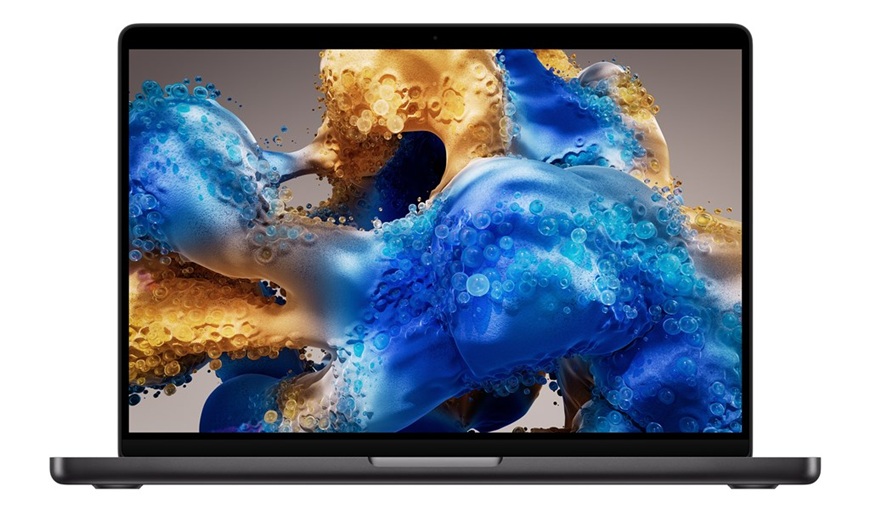
Stručný prehľad jednotlivých generácií čipov série M:
M1 (2020) – 8-jadrové CPU, až 8-jadrové GPU, Neural Engine, 5 nm výrobný proces. Toho času dosiahol výrazný skok vo výkone, nízkej spotrebe a dlhšej výdrži batérie oproti Intel procesorom.
M2 (2022) – 8-jadrové CPU, až 10-jadrové GPU, vyššia priepustnosť pamäte, 5 nm (2. generácia). Náročnejší domáci používatelia, ktorý vyžadujú vyšší grafický výkon, viac pamäti aj rýchlejšiu prácu s multimédiami.
M3 (2023) – 3 nm výrobný proces, hardvérový ray tracing, Dynamic Caching, až 10-jadrové CPU. Zase vzrástla kvalita grafiky aj výkon, klesla spotreba. Prvá voľba kreatívcov a náročnejších používateľov, predovšetkým tých pracujúcich so strihom videí a úpravou fotografií.
M4 (2024) – 3 nm (2. generácia), výkonnejší Neural Engine pre AI, vyšší jednojadrový aj viacjadrový výkon. Najlepší pomer výkonu a spotreby, pripravený na AI funkcie Apple Intelligence, rýchlejšie spracovanie náročných úloh predstavujú dlhodobú perspektívu svižne pracujúceho celého ekosystému Apple.
M5 (2025) – pokročilý 3 nm proces (3. generácia od TSMC – N3P), až 10-jadrové CPU (4 výkonnostné + 6 úsporných jadier) v základnej verzii, až 10-jadrové GPU, ešte výkonnejší Neural Engine pre AI, zjednotená pamäť a podpora väčšej kapacity RAM, hardvérová akcelerácia: ray tracing, Dynamic Caching, ProRes a ďalšie multimediálne kodeky, energeticky efektívny. Ocenia ho najmä používatelia, ktorí potrebujú maximálny výkon na prácu s multimédiami a náročnými aplikáciami.
Apple ponúka aj ešte výkonnejšie varianty základných čipov:
- M Pro – viac CPU a GPU jadier, vyššia priepustnosť pamäte. Ideálne pre programovanie, prácu s fotografiami a strih videa v 4K.
- M Max – výrazne vyšší grafický výkon, podpora veľkej zjednotenej pamäte a viacerých externých monitorov. Určený pre profesionálnu tvorbu videa, 3D grafiku či hudobnú produkciu.
- M Ultra – spája dva čipy M Max do jedného. Používa sa výhradne v stolných počítačoch Mac Studio, nie v MacBookoch.
Grafická karta
Mnoho notebookov sa prezentuje ako herný či multimediálny alebo s iným prívlastkom, ktorý odkazuje na ich vyšší výkon v oblasti, ktorú nemôže dostatočne pokryť samotný procesor (CPU) – vo väčšine prípadov to značí, že počítač používa okrem grafického akcelerátora zabudovaného v procesore („integrovaná“ grafika) ešte samostatnú grafickú kartu („dedikovanú“).
Pri AMD sa v notebookoch viac presadzujú grafiky radu Radeon RX 8000M postavené na novej architektúre RDNA 4, ktorá prináša znateľný posun výkonu, najmä v akcelerácii ray tracingu a efektivite pamätí. Intel zase stavia na rade Arc Battlemage, ktorý takisto cieli hlavne na notebooky. Dnes už GPU nie sú určené len pre hranie hier, ale hrajú kľúčovú úlohu aj v oblasti umelej inteligencie, tvorby obsahu a simulácií, čo výrazne rozširuje ich využitie v moderných počítačoch.
Dedikované grafické karty pre notebooky majú niekoľko výhod aj nevýhod. Jasným benefitom je zvýšenie výkonu v hrách, pri spracovaní grafiky alebo dnes aj v čím ďalej častejšie skloňovaných úlohách pre AI, pretože grafická karta v notebooku dokáže zaistiť AI výkon dokonca až takmer 700 TOPS a aj najslabší z posledného radu GeForce RTX 5050 ich prinesie 190. Výkonnostné rozdiely medzi desktopovými a notebookovými grafikami sa neustále znižujú, takže aj na laptope (s dedikovanou grafickou kartou) si zahráte moderné hry. Je ale fakt, že na PC bude s najvyššou pravdepodobnosťou váš hráčsky zážitok lepší (vyšší výkon alebo väčší monitor apod.)
Pri výbere notebookovej grafickej karty sa tak riaďte svojimi požiadavkami na výkon pre danú vec, kde vám napovie označenie grafickej karty, veľkosti VRAM, tzn. pamäti grafickej karty, a dodatočnými funkciami, ktorými grafická karta disponuje.
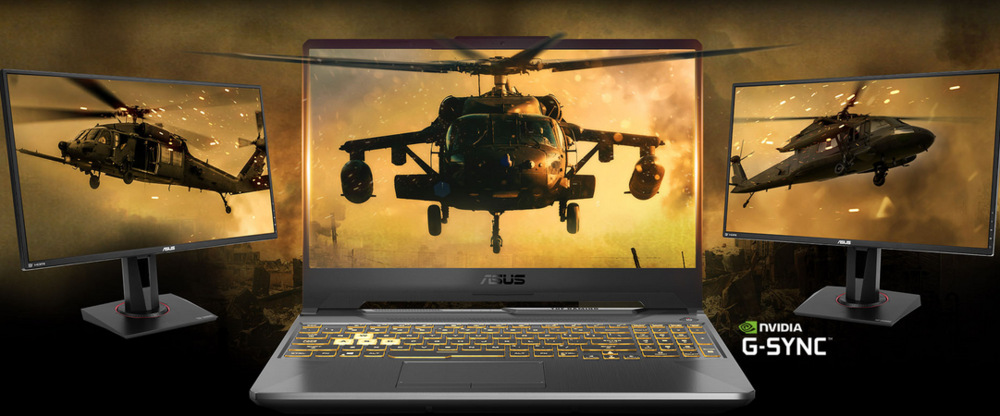
Absolútna väčšina notebookov s dedikovanou grafickou kartou dnes využíva grafické karty GeForce RTX od spoločnosti NVIDIA. Aktuálny modelový rad je tzv. GeForce RTX 50 – toto číslo nájdete na začiatku štvorčíselného označenia karty a znamená to, že táto grafická karta je postavená na najnovšom čipe NVIDIA Blackwell, ktorý do veľkej miery určuje jej vlastnosti. Ďalšie dve čísla označujú výkonový rad a obvykle sú v notebookoch používané od 50 do 90, kde vyššie číslo znamená vyšší výkon a od modelu GeForce RTX 5060 pre notebooky tak už môžeme hovoriť o výkonnom notebooku pre hry či ďalšie náročnejšie úlohy s grafikou, videom či AI.
Rozlišovať modelový rad je dôležité hlavne preto, že nesie so sebou súbor funkcií, ktoré sú preň typické. Najnovší rad GeForce RTX 50 zvládne tieto funkcie, ktoré sú dôležité primárne pre hry (a zvládnu to všetky karty, počnúc GeForce RTX 5050 a končiac GeForce RTX 5090):
NVIDIA DLSS – je súbor technológií, ktorý využíva umelú inteligenciu a výrazne pomáha grafickej karte. Podľa ich funkcie ich delíme na:
- DLSS Super Resolution – inak aj upscaling pomocou umelej inteligencie – hra sa môže renderovať v nižšom rozlíšení a AI potom obraz dopočíta do finálneho rozlíšenia, pokojne až 4K. Grafická karta má dostatok priestoru, aby dodala výrazne viac snímok za sekundu. A vďaka tomu, že AI sa učí na rozlíšení 16K, tak je obraz ostrý a netrpí neduhmi štandardných upscalovacích algoritmov. (Funguje na všetkých GeForce RTX kartách.)
- DLSS Frame Generation – tu ide využitie umelej inteligencie ešte ďalej a vďaka analýze dvoch po sebe idúcich snímkach ich AI dokáže bleskovo analyzovať a ešte medzi ne vložiť snímok navyše. Tým ešte viac zvyšuje snímkovú frekvenciu. Výsledkom je ale okrem vyššej frekvencie aj o niekoľko milisekúnd zvýšená odozva vstupu (input lag), čo je ale vyriešené funkciou NVIDIA Reflex, ktorú si popíšeme nižšie a ktorá slúži na znižovanie systémovej latencie, teda odozvy. (Funguje na kartách GeForce RTX 50).
- DLSS Ray Reconstruction – v tomto prípade sa umelá inteligencia nestará primárne o zvýšenie snímkovej frekvencie (ale často ho aj tak môže priniesť), ale ide tu o omnoho vernejšie podanie ray tracingu. AI vstupuje priamo do renderovacieho procesu a pomáha aplikovať ray tracingové efekty už v zárodku samotného procesu tvorenia snímky. Tá má tak omnoho viac presnejších informácií o finálnom obraze, takže keď ho potom vykreslí, dokáže v ňom reflektovať oveľa viac faktorov, ktoré ovplyvňujú výslednú podobu. Vďaka tomu je obraz stabilnejší, realistickejší a presnejší. (Funguje na všetkých GeForce RTX kartách, ale vďaka náročnosti sa odporúča iba pre GeForce RTX 40 a 50.)
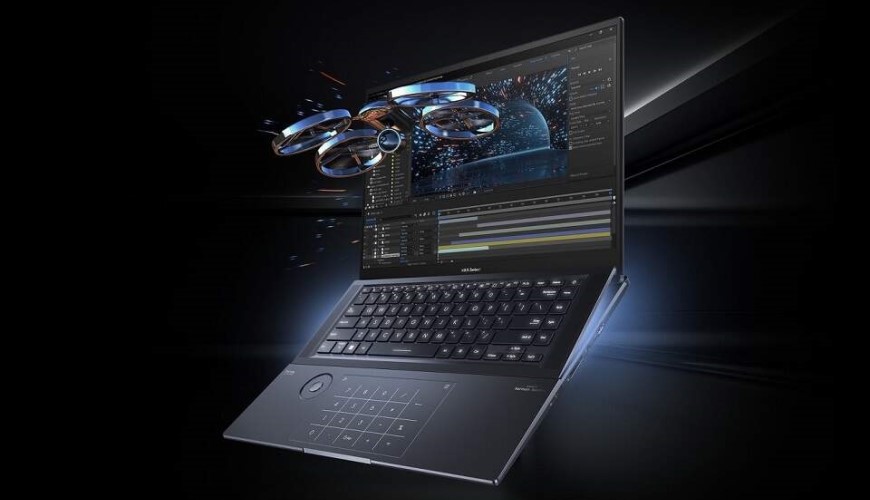
- NVIDIA Reflex – túto technológiu sme už nahryzli – vďaka optimalizácii renderovacej fronty a synchronizácii medzi grafickou kartou a procesorom sa stará o znižovanie systémovej odozvy, tzn. o znižovanie oneskorenia, ktoré vzniká medzi akciou, napr. kliknutím na myš, a okamihom, kedy sa táto akcia prenesie do hry a zobrazí na monitore. Ide o desiatky milisekúnd, ktoré vám určite nebudú chýbať pri ťahovej stratégii, ale napríklad v akčných alebo pretekárskych hrách, kde o úspechu či neúspechu rozhoduje práve rýchlosť a postreh, sú to práve tieto milisekundy, na ktorých záleží a ktoré nakoniec často určujú víťaza. (Funguje na všetkých kartách GeForce RTX a dokonca aj na niektorých starších GeForce GTX.)
- Ray Tracing – tento názov sme už niekoľkokrát spomenuli, takže vám ho rovnako predstavíme, aj keď nejde o technológiu, ktorá by bola historicky priamo spojená s hraním alebo grafickými kartami. Ide totiž o technológiu, ktorá pôvodne vznikla pre film a vďaka ktorej veľa filmov svojej doby už skôr vyzeralo tak úžasne. Ide o maximálne realistické zobrazenie a správanie sa svetla v obraze. To sa prejavuje v mnohých prípadoch, ako sú všetky možné odrazy, odlesky, tiene, celkové nasvietenie scény a ešte zopár ďalších vecí. V prípade filmov sa ray tracing aplikoval tak, že sa poslal do nejakého vysoko výkonného počítača alebo serveru a ten pokojne niekoľko dní pracoval na finálnej verzii. V dnešných časoch ale technológia postúpila tak ďaleko, že tento efekt sme schopní aplikovať v reálnom čase a vďaka tomu si ho užiť aj v hrách. Stále ale ide o veľmi náročnú vec na výkon, takže sa v hrách odporúča pri zapnutom ray tracingu využívať aj inú funkciu, ktorá, naopak, zvyšuje výkon grafickej karty (napr. DLSS).

MacBooky predstavujú odlišný prístup. Nepoužívajú samostatné dedikované grafické karty, ale grafický procesor (GPU) integrovaný priamo v čipoch Apple Silicon. Vďaka jednotnej architektúre a zdieľanej pamäti (Unified Memory) ponúkajú vysoký grafický výkon pri nízkej spotrebe energie. Výkon GPU sa líši podľa konkrétneho čipu – napríklad modely s čipmi M3, M4 alebo M5 sú dostupné v rôznych konfiguráciách s viacerými grafickými jadrami, ktoré sú vhodné tak pre bežnú prácu, ako aj pre profesionálnu úpravu fotiek, videa alebo 3D grafiku.
Ďalšie špecifiká grafického výkonu v MacBookoch:
- macOS využíva grafické rozhranie Apple Metal namiesto technológií DirectX alebo CUDA.
- Profesionálne aplikácie ako Final Cut Pro, DaVinci Resolve, Adobe Photoshop, Lightroom, Affinity Photo a mnoho ďalších sú optimalizované pre čipy Apple Silicon.
- MacBooky nepodporujú technológie NVIDIA, ako sú DLSS, CUDA alebo NVIDIA Reflex. A keďže nepoužívajú ani grafické karty GeForce RTX, nepodporujú ani technológie, ktoré sú s nimi úzko prepojené.

Operačná pamäť
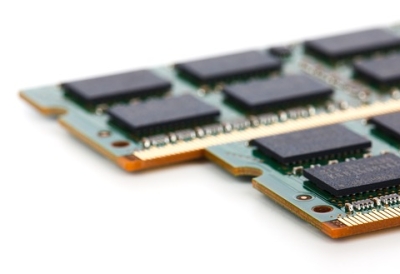
MacBooky to majú opäť trochu inak. Čipy Apple Silicon využívajú spomínanú jednotnú pamäť (Unified Memory integrovanú v puzdre čipu: SoC – System on a Chip), ktorú zdieľa procesor, grafický procesor aj ďalšie časti čipu, aby mohli jednotlivé komponenty rýchlejšie pracovať s rovnakými dátami. Systém tak dokáže pamäť využívať efektívnejšie než pri klasickej oddelenej architektúre.
Pri výbere MacBooku preto neriešite iba veľkosť pamäte, ale aj konkrétnu konfiguráciu. Základná kapacita 16 GB je dnes vhodná pre väčšinu bežných používateľov, zatiaľ čo náročnejšia práca s videom, 3D grafikou, vývojom aplikácií alebo využitím umelej inteligencie môže vyžadovať 24 GB, 32 GB alebo viac Unified Memory podľa konkrétneho modelu a čipu Apple Silicon.
Na rozdiel od väčšiny notebookov s Windows nie je možné operačnú pamäť u MacBookov neskôr rozšíriť, pretože je súčasťou samotného čipu. Preto je dôležité vybrať správnu kapacitu už pri kúpe.
Disk
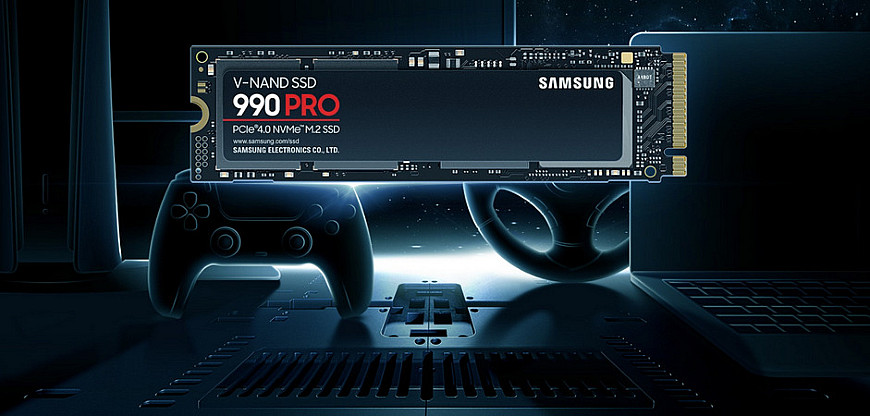
Na ukladanie dokumentov, obrázkov, programov aj čohokoľvek iného slúži disk. Skôr ste na notebooku museli voliť medzi SSD a HDD, pričom my jednoznačne odporúčame SSD. Teraz nám to trh uľahčil, nič iné než modely s SSD v podstate nezoženiete. A to je dobre.
512 GB je minimum, ktoré odporúčame. Pri bežných pevných diskov nájdete hodnoty 1 TB – bežný štandard pri strednej a vyššej triede. Majte však na pamäti, že dvojnásobne veľký disk nebude stáť dvojnásobok ceny, ale spravidla menej (cena za GB klesá s kapacitou).
Displej
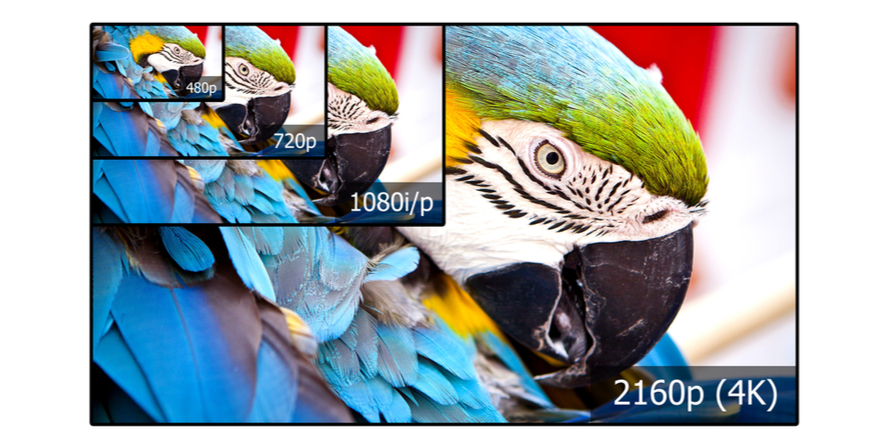
Displej je kritickou súčasťou notebooku. Odvíja sa od neho nielen celková veľkosť zariadenia, ale aj potrebný výkon. Vyššie rozlíšenie si povie aj o vyšší výkon, na druhú stranu bude na takú obrazovku príjemnejší pohľad, vojde sa na ňu viac informácií a texty budú vyhladenejšie.
Čím ďalej sú populárnejšie menšie uhlopriečky okolo 14", kedy je zariadenie rozumne kompaktné, ale predsa len dostatočne veľké. Často stretnete aj kombinácie uhlopriečky 15,6" s rozlíšením Full HD (1920 × 1080 px). Nižší teoreticky postačí, ale odporučiť ho už dnes nemôžeme a nižšie by ste nemali ísť ani na menších displejoch. Lepšie notebooky ponúkajú vyššie rozlíšenie, ako je QHD (cca 2 560 × 1 440 bodov a podobné hodnoty) alebo 4K (cca 3 840 × 2 160 bodov a blízke hodnoty), takže na násobne menšom paneli je rozlíšenie rovnako jemné ako pri veľkých televízoroch. Pohľad na takúto obrazovku je, samozrejme, luxusný.
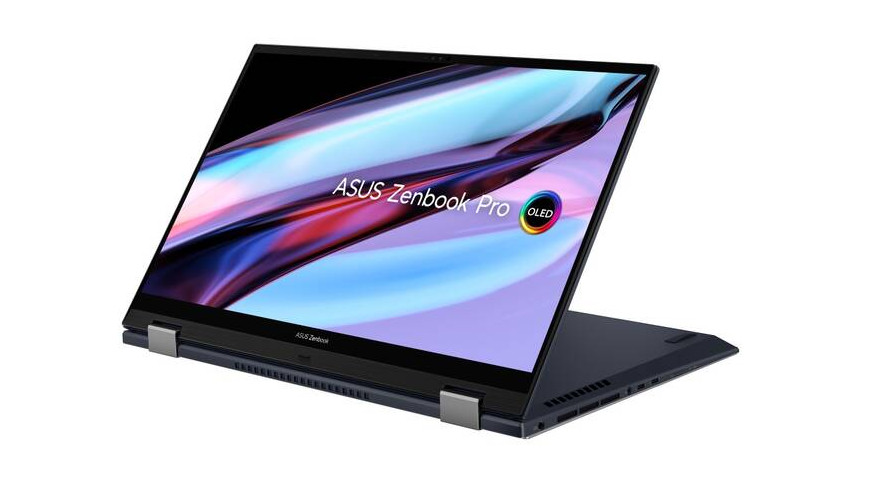
Dobrému dojmu napomáhajú aj obrazové technológie na čele s HDR (jeho podpora sa odvíja okrem iného od maximálneho jasu). Ak vedľa seba postavíte základný laptop a rovnako veľký, „lepší“ model za, dajme tomu 1 000 €, ktorý má vyšší jas, tak je rozdiel neskutočný – a to aj v prípade, že by onen drahší model HDR nepodporoval a proste len „viac svietil“. Ak zháňate notebook s naozaj krásnym, kontrastným a brilantne farebným obrazom, môžete sa porozhliadnuť po modeloch s displejom OLED.
V roku 2025 sú OLED a mini-LED panely bežné aj mimo prémiovú triedu, ponúkajú skvelé farby, vysoký kontrast a podporu HDR, čo výrazne zlepšuje vizuálny zážitok. Obnovovacie frekvencie 120 až 240 Hz sa stávajú štandardom nielen pri herných notebookoch a prinášajú plynulejší obraz a lepšiu odozvu pri sledovaní videí či práci s grafikou. Čo sa týka rozlíšenia, Full HD je stále základ, ale pre tvorcov obsahu sa odporúča výber s QHD (1440p) alebo 4K displejom, ktoré poskytujú vyšší detail a presnosť obrazu.
Pri pracovných notebookoch sa stále viac používajú matné OLED a precízne kalibrované panely, ktoré minimalizujú odlesky a poskytujú verné farebné podanie. Tieto displeje sú ideálne pre profesionálov, ktorí potrebujú spoľahlivý a presný obraz.
Jednoduché je potom rozhodovanie, či matný displej, alebo lesklý. Matný LCD má menej výrazné farby a vyššiu čitateľnosť vonku, pretože logicky ukazuje menej odrazov. Pre lesklé obrazovky platia živšie farby a horšia čitateľnosť na slnku.
Viac času pri rozhodovaní venujte skôr otázke, či by mala byť obrazovka dotyková – z vlastnej skúsenosti to pri laptope môžeme odporučiť, na prácu je to často omnoho lepšie a pohodlnejšie. Nedá sa to síce paušalizovať a netvrdíme, že každý by mal chcieť dotykovú obrazovku, ale väčšinou si na ňu používatelia rýchlo zvyknú a už by sa nechceli vracať k touchpadu / externej myši (aj keď touchpady sú, mimochodom, čím ďalej lepšie a presnejšie).
S veľkosťou displeja (na pohľad možno paradoxne) súvisí aj klávesnica, konkrétne jej numerická časť. Plnohodnotná klávesnica s „číslami“ a klasickým rozložením sa teoreticky vojde do 14" tela (vďaka úzkym rámčekom), bežne sú pri 15,6" a väčších notebookoch so štandardnými rámčekmi okolo displeja. Ak chcete menšiu uhlopriečku, budete musieť písanie čísiel riešiť inak.
Pri MacBookoch sa stretnete s kvalitnými displejmi Retina a Liquid Retina, ktoré sa vyznačujú vysokou jemnosťou obrazu, presným podaním farieb a vysokým jasom. Vybrané modely MacBook Pro využívajú aj technológiu Liquid Retina XDR s mini LED podsvietením, ktorá ponúka ešte vyšší kontrast a výrazne lepšie zobrazenie HDR obsahu vďaka vyššiemu kontrastu a lokálnemu stmievaniu. Ešte novšie MacBooky Pro majú aj verzie s nanotextúrou, ktorá eliminuje odlesky, zachováva kontrast a poskytuje očiam pohodlie z každého uhla pohľadu. Pri výbere preto zohľadnite nielen veľkosť displeja, ale aj jeho kvalitu a využitie – najmä ak pracujete s fotografiami, videom alebo grafikou.
Najpopulárnejšie uhlopriečky displejov notebookov:
Ako vidíte, tak veľkosť notebooku si vyberie každý. Na trhu nájdete modely od úplne malých notebookov až po veľké stroje s numerickou klávesnicou.
Operačný systém
S operačným systémom je to veľmi jednoduché:
- U nás je najrozšírenejší a najznámejší OS Windows od Microsoftu (aktuálna verzia je Windows 11), teraz s veľkou integráciou AI.
- Hviezdou v kategórii operačných systémov je tiež macOS (Sequoia, Tahoe), ktorý nájdete výhradne v laptopoch od Apple. Optimalizovaný pre Apple Silicon (čipy M, najnovší čip M5).
- Ďalším operačným systémom je Linux, ktorý je častou voľbou pre technicky zdatnejších používateľov.
A mali by ste vedieť, že máte aj možnosť zaobstarať si laptop bez operačného systému. Ten si môžete buď dokúpiť samostatne, alebo použiť bezplatný, napríklad niektorú z linuxových distribúcií. Čo sa týka stiahnutých (nezakúpených) kópií Windows, pripomíname, že v čase písania článku je sťahovanie softvéru aj pre vlastnú potrebu nelegálne (a nečakáme, že by sa na tom malo niečo zmeniť).

Dívajte sa aj za parametre
Hodí sa neporovnávať notebooky len ich merateľnými parametrami. Vyskúšajte si v našich predajniach napríklad stlačenie tlačidiel a rozloženie klávesnice, pevnosť veka kryjúceho displej alebo umiestnenie touchpadu. Práve pri najlacnejších notebookoch sú v týchto kvalitách podstatné rozdiely.
Od vašich potrieb by sa mali odvíjať aj požiadavky na výdrž prevádzky batérie. S lepšími pracovnými notebookmi zvládnete celý pracovný deň, pri herných mašinách budete radi za dve hodinky reálneho chodu.
Niekto vyžaduje rýchle konektory USB 3.0 a 3.1 (napríklad aj vo forme USB Type-C) pre pripojenie napríklad externého disku, niekto nutne potrebuje moderný konektor HDMI.
Dostatočný počet konektorov je v každom prípade zvlášť dôležitý pre tých, ktorí chcú pripojovať periférie k notebooku. Notebooková klávesnica väčšinou postačí, ale ak chcete pripojiť napríklad myš a dva flashdisky či flashdisk a mobil, sú počet aj rozmiestenie USB i iných výstupov zásadné.
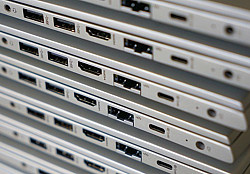
Vyššie spomenutý konektor USB-C je navyše všestrannejší, než mnohí používatelia tušia. Nielenže cez neho môžete prenášať dáta (napríklad medzi smartfónom a laptopom, ale pokojne aj na USB-C flashdisk), ale pri niektorých notebookoch tiež môže slúžiť na napájanie alebo ako výstup obrazu – pripojíte cezeň ďalšiu obrazovku.
Pri MacBookoch je napríklad potrebné počítať s minimalistickejším konektorovým vybavením, pretože sa spoliehajú predovšetkým na porty USB-C s podporou Thunderbolt / USB4 a na pripojenie niektorých periférií môže byť potrebná redukcia alebo dokovacia stanica. MacBook Pro ponúka širšie vybavenie vrátane HDMI a čítačky pamäťových kariet pri vybraných modeloch, čo ocenia hlavne tvorcovia obsahu a profesionáli.
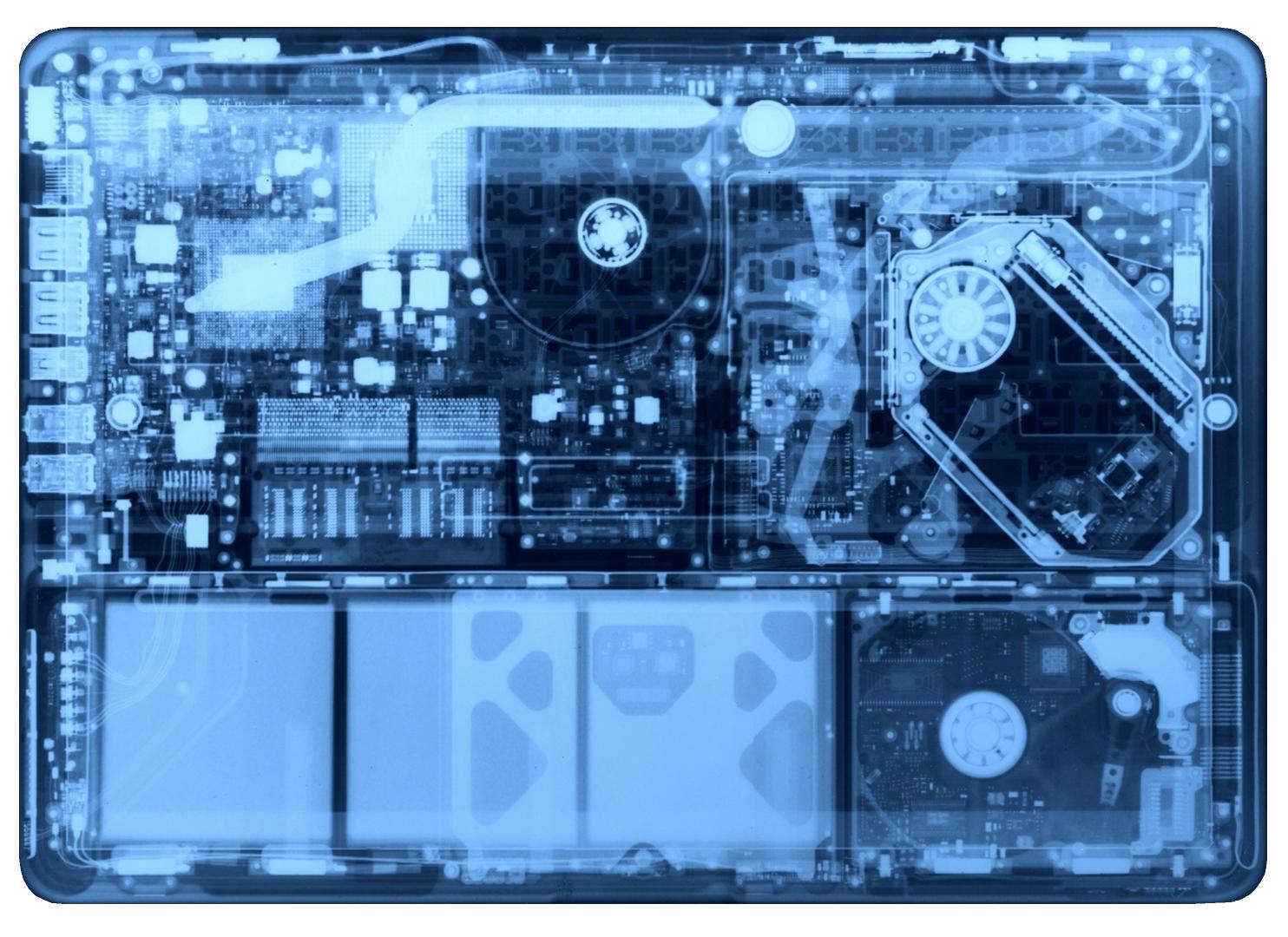
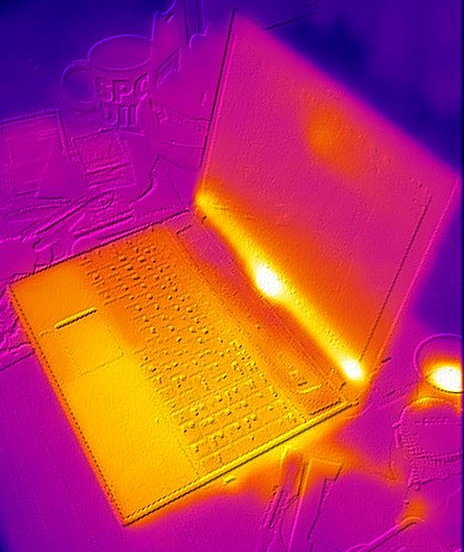 Chladenie pri notebookoch je zásadné.
Dajte si pozor aj na prítomnosť „internetového“ portu Ethernet, ktorý na niektorých extrémne tenkých notebookoch môže chýbať. S rastúcim využitím Wi-Fi a Bluetooth síce možno niektoré konektory nahradiť bezdrôtovými technológiami, ale pre objemné toky býva uprednostňovaný fyzický transport.
V oblasti konektivity a nabíjania v roku 2025 figuruje USB4 v2 / Thunderbolt 5 (rýchlosti až 120 Gb/s, podpora viacerých 8K monitorov), Wi-Fi 7 (nové modely ju už bežne podporujú) a rýchlonabíjanie cez USB-C PD – 50 % batérie za 30 minút je dnes bežné.
Rýchlonabíjanie cez USB-C s podporou Power Delivery je dnes štandard a je možné nabiť až 50 % kapacity batérie len za 30 minút, čo výrazne zvyšuje mobilitu a pohodlie používateľov. Staršie MacBooky využívajú nabíjanie cez USB-C Power Delivery, pri novších modeloch sa môžete spoľahnúť na magnetický konektor MagSafe. Výhodou MagSafe je, že pri náhodnom potiahnutí za kábel sa konektor bezpečne odpojí a nehrozí tak strhnutie notebooku zo stola. Pri ľahkých pracovných notebookoch je reálny štandard výdrže batérie medzi 15 a 20 hodinami pre dlhú prácu bez nutnosti častého dobíjania.
Ak ste si už vybrali pár nádejných kandidátov, zamerajte sa na výbavu. Hodí sa vám čítačka pamäťových kariet? Využijete podsvietenú klávesnicu? Potrebujete z nejakého dôvodu DVD mechaniku (aj keď v tomto vás sklameme – dnes už ide o zastaralý hardvér, ktorý nenájdete na väčšine modelov)? Čo notebook s numerickou klávesnicou, ktorú sme už spomenuli v súvislosti s uhlopriečkou a ktorá je pre niekoho nevyhnutnosťou (napríklad pre nás, ktorí sa živia písaním)?
Notebooky sú neuveriteľne variabilné zariadenia, a pokiaľ si netrúfate na výber sami, nebojte sa spýtať – je to výhodnejšie ako minúť peniaze za stroj, s ktorým nebudete spokojní.
Výber notebooku podľa ceny
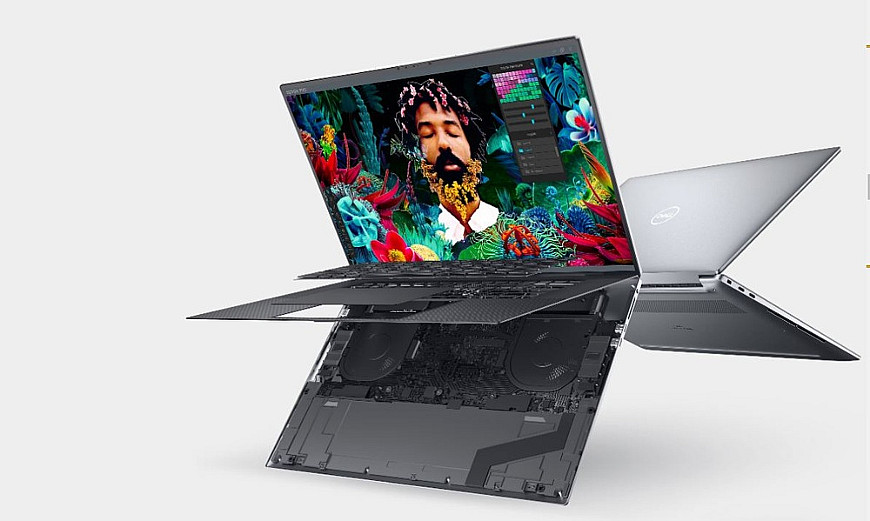
Pri výbere notebooku je cena jedným z kľúčových faktorov, ktorý ovplyvňuje dostupné možnosti a výkon zariadenia. Lacnejšie modely obvykle postačujú na základné používanie, ako je surfovanie na internete alebo kancelárska práca. Stredná cenová kategória ponúka vyvážený pomer výkonu a funkcií vhodných pre náročnejších používateľov alebo študentov. Prémiové a drahšie notebooky prinášajú špičkový výkon, kvalitné displeje a pokročilé technológie, ktoré ocenia profesionáli a hráči.
Najlacnejšie modely (do 400 €)
Ak chcete kúpiť notebook naozaj lacno, ide to. Musíte ale počítať s tým, že najlacnejšie notebooky so sebou môžu prinášať veľa kompromisov. Začnime dobrou správou. Ak ste ochotní vyšplhať sa až ku hranici cca 350 €, zoženiete stroj, proti ktorému vlastne nič nemáme. Procesor síce bude pomalší, ale už je možné kúpiť laptop s 8 GB RAM a plnohodnotným SSD (dokonca aj s kapacitou 256 GB). Navyše môžete vyberať z kompaktných, 14" modelov aj veľkých, 15,6" s numerickou klávesnicou. Takýto laptop nie je žiadnou hanbou a môže dobre poslúžiť.
Keď budete s cenou klesať, musíte veľmi zľaviť z požiadaviek. Aj keď nájdete na trhu aj kategóriu úplne najlacnejších laptopov, nemôžeme ich odporučiť s čistým svedomím ani pre deti či seniorov.
Najväčším problémom býva pamäť (myslíme „disk“) typu eMMC s veľmi nízkou kapacitou, napr. 64 GB, a malá operačná pamäť (4 GB).
Sú určené pre skutočne najmenej náročných používateľov, ktorí využívajú len najzákladnejšie funkcie (surfovanie po internete), nechcú ukladať prakticky žiadne dáta a majú veľa trpezlivosti. Radšej darujte prarodičom svoj starý notebook, poslúži lepšie.
• 14" alebo 15,6" Full HD/QHD, IPS displej • procesor Intel Core i3 / AMD Ryzen 3 • SSD NVme Pcle 4.0 (min. 256 GB a viac) • 8 až 16 GB RAM • nainštalovaný operačný systém Windows 11/ Linux

Základný notebook (cca 400 – 800 €) je vhodný aj pre študenta
Prechádzame do základnej kategórie, v ktorej sa najväčšej obľube tešia notebooky s univerzálnou veľkosťou 15,6 palcov (vhodné aj na prenášanie) a aj tie väčšie so 17 palcami, ktoré dokáže často nahradiť starší stolný počítač bez toho, aby ste potrebovali pracovnú plochu rozšíriť pripojením monitora. Cenovo začínajú použiteľné modely už na približne 400 eurách.
A čo požadovať v danej kategórii? Dnes sú bežné nielen Full HD, ale aj jemnejšie obrazovky. Tie jednoznačne odporúčame najmä tým, ktorí si radi vychutnajú filmy vo vysokom rozlíšení. Ak to nie je nevyhnutné, voľte vždy vyššie rozlíšenie, aj pri lacnom laptope.
Z hardvéru budete vyberať medzi procesormi Intel Core i5 či AMD Ryzen 5. Rozhodne ale požadujte minimálne 8 GB, menej nemá v tejto kategórii čo robiť, a absolútne, jednoznačne, dôrazne odporúčame 16 GB RAM.
Tieto notebooky zvládnu okrem surfovania na internete aj kancelársku prácu, ako napríklad prácu s textovými súbormi, vytváranie prezentácií či tabuliek. Vďaka svojej prenosnosti sú skvelou voľbou pre študentov a pri spracovaní školských úloh určite nesklamú.
Tí, ktorí túžia po Macu alebo chcú naplno využívať ekosystém Apple, si potom môžu nájsť svojho favorita na prácu aj štúdium napríklad v dostupnejšom MacBooku Neo alebo v ďalších modeloch MacBookov.
• 15,6" Full HD a jemnejší displej • procesor Intel Core i5 / AMD Ryzen 5 • SSD (512 GB a viac) • 8/16 GB RAM • nainštalovaný operačný systém Windows • GPU mierne výkonná (napr. Iris Xᵉ Intel ARC samostatná graf. karta) • konektivita Wi-Fi 6E, USB-C + Thunderbolt 4

Notebooky podľa využitia
Notebooky podľa využitia sa líšia podľa toho, na čo ich chcete primárne používať. Univerzálne notebooky sú vhodné pre bežné každodenné aktivity, ako je práca s dokumentmi, internet alebo sledovanie videí. Laptopy 2 v 1 kombinujú vlastnosti tabletu a notebooku, takže sú ideálne pre mobilitu a kreativitu. Pracovné notebooky disponujú vyšším výkonom a spoľahlivosťou, sú určené pre náročné úlohy a firemné prostredie. Naopak, herné notebooky disponujú silnou grafikou a rýchlymi komponentmi pre plynulý herný zážitok aj náročné multimediálne aplikácie. Poďme sa na ne detailnejšie pozrieť:
Univerzálny multimediálny notebook
Táto kategória nadväzuje na predošlú, avšak s tým rozdielom, že multimediálne notebooky už uspokoja nároky náročnejších používateľov, ktorí napríklad chcú občasne hrať hry, upravovať fotografie alebo si strihnúť natočené video pre nahranie na YouTube.
Veľkostne ide prevažne o 15,6 až 17,3-palcové notebooky (niekedy s konvertibilnou konštrukciou a dotykovým displejom, predovšetkým pri 13 až 14-palcových), avšak s tým rozdielom, že cena sa vyšplhá vyššie – približne od 500 do nejakých 800 eur. Veľkým rozdielom je, že sa môžete venovať aj náročnejším činnostiam. Nutnosťou je tak pri multimediálnych notebookoch samostatná grafická karta – typicky ide o NVIDIU GeForce, Intel ARC alebo AMD Radeon či RX Vega.
V otázke procesorov pri multimediálnych notebookoch je celkom rušno. Odporúčaným základom je niektorý model Intel Core i5 / AMD Ryzen 5, alebo môžete siahnuť aj po vynikajúcich čipoch série M MacBookov Pro, samozrejme, ideálne čo najnovšej generácie.
Prípadne, pochopiteľne, schvaľujeme, respektíve odporúčame výkonnejšie procesory Intel Core i7 / AMD Ryzen 7 – tým lepšie.
Samozrejme je dôležité spárovať tieto komponenty so zodpovedajúcou operačnou pamäťou – v tomto prípade rozhodne odporúčame ideálne 16 GB.
Ako vždy je jedinou voľbou SSD, ideálne aspoň polterabajtové.
• 15,6" OLED/mini-LED, QHD+ displej, 90 až 120 Hz • procesor Intel Core i7 / AMD Ryzen 7 alebo vyššieho radu • najmenej 512 GB SSD • 16 GB+ RAM DDR5 • porty Thunderbolt 4, Wi-Fi 6E • AI funkcie • nainštalovaný operačný systém Windows • klávesnica s podsvietením, aby ste mohli pracovať aj v noci

Moderné konvertibilné laptopy alias „dva v jednom“
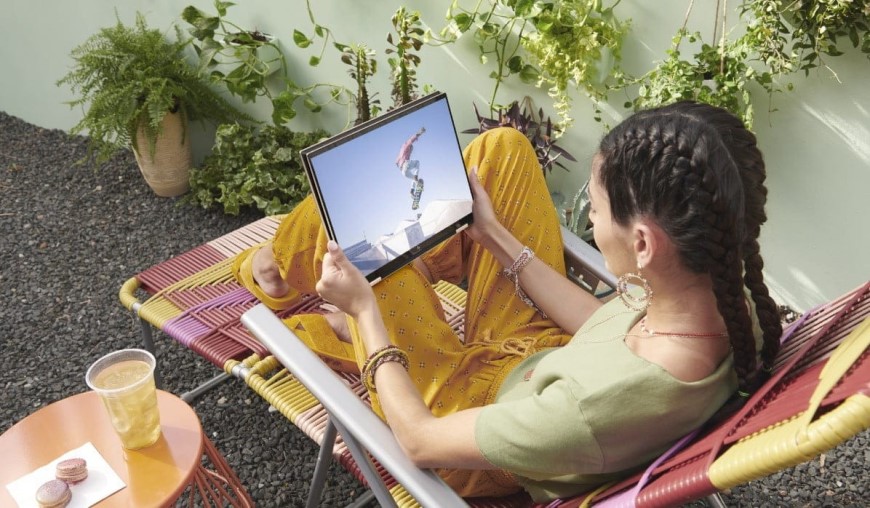
S rozmachom tabletov sa na trhu objavila nová trieda laptopov, tzv. konvertibilné notebooky, ktoré zostávajú na trhu aj v čase, keď sú tablety na ústupe. Niektoré poznáte na prvý pohľad vďaka konštrukcii, ktorá umožňuje rôzne otáčať displej, naklápať ho alebo úplne oddeliť a používať samostatne, iné vyzerajú ako bežný notebook.
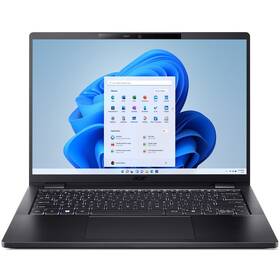
Spojujúcim atribútom je dotykový displej a je jedno, či výrobca nazve takéto zariadenie 2 v 1 alebo „convertible“ – vo všetkých prípadoch ide o malý a ľahký počítač, ktorý dokáže to, čo notebook aj tablet, v jednom zariadení. Výhody konštrukcie by ste určite sami vymysleli: nepotrebujete pripojovať myš, ovládanie je vďaka gestám rýchlejšie a mnoho ťažkopádnych aplikácií pre stolné počítače dokážete nahradiť ich odľahčenou mobilnou verziou.
Cenové rozpätie hybridných notebookov je široké, pretože pokrýva ako náhrady tabletov, tak výkonné multimediálne stroje. Preto ani neponúkneme žiadnu konfiguráciu.
Najlepšie pracovné notebooky
Ak potrebujete počítač na prácu, sú podstatné vlastnosti jasné – spoľahlivosť, rýchlosť, jednoduchá prenosnosť a univerzálnosť. Ak vyložene nepotrebujete numerickú klávesnicu, je optimálne voliť model s veľkosťou okolo 14 palcov pre jeho jednoduchú prenosnosť – hlavne v kombinácii s tým, že drvivá väčšina profesionálov si rovnako zväčšuje pracovnú plochu pripojením monitora. Ak ale preferujete väčšiu uhlopriečku, s ktorou skôr získate „prenosnú náhradu stolného PC“ aj bez ďalších periférií, smelo zvoľte 15,6" alebo väčšie modely.
Cenovo začínajú pracovné notebooky na cca 600 eurách a (pre tých, ktorí pracujú najmä s dokumentmi a pod. z hľadiska menšieho výkonu) vyššie. Aby ste nemuseli za dva roky upgradovať, odporúčame požadovať najmenej 16 GB operačnej pamäti pre bohaté možnosti multitaskingu, ktorý v práci rozhodne oceníte, a niektorý z moderných procesorov Intel alebo AMD. Nasmerovať vás môže aj označenie Intel Evo – Intel Evo Edition práve pre najlepšie pracovné notebooky na platforme Intel.
Ak plánujete častejšie cestovať, je lepší Full HD alebo jemnejší displej, ktorý zaistí príjemnejšiu prácu, a samozrejme je zásadná aj výdrž na nabitie – bežne sa v tejto kategórii pohybuje okolo 8 hodín, s čím bude spokojný de facto každý.
Pracovnému notebooku by rozhodne nemala chýbať portová výbava, ktorá zastreší všetko, čo budete potrebovať.
Chýbať by preto nemalo viacero USB (trendom je USB-C), a podľa konkrétnych požiadaviek to môže byť napríklad čítačka čipových kariet či špeciálny port pre dokovanie.
• 14" Full HD displej – alebo väčší a jemnejší • procesor Intel Core Ultra 5 / AMD Ryzen 7 a vyšší • nižšia hmotnosť, vhodná na prenášanie • operačná pamäť aspoň 16 GB • aspoň osemhodinová výdrž • bohatá konektorová výbava

Samozrejme, že najvýkonnejšia pracovná stanica pre najnáročnejších profesionálov, ako sú architekti, dizajnéri a podobne, môžu stáť niekoľkonásobne viac kvôli špecializovaným grafikám s drivermi pre profesionálne programy alebo pre prácu s VR.
Otázkou je, či požadujete Windows, alebo macOS. V tejto kategórii totiž profesionáli radi volia nielen notebooky s Windows, ale aj MacBooky, a to buď MacBook Air alebo MacBook Neo (pre nižšiu cenu sú veľmi obľúbené aj pre náročnejších študentov), alebo MacBook Pro. Pri verzii Pro býva väčšinou dôvodom predovšetkým skutočne perfektný Retina displej, vysoký výkon a zároveň perfektná mobilita. Počítať môžete aj s naozaj výbornou výdržou.
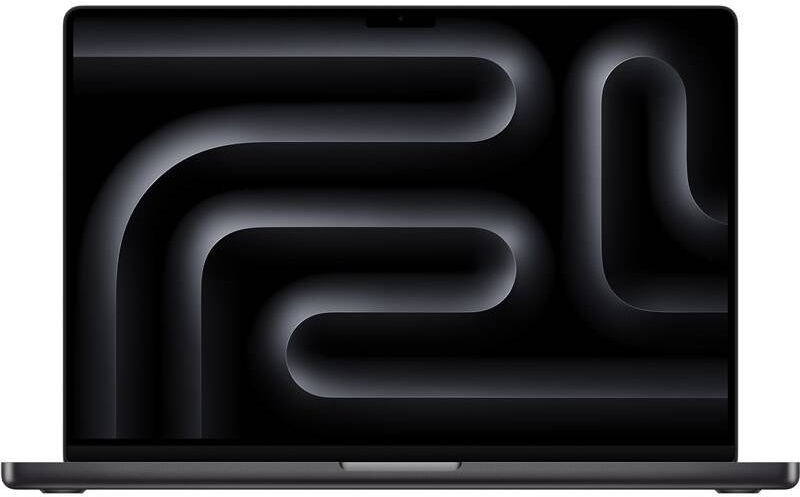
Herný notebook
„Herný notebook neexistuje.“ To bola obľúbená hláška niektorých staromilcov, avšak to už dávno neplatí. Najvýkonnejšie notebooky sú bez preháňania herné beštie, ktoré si v otázke výkonu a herného zážitku nezadajú s klasickými stolnými zostavami. Navyše do nich výrobcovia ako Acer, Asus, Lenovo, HP či Dell a ďalší premietajú svoje skúsenosti napríklad čo sa týka chladenia, možnosti pretaktovania atď., to sú zásadné atribúty pre skutočných hráčov. Výhodou je navyše aj fakt, že herné notebooky teraz kúpite už aj za menej ako 700 eur, čo je oproti predchádzajúcim časom o poznanie príjemnejšia cena. Realistickejšie je ale počítať s 1 000, 1 200 a viac eurami, ak to myslíte s hraním vážne.
A čo chcieť? 15,6 až 17,3-palcový displej – samozrejme aspoň s Full HD rozlíšením, aby ste mohli naplno oceniť grafické schopnosti najnovších herných hitov (objavujú sa už aj 4K obrazovky, ale pri nich je nutné myslieť aj na výkon kvôli náročnosti hier na grafickú kartu). QHD by mohlo predstavovať dobrý kompromis. Rozhodne ale zvážte výber laptopu s vyššou obnovovacou frekvenciou (napr. 120 alebo 240 Hz) a tiež či sa nepoohliadnuť po modeli s podporou HDR. Obľúbené sú procesory Intel Core i5/i7/i9 alebo AMD Ryzen 5/7/9. Aby ste z laptopu dostali maximum, je nevyhnutným minimom 16 GB operačnej pamäte a zodpovedajúci grafický čip.
V lacnejších herných notebookoch to býva NVIDIA GeForce RTX 5060, s ktorou si pri Full HD rozlíšení zahráte drvivú väčšinu najnovších hier na stredné až vysoké detaily. Pri high-ende to býva napríklad NVIDIA GeForce RTX 5070 v spojení s Full HD alebo dokonca QHD (tzn. 1440p) displejom, ideálne aj na hranie na najvyššie detaily v budúcich rokoch – táto investícia sa určite vyplatí. A ak v prípade svojho notebooku nechcete robiť žiadne kompromisy ohľadom jeho výkonu, môžete zamieriť rovno na GeForce RTX 5080, alebo dokonca na úplnú špičku v podobe GeForce RTX 5090.
Chýbať nesmie ani veľký priestor na dáta – určite nebudete ľutovať, ak vyberiete SSD s veľkou kapacitou, pretože hry dnes bežne zaberajú aj viac ako 100 GB.
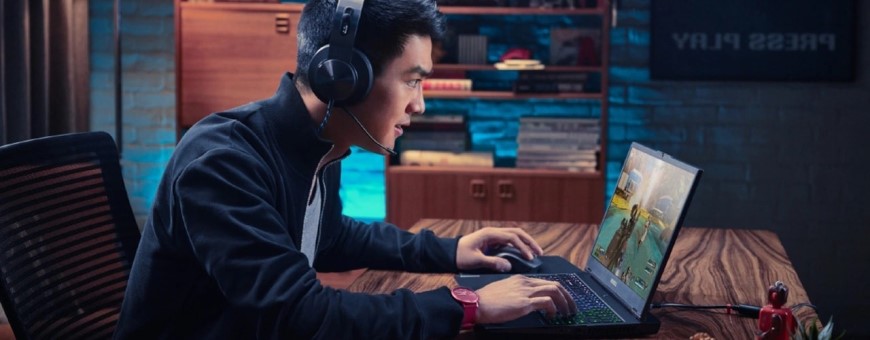
Pri najlepších herných notebookoch je zásadná správna kombinácia procesoru, grafiky a operačnej pamäti, aby sa nebrzdili jednotlivé komponenty.
Klasikou pri herných počítačoch je podsvietená klávesnica. Naopak, vzhľadom na vysoký výkon nemožno čakať výdrž atakujúcu 10 hodín (aj keď aj tu výrobcovia odviedli slušný kus práce) ani ľahučké prenášanie.
Skúste ale pred nákupom overiť, či má výrobca dobre riešené chladenie, aby ste sa nestretli s notebookom, o ktorý sa ani komfortne nedajú oprieť ruky. Samozrejme, môžeme odporučiť chladiacu podložku.
Herné notebooky sú dnes výrazne ľahšie a tenšie ako kedysi. Zásadnú úlohu v tomto vývoji zohrávajú tzv. Max-Q technológie, ktorých zmyslom je optimalizovať výkon notebooku tak, aby znižoval nároky na chladenie, ktoré bolo dôležitým nositeľom finálnej veľkosti a váhy.
Tieto technológie sa viažu na grafickú kartu, najlepšie na notebookovú GeFroce RTX série 40, pretože pri hraní je to práve grafická karta, ktorá je hlavným nositeľom výkonu a tým pádom aj vygenerovaného tepla.
• 15,6 až 17,3" QHD+ alebo 4K, 165 Hz alebo viac, G-Sync/Freesync • procesor Intel Core i5-14500 H alebo AMD Ryzen 7 8800 H • SSD 1 TB PCIe 4.0 • výkonná, jednoznačne samostatná grafická karta RTX 5060/5070 alebo AMD RDNA 4 • RAM 32 GB DDR5 • kvalitné chladenie (robustné ventilátory, podpoložky a pod.) • luxusná výbava ako podsvietená klávesnica, dotyková obrazovka a pod. • konektivita Thunderbolt, RJ-45 2.5G, Wi-Fi 6E
Vďaka tomu môže byť tenký a ľahký notebook zároveň veľmi výkonný. Pri tejto optimalizácii s pomocou Max-Q technológií môžete dosiahnuť napríklad vyššiu snímkovú frekvenciu pri použití totožného výkonu, alebo dlhšiu životnosť batérie či pokojne aj tichšiu prevádzku – to všetko vďaka zníženým nárokom na chladenie.
Ako príklad niektorých týchto technológií si môžeme uviesť napr. už skôr spomínané DLSS, alebo tiež Battery Boost, Advanced Optimus či WhisperMode. S ich podporou zoženiete bez problémov aj univerzálny stroj, na ktorom môžete komfortne pracovať denne v kancelárii v profesionálnych programoch a večer alebo na dovolenke hrať všetky možné moderné hry.
Pri konektivite herného notebooku by potešil aj iný výstup než len bežné HDMI; napríklad práve USB-C s výstupom obrazu (Thunderbolt). Klasických USB budete tiež potrebovať niekoľko, napríklad ak je vaša herná myš drôtová (a hrať na touchpade, samozrejme, nebudete…). Ak napríklad pripojíte drôtovú myš, drôtový herný headset, chladiacu podložku a budete chcieť pripojiť ešte flashdisk… dva porty rozhodne nebudú stačiť.
Posledným parametrom, na ktorom veľmi záleží pri hernom laptope, je dizajn. Pri kancelárskom stroji neodporúčame, aby ste zavrhli dokonalý stroj s výborným pomerom ceny a výkonu len preto, že je napríklad strieborný. Pri herných laptopoch, hlavne keby mali byť súčasťou streamov alebo ste s nimi mierili na súťaže či zrazy, je vzhľad notebooku dôležitou súčasťou „outfitu“ hráča. Ako pri inej hernej výbave platí, že bežné bývajú výrazné farby a podsvietenie. Nie je ale problém zohnať ani decentne vyzerajúci herný laptop, ak napríklad navštevujete klientov a chcete vyzerať dôstojne, ale večer si na rovnakom stroji chcete zahrať modernú hru.
***
Dúfame, že sme vás neodradili záplavou technických termínov a skratiek, a že náš článok vám pomohol rozhodnúť sa, aký notebook je pre vás ten pravý… Ak budete stále váhať, radi vám osobne poradíme v niektorej z našich predajní.
FAQ – na čo sa pýtate najčastejšie?
Veľkosť displeja záleží na preferenciách: menšie 13" – 14" notebooky sú vhodné pre mobilitu, 15,6" sú univerzálne a 17" sú vhodné pre prácu doma. Pre lepší obraz odporúčame displej s Full HD rozlíšením a technológiu IPS pre širšie pozorovacie uhly a kvalitné farby.
Voľba operačného systému závisí od potrieb používateľa. Windows je najrozšírenejší a ponúka širokú podporu programov, macOS je obľúbený u dizajnérov a používateľov Apple zariadení, a Linux je vhodný pre technicky zdatných používateľov preferujúcich otvorený softvér.
Pre prácu s grafikou a náročnejšie aplikácie je vhodné vyberať notebook s výkonným procesorom (napr. Intel Core i7/i9 alebo AMD Ryzen 7/9 alebo čip M5), dostatkom operačnej pamäte (minimálne 16 GB RAM), kvalitnou grafikou (dedikovaná karta NVIDIA alebo AMD) a rýchlym SSD úložiskom.
Súvisiace články:
Ďalšie aktuality

Je to doma! Privítajte vizionársky HomeView a ďalšie novinky Apple, vďaka ktorým bude vaša domácnosť ešte inteligentnejšia

NVIDIA RTX Spark: Superčip, ktorý zažne novú éru AI výkonu

Ako vymeniť batériu v notebooku?

Ako vybrať zvlhčovač vzduchu?