Ako zálohovať iPhone?
Desíte sa predstavy, že by ste prišli o všetky svoje fotografie, videá, dokumenty, poznámky, maily, zápisy v kalendári, skrátka o všetky svoje cenné dáta z iPhonu? Stať sa môže čokoľvek – krádež, nenávratné poškodenie pádom, zlyhanie softvéru... Stavte preto na prevenciu a chráňte svoje dáta – zálohujte ich! Postup, ako zálohovať iPhone na rôzne zariadenia, nájdete v tomto článku. Neodkladajte na neskôr to, čo môžete zálohovať už dnes.

O čom sa dočítate:
- Ako zálohovať iPhone na iCloud
- Ako zálohovať iPhone na Mac
- Ako zálohovať iPhone do PC
- Ako zálohovať iPhone na externý disk
Ako zálohovať iPhone na iCloud
Známy obláčik medzi vašimi aplikáciami na iPhone, to je on – iCloud. Ide o dátové úložisko, ktoré ukladá vaše zálohy. 5 GB úložisko máte zadarmo (väčšiu kapacitu si môžete dokúpiť za paušálny poplatok). Všetky údaje sú, samozrejme, vždy šifrované pre čo najväčšiu bezpečnosť a prístup k nim získate odkiaľkoľvek pomocou Wi-Fi. Ak vás zaujíma viac, alebo neviete, čo je iCloud a ako s ním pracovať, prečítajte si náš článok.
Postup zálohovania iPhonu na iCloud:
- Prejdite do Nastavenia > [vaše meno] > iCloud > Záloha na iCloude.
- Zapnite voľbu „Záloha na iCloude“.
- Zálohovanie iPhonu do iCloudu prebieha automaticky každý deň, keď je iPhone pripojený k napájaniu, zamknutý a pripojený k Wi-Fi.
- Ak chcete zálohovanie vykonať ručne, klepnite na položku Zálohovať.
Poznámka: Ak váš iPhone podporuje 5G, operátor vám môže poskytnúť aj Zálohovanie iPhonu cez mobilnú sieť. Táto možnosť je uvedená hneď pod iCloud zálohou.
Tip: Svoje zálohy môžete spravovať a kontrolovať (vymazávať, prezerať, presúvať, spravovať z iného zariadenia atď.). Prejdite do Nastavenia > [vaše meno] > iCloud > Spravovať úložisko účtu > Zálohy. Pravidelným zálohovaním predchádzate strate dôležitých dát. Nezabudnite ani na kontrolu kapacity úložiska, aby ste mali vždy dostatok miesta pre svoje zálohy, a kontrolu samotných zálohovaných dát, či fungujú správne.

Ako zálohovať iPhone na Mac
Ak je váš iPhone súčasťou väčšej Apple rodiny, a teda vlastníte aj MacBook, môžete svoje drahocenné dáta ukryť do bezpečia operačného systému macOS. Budete na to potrebovať USB kábel. Ak máte synchronizáciu nastavenú cez Wi-Fi, môžete dáta preniesť aj bezdrôtovo.
Postup zálohovania iPhonu na Mac:
- Pripojte iPhone k MacBooku pomocou kábla.
- Na bočnom paneli Finderu na Macu vyberte > iPhone.
- V hornej časti okna Finderu kliknite na Všeobecné.
- Vyberte možnosť „Zálohovať všetky dáta z iPhonu do Macu“.
- Ak chcete zálohované dáta zašifrovať a chrániť heslom, vyberte voľbu „Šifrovať miestne zálohy“.
- Kliknite na Zálohovať.
Zálohovanie iPhonu na Mac môžete spraviť aj pomocou aplikácie iTunes. Pokiaľ ňou nedisponujete, musíte si ju najskôr stiahnuť.
Postup zálohovania iPhonu na Mac pomocou iTunes:
- Pripojte iPhone k MacBooku pomocou kábla.
- Otvorte aplikáciu iTunes na Macu > kliknite na ikonu iPhonu (mobil) v ľavej hornej časti okna iTunes.
- Klepnite na Súhrn.
- Kliknite na Zálohovať v sekcii Zálohy.

Ako zálohovať iPhone do PC
Zálohu dát z iPhonu si môžete vytvoriť aj na počítači s OS Windows. Ako na to? Jednoducho a v pár krokoch, znovu cez USB kábel a pomocou aplikácie iTunes. Rovnako aj tu platí, že ak máte nastavenú synchronizáciu s PC cez Wi-Fi, dáta môžete preniesť aj bezdrôtovo.
Postup zálohovania iPhonu do PC s OS Windows:
- Pripojte iPhone k počítaču pomocou kábla.
- Otvorte aplikáciu iTunes > kliknite na ikonu iPhonu (mobil) blízko ľavého horného rohu na lište iTunes.
- Klepnite na Súhrn.
- Klepnite na Zálohovať (pod záhlavím Zálohy).
- Pre šifrovanie zálohovaných dát vyberte možnosť „Šifrovať miestne zálohy“, zadajte heslo a potom kliknite na Nastaviť heslo.
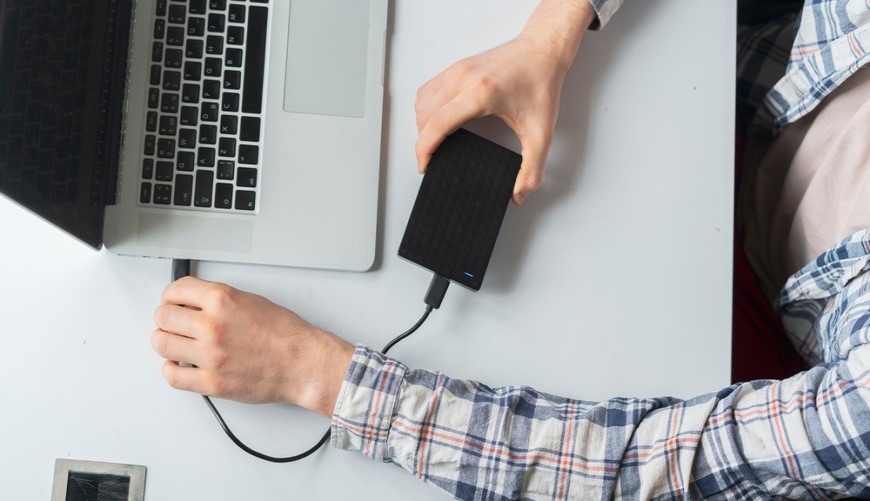
Ako zálohovať iPhone na externý disk
Dáta si môžete preniesť aj na externé úložisko v podobe pevného disku alebo SSD. Ak sa rozhodnete pre tento záložný zdroj, a váhate, ktorý variant SSD alebo HDD si zvoliť, pomôžeme vám vybrať: Stačí si prečítať články Ako si vybrať SSD a Ako vybrať HDD. Tento druh prenosu je ideálny najmä pre transfer fotiek alebo videí.
Postup zálohovania iPhonu na externý disk:
- Pripojte iPhone k externému disku pomocou vhodného pripojovacieho kábla / adaptéra (najčastejšie USB do Lightning).
- Otvorte aplikáciu Súbory na vašej domovskej stránke iPhonu.
- Označte a vyberte súbory, ktoré chcete zálohovať. Označte všetky fotky, videá, poznámky, kontakty apod. (Pred týmto krokom je nutné si všetky položky, ktoré chcete zálohovať, uložiť do zložky Súbory.)
- Klepnite na ikonu Zdieľať.
- Vyroluje sa vám ponuka zariadení, vyberte svoj externý disk (prípadne jeho názov).
- Klepnite na Uložiť.
Ďalšie spôsoby zálohovania na externý disk
Dáta si môžete skopírovať na externý disk aj tak, že disk pripojíte k PC a po vytvorení štandardnej zálohy do PC/Macu (pozri predchádzajúce kapitoly), tú len skopírujete na externý disk. V tomto prípade ide o omnoho rýchlejší spôsob zálohovania.
Použiť pre zálohovanie môžete aj aplikácie AirDrop, Dropbox alebo iOS Transfer apod., pomocou ktorých si skopírujete položky do MacBooku alebo PC a odtiaľ ich jednoducho presuniete na zvolený externý disk.

FAQ – na čo sa pýtate najčastejšie?
Prejdite do Nastavenia > [vaše meno] > iCloud > Záloha na iCloude a zapnite voľbu „Záloha na iCloude“. Zálohovanie potom prebieha automaticky, keď je telefón pripojený k Wi-Fi, napájaniu a je zamknutý. Manuálnu zálohu môžete spustiť klepnutím na „Zálohovať“.
Áno, iPhone môžete zálohovať aj na počítač s operačným systémom Windows. Budete na to potrebovať kábel a aplikáciu iTunes. Po pripojení iPhonu k počítaču a otvorení iTunes stačí kliknúť na ikonu telefónu, prejsť do „Súhrn“ a kliknúť na „Zálohovať“.
Pripojte externý disk k iPhonu pomocou vhodného kábla alebo adaptéra. V aplikácii „Súbory“ označte súbory, ktoré chcete zálohovať, a cez ikonu zdieľania ich uložte na pripojený externý disk. Alternatívne môžete zálohu z počítača (Mac alebo PC) skopírovať na externý disk.
Súvisiace články:
Ďalšie aktuality

Je to doma! Privítajte vizionársky HomeView a ďalšie novinky Apple, vďaka ktorým bude vaša domácnosť ešte inteligentnejšia

NVIDIA RTX Spark: Superčip, ktorý zažne novú éru AI výkonu

Ako vymeniť batériu v notebooku?

Ako si vybrať mlynček na kávu?