Šípkami nahor a nadol sa pohybujte po návrhoch, klávesom Enter vyberte a klávesom Escape zatvorte.
nájdených výsledkov

Ako reštartovať iPhone?

9. 3. 2026

Reštartovanie iPhonu patrí medzi najjednoduchšie a zároveň najúčinnejšie spôsoby, ako vyriešiť zaseknutú obrazovku, nereagujúce aplikácie alebo spomalený systém. V článku nájdete aktuálne a oficiálne postupy pre všetky súčasné iPhone zariadenia – od štandardného reštartu po vynútený reštart, ak telefón nereaguje.
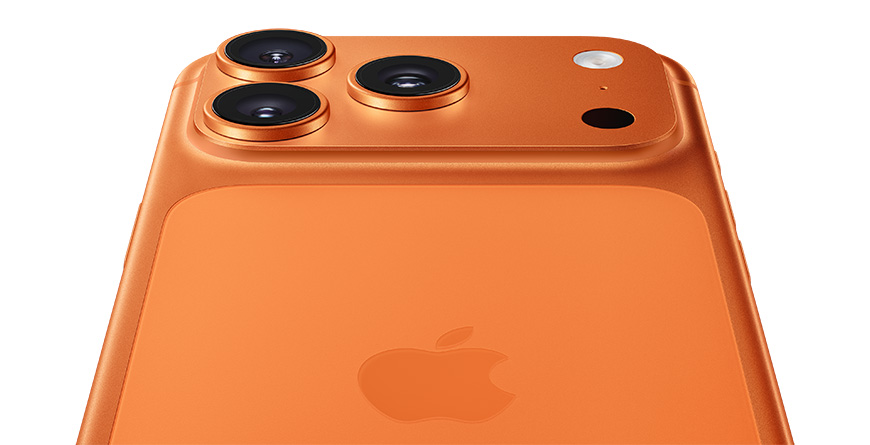
Pohľad na fotoapáraty iPhonu 17 Pro oranžovej farby.

O čom sa dočítate:

Čo znamená reštart iPhonu

Reštart znamená vypnutie a opätovné zapnutie zariadenia. Nevymaže žiadne dáta ani nastavenia – len dočasne ukončí bežiace procesy a znovu načíta systém. Často tak pomôže vyriešiť drobné softvérové chyby alebo spomalenie.

Ako spraviť štandardný reštart

Tento postup sa vzťahuje na modely s Face ID (iPhone X a novšie modely):
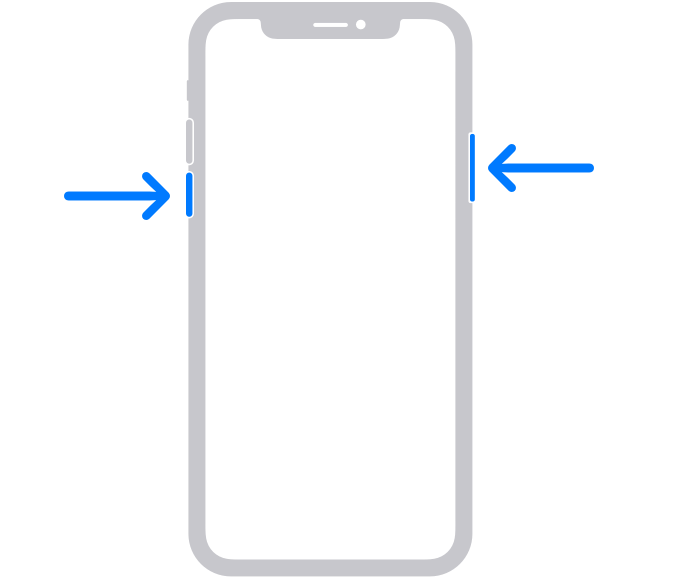
 

  1. Podržte bočné tlačidlo + jedno z tlačidiel hlasitosti, kým sa nezobrazí vypínací posuvník.
  2. Potiahnite posuvník a počkajte približne 30 sekúnd až sa zariadenie vypne.
  3. Potom stlačte a podržte bočné tlačidlo (na pravej strane iPhonu), dokým sa nezobrazí logo Apple — tým sa zariadenie zapne.

Pri starších iPhonoch s tlačidlom Home podržte bočné tlačidlo, vypnite zariadenie pomocou posuvníka a potom ho znovu zapnite podržaním bočného tlačidla, kým sa neobjaví logo Apple.

Ikona zobrazujúca umiestnenie tlačidiel pre reštart.

Reštart iPhonu pomocou Siri

Pri novších verziách iOS môžete požiadať Siri o reštart zariadenia hlasom.
1. Aktivujte Siri (napríklad vyslovením „Hey Siri“ alebo podržaním bočného tlačidla).
2. Použite príkaz: „Reštartuj iPhone“.
3. Na obrazovke sa zobrazí potvrdenie reštartu. Potvrďte ho klepnutím na Reštartovať.
4. iPhone sa následne automaticky vypne a znovu zapne.

Funkcia je dostupná pri podporovaných verziách iOS 16 alebo novších a vyžaduje zapnutú Siri. Ak hlasový reštart nefunguje, môžete zariadenie vypnúť ručne alebo cez Nastavenia → Všeobecné → Vypnúť.

Ako na vynútený reštart

Ak je iPhone zaseknutý, nereaguje na dotyk alebo tlačidlá, použite vynútený reštart:
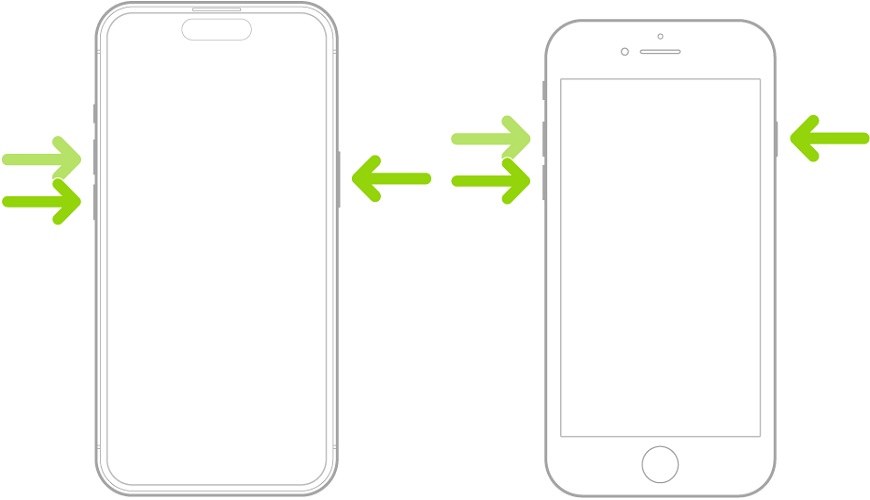
 

1. Stlačte tlačidlo zvýšenia hlasitosti a hneď ho zase pusťte.

2. Stlačte tlačidlo zníženia hlasitosti a hneď ho zase pusťte.

3. Podržte bočné tlačidlo, kým sa nezobrazí logo Apple, potom tlačidlo pusťte.

Tento postup platí pre modely od iPhonu 8, iPhonu SE (2. generácie) a vyššie, teda aj pre všetky súčasné modely.

Tento typ reštartu nevymaže vaše dáta – len reštartuje systém.

Ikony smartfónov zobrazujúce umiestnenia tlačidiel pre reštart.

Kedy reštartovať iPhone

Reštartovanie je vhodné vykonať, keď:

  • zariadenie zamrzne alebo nereaguje na ovládanie
  • aplikácie nefungujú správne
  • iPhone je pomalý alebo nestabilný
  • po aktualizácii systému dochádza k drobným chybám

V mnohých prípadoch ide o rýchle a jednoduché riešenie bez nutnosti zložitejších zásahov.

Ako reštartovať iPhone?

Súvisiace články:

Ďalšie aktuality

Kenwood MultiPro Go – Malý robot, ktorý v kuchyni zvládne veľké veci

Kenwood MultiPro Go – Malý robot, ktorý v kuchyni zvládne veľké veci

Kuchynský robot Kenwood MultiPro Go je kompaktný pomocník, ktorý sa nebojí zamiešať aj do tých najväčších kulinárskych výziev vo vašej kuchyni. Seká, krája, strúha, dokáže pripraviť cesto na pizzu a e...... Celý článok
Ako zabrániť prehrievaniu notebooku?

Ako zabrániť prehrievaniu notebooku?

Vyššie teploty môžu spôsobiť spomalenie počítača, jeho časté vypínanie a dokonca aj nenávratné poškodenie. Preto sa oplatí chrániť elektroniku pred prehrievaním. Poďme sa pozrieť na to, čo pre to môže...... Celý článok
Ako pripojiť notebook k internetu?

Ako pripojiť notebook k internetu?

Po kúpe nového notebooku bude jednou z vašich prvých úloh pripojenie zariadenia k internetu. To je možné hneď niekoľkými spôsobmi. Najčastejšie sa používa bezdrôtové pripojenie cez Wi-Fi alebo pevné p...... Celý článok
Ako vybrať televízor podľa uhlopriečky?

Ako vybrať televízor podľa uhlopriečky?

V predajni sa vám zdal tak akurát. Doma však nový televízor zaberá polovicu steny a zo sedačky neviete, kam sa skôr pozerať. Alebo je to naopak? Vybrali ste si menší model, ktorý v obývačke vyzerá dob...... Celý článok
Recenzia: Herná klávesnica ROG Azoth 96 HE – parťáčka pre náročných e-športovcov

Recenzia: Herná klávesnica ROG Azoth 96 HE – parťáčka pre náročných e-športovcov

Analógová herná klávesnica ROG Azoth 96 HE s magnetickými spínačmi sľubuje kontrolu nad každým stlačením aj široké možnosti prispôsobenia. Esom v rukáve je snímanie prostredníctvom Hallovho snímača a ...... Celý článok

Buďte s nami v kontakte aj naďalej a získate výhodné zľavy na tovar.