Čo robiť, keď si polejete notebook?
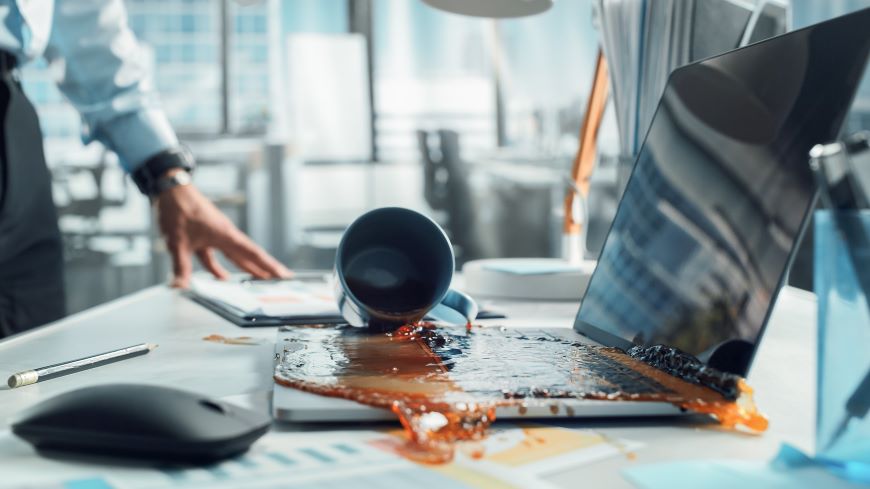
Stačí chvíľka nepozornosti a vaša pripravená káva, čaj alebo len obyčajná voda môže skončiť v útrobách vášho notebooku. Táto nočná mora každého používateľa môže spôsobiť, že dôjde k nevratnému poškodeniu našej elektroniky. V niektorých prípadoch sa však dá situácia zachrániť. Zistite, čo môžete vyskúšať a ako presne postupovať.
Zachovajte pokoj a notebook nezapínajte
Možno vás po takejto nehode ako prvé napadne pokúsiť sa notebook zapnúť a zistiť, či funguje. To je však to posledné, čo by ste v tomto okamihu mali robiť. Hneď ako by sa totiž elektrický prúd dostal do styku s vodou, mohol by spôsobiť značné škody a s vašou elektronikou by ste sa už takmer stopercentne museli rozlúčiť. Ak ste sa už pokúsili váš počítač spustiť a zistili ste, že váš poliaty notebook nejde zapnúť, pravdepodobne už túto škodu nezachránite.
Poliaty notebook alebo postup krok za krokom
Aby ste minimalizovali škody, snažte sa držať osvedčeného návodu. Poďme sa pozrieť na to, čo v tomto ohľade môžete vyskúšať.
Odpojenie notebooku od zdroja napájania
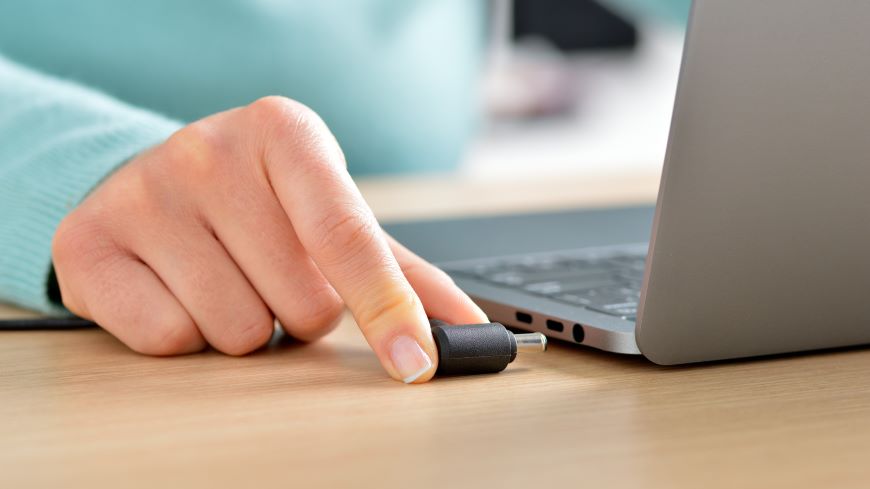
V momente, ako si všimnete, že došlo k poliatiu vášho notebooku, okamžite ho odpojte od zdroja napájania. Ak je to pri vašom konkrétnom modeli možné, vyberte aj batériu notebooku.
Rovnako si v takej chvíli nelámte hlavu so správnym vypnutím operačného systému. Jednoducho stlačte vypínacie tlačidlo a držte ho tak dlho, kým obrazovka počítača nezhasne. Ak máte k notebooku pripojené ďalšie príslušenstvo (napríklad myš či klávesnicu), odpojte ho.
Odstráňte viditeľnú vlhkosť
Notebook čo najskôr odstráňte z vodou zasiahnutého miesta. Ak teda leží v kaluži tekutiny, zdvihnite ho a presuňte na suché miesto. Notebook otočte hore nohami a odložte ho na savý materiál, aby voda mohla odtiecť. Ideálne je, keď ho postavíte tak, aby pripomínal trojuholník. Vďaka tomu maximalizujete rýchlosť a efektivitu procesu vysúšania.
Pustite sa do demontáže komponentov
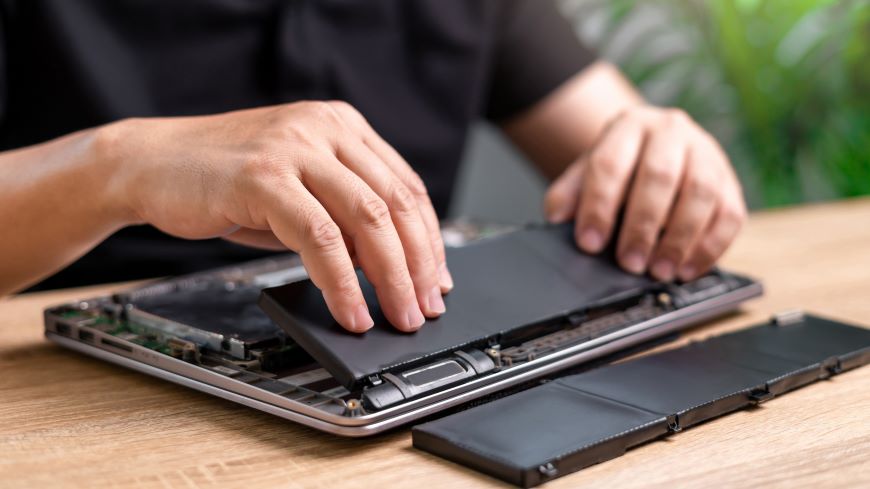
Ak to váš konkrétny model notebooku umožňuje, pustite sa do jeho demontáže. V rámci nej z notebooku vyberte všetko, čo sa dá. Nezabudnite si však priebežne robiť fotodokumentáciu, aby ste neskôr vedeli, kam ktorú súčiastku opäť vrátiť.
V tomto kroku možno vytiahnuť pevný disk, RAM, Wi-Fi modul a komponenty na základnej doske. Komponenty môžete opatrne osušiť jemnou utierkou z mikrovlákna.
Ako vysúšanie notebooku ďalej urýchliť?
Notebook je potrebné nechať vysúšať aspoň 24 hodín, ideálne 48 hodín. Dôležité je v tomto procese zaistiť suchý vzduch. Nepoužívajte však napríklad fén na vlasy, ktorý by kvôli horúcemu vzduchu mohol celú situáciu zhoršiť. Lepší je mierny prievan alebo využitie ventilátora s nízkou rýchlosťou. Na vysušenie malých priestorov (napríklad konektorov), možno použiť vatovú tyčinku.
Rozhodne notebook neumiestňujte do mikrovlnnej rúry či rúry na pečenie. Tiež sa vyhnite tomu, aby ste s počítačom triasli a snažili sa vodu odstrániť týmto spôsobom. Nepomáhajte si ani sušením ryžou. Aj keď táto surovina dokáže absorbovať vlhkosť, môže do vášho zariadenia zároveň zaniesť prach a škrob.
Zložte notebook späť a skúste ho zapnúť
Hneď ako získate dojem, že je notebook suchý a uplynie vyššie uvedený časový úsek, môžete všetky vybraté komponenty umiestniť späť na svoje miesto. Súčiastky umiestňujte v rovnakom poradí, v akom ste ich vyťahovali. Akumulátor sa vždy vkladá až posledný, keďže vďaka tomu zabránite poškodeniu hardvéru statickou elektrinou.

***
Ak ste sa pokúsili notebook vysušiť, a napriek tomu vám nefunguje, skúste ho zaniesť do špecializovanej opravovne. Možno ešte bude možné vašu elektroniku zachrániť a vdýchnuť jej nový život.
FAQ – na čo sa pýtate najčastejšie?
Notebook okamžite odpojte od nabíjačky a vypnite ho. Pokiaľ to ide, vyberte batériu. Potom notebook otočte klávesnicou dole, aby tekutina mohla vytiecť, a nechajte ho vyschnúť.
Nie. Zapnutie mokrého notebooku môže spôsobiť skrat a ďalšie poškodenie elektroniky. S jeho zapnutím radšej počkajte a v prípade väčšieho množstva tekutiny vyhľadajte servis.
Ideálne aspoň 24 – 48 hodín, podľa množstva a typu tekutiny. Samotné vyschnutie ale nemusí odstrániť všetky problémy, pretože napríklad sladké nápoje alebo káva môžu po zaschnutí zanechať usadeniny a spôsobiť koróziu.
Do servisu je vhodné notebook odniesť najmä vtedy, ak sa doň dostalo väčšie množstvo tekutiny, išlo o sladký nápoj, kávu alebo inú znečistenú kvapalinu, prípadne pokiaľ po vyschnutí nefunguje správne.
Súvisiace články:
Ďalšie aktuality

Veľká senzácia v podaní Apple! Už včera predstavil nový iPad mini s raketovým výkonom a prvotriednym OLED displejom

Ako zabrániť prehrievaniu notebooku?

Čo robiť, keď si polejete notebook?

Ako vybrať televízor podľa uhlopriečky?