Chytré foto lifehacky pre iPhone, ktoré vám zjednodušia život
Apple neustále prináša inovácie, ktoré zjednodušujú ovládanie, zrýchľujú prácu s telefónom a spríjemňujú každodenné používanie. Mnoho užitočných funkcií však zostáva skrytých, a tak o nich veľa používateľov ani nevie. Či už ide o rýchlejší prístup k obľúbeným aplikáciám, intuitívne ovládanie fotoaparátu alebo praktické skratky, tieto lifehacky vám pomôžu efektívnejšie pracovať s iPhonom, šetriť čas a využívať jeho možnosti naplno.
Nové Ovládacie tlačidlo
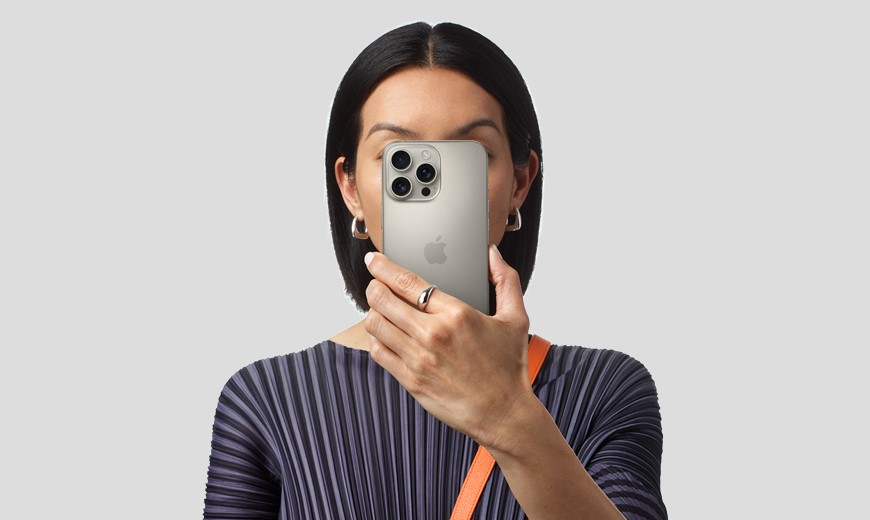
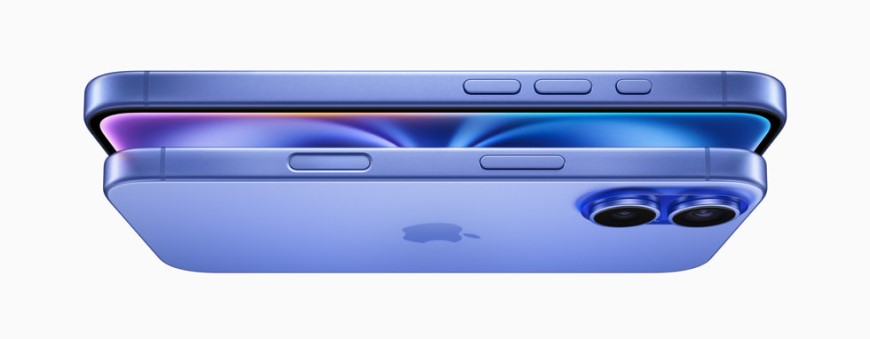
Už model iPhone 15 Pro predstavil praktickú inováciu v podobe Akčného tlačidla, ktoré uľahčuje ovládanie zariadenia a sprístupňuje dôležité funkcie jediným stlačením. Používatelia si ho môžu prispôsobiť podľa svojich potrieb a nastaviť napríklad rýchle spustenie obľúbených aplikácií, zapnutie tichého režimu alebo aktiváciu fotoaparátu, čo výrazne urýchľuje a zjednodušuje každodenné používanie telefónu.
O rok neskôr Apple ešte navýšil métu pri predstavení ovládacieho prvku Fotoaparát v modeloch iPhone 16 a iPhone 16 Pro. Vďaka tlačidlu rýchlo otvoríte fotoaparát a vytvoríte snímku alebo video, takže už nezmeškáte dôležitý okamžik. Má tiež plno ďalších funkcií. Jeho podlhovastý tvar umožňuje prepínať medzi jednotlivými nastaveniami fotoaparátu. Stačí dvakrát ľahko stlačiť tlačidlo a posunutím prsta si zvoliť a nastaviť vybranú voľbu, ktorú potvrdíte opätovným stlačením. Pomocou jedného prsta tak jednoducho prispôsobujete expozíciu, hĺbku, priblíženie, štýl, tón alebo tiež prepínanie medzi fotoaparátmi.
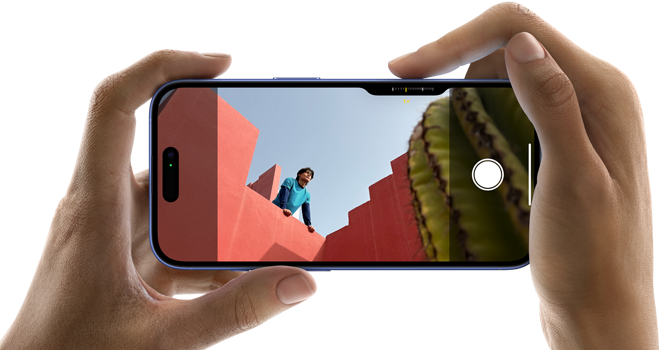
Pre profesionálne zábery je možné pomocou tlačidla Fotoaparátu aj uzamknúť expozíciu a zaostriť na vybraný objekt. Než túto funkciu vyskúšate, najskôr ju musíte aktivovať. Prejdite do nastavení fotoaparátu, vyberte položku Ovládač fotoaparátu a zapnite voľbu Zamknúť zaostrenie a expozíciu. Pri následnom použití, stačí po otvorení fotoaparátu mierne stlačiť a podržať tlačidlo fotoaparátu, kým sa neobjaví text AE/AF vypnuté. Po uvoľnení tlačidla sa ostrenie opäť prepne.
Ak nepatríte medzi foto nadšencov, môžete si tlačidlo v nastavení prispôsobiť na mieru podľa vašich predstáv. Otvárať môže namiesto fotoaparátu vašu obľúbenú aplikáciu, ktorá vám tak bude na dosah stlačením jediného tlačidla.
Momentky a sekvencie fotografií
Sekvenčné fotenie ocenia nielen športoví nadšenci, ale všetci, ktorí chcú zachytiť jedinečný okamžik. iPhone pri tejto funkcii vytvára snímky v rýchlom slede za sebou, čo vám umožní vybrať ten najvydarenejší záber bez obáv, že by vám unikol dôležitý moment. Nemusíte však neustále klikať na tlačidlo, postačí „swipnút“ doľava – kde sa aktivuje sekvenčné snímanie. Vo fotogalérii si následne vyberiete najlepší záber.
Vyfoťte snímku aj pri natáčaní videa
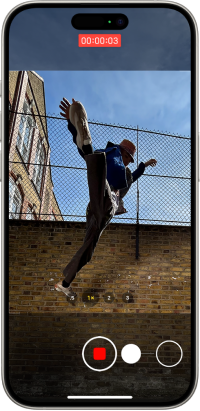
Tiež sa vám stalo, že ste si chceli z videa uložiť fotku a následný screenshot obrazovky nebol zďaleka taký kvalitný? Počas natáčania videa je vpravo dole ikonka pre zachytenie snímky, môžete tak vyrábať momentky priamo v priebehu spusteného nahrávania.
Preneste si text z fotky do poznámok
Funkcia Živý text rozpozná text vo vašich fotkách alebo videách a ďalej s ním dokáže pracovať. Môžete text skopírovať a vložiť do poznámok, zdieľať či preložiť.
Túto funkciu treba najskôr zapnúť v nastaveniach. Prejdite do Nastavenia, Všeobecné, Jazyk a oblasť – následne zapnite Živý text.
Apple prináša do fotogalérie užitočné vychytávky, ktoré vám zjednodušia prácu s fotkami a zároveň zaistia ich ochranu.
Šikovné funkcie priamo v galérii fotiek
Odstránenie fotiek
Ak si čistíte pamäť telefónu a odstraňujete fotky, môže sa vám tať, že nedopatrením zmažete snímky, ktoré ste chceli zachovať. V tomto momente postačí, ak s telefónom jednoducho zatrepete. Následne sa vám zobrazí okno – Odvolať akciu, ktorú stačí len potvrdiť.
Majte svoju fotogalériu vždy pod kontrolou
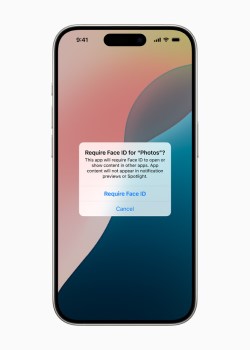
Apple je veľmi dobre známy svojím dôrazom na súkromie a bezpečnosť. Ak chcete mať svoje osobné zážitky strážené, môžete si zapnúť funkciu Face ID priamo na vašu galériu. Túto poistku je možné jednoducho aktivovať podržaním ikony aplikácie Fotky. Vyjde vám ponuka a teraz stačí kliknúť na možnosť „Požadovať Face ID“.
Skryté fotky
Máte rovnako možnosť premiestiť si jednotlivé fotky z galérie do albumu Skryté, kde budú fotky v bezpečí a otvoria sa len pomocou funkcie Face ID.
Aktivujte si zadnú stranu a využívajte svoj iPhone naplno
Ak máte vo svojom telefóne nainštalovaný iOS 14 a novší, môžete využiť aj dotykové funkcie zadnej strany iPhonu. Funkciu aktivujete v Nastaveniach. Prejdete do Sprístupnenia, následne na Dotyk a Klepnutie na zadnú stranu. Môžete si prispôsobiť hneď dve funkcie. Napríklad si nastaviť, že po dvojitom poklepaní sa zapne svietidlo a po trojitom poklepaní sa otvorí fotoaparát.

Skratky, vďaka ktorým si automatizujete svoj iPhone a ušetríte čas
Aplikácia Skratky na iPhone vám umožnia automatizovať opakujúce sa úlohy a uľahčiť si každodenné používanie telefónu. Môžete si nastaviť vlastné akcie, ktoré spustíte jediným klepnutím, hlasovým príkazom alebo napríklad podľa určitého času či miesta.
Vďaka Skratkám je možné napríklad:
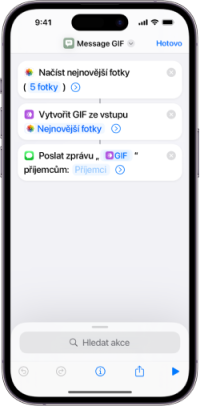
- Načítať najnovšie fotky a z nich vytvoriť GIF.
- Rýchlo poslať správu – jedným stlačením informujete blízkych, že ste dorazili domov.
- Spustiť režim nerušiť – ak začnete cvičiť, so spustením aplikácie sa vám automaticky zapne režim nerušiť.
- Previesť text na hlas – necháte si prečítať správu nahlas.
Skratky nastavíte v aplikácii Skratky, kde máte možnosť vybrať si z galérie hotových alebo si vytvoríte vlastné podľa svojich potrieb. Môžete ich spúšťať ručne v aplikácii, pomocou Siri alebo napríklad poklepaním na zadnú stranu telefónu.
***
iPhone je vynikajúcou voľbou pre fotografovanie vďaka svojej špičkovej kvalite kamier a pokročilým funkciám. S neustálymi aktualizáciami a vylepšeniami je iPhone vždy krok pred konkurenciou v oblasti mobilnej fotografie. Ak si plánujete kúpiť nový iPhone, môžete využiť službu poistenie Apple zariadení – pre istotu.

FAQ – na čo sa pýtate najčastejšie?
Medzi najobľúbenejšie patria zadné poklepanie Back Tap, inteligentné automatizácie, skenovanie textu cez fotoaparát či rýchle zdieľanie hesiel cez AirDrop.
Výdrž batérie predĺžite zapnutím optimalizovaného nabíjania, obmedzením aplikácií na pozadí, vypnutím nepotrebných lokalizačných služieb a používaním úsporného režimu pri nízkej kapacite batérie.
Medzi najpraktickejšie iPhone triky patrí rýchle kopírovanie textu z fotografií, vlastné skratky v aplikácii Skratky, automatické prepínanie režimov podľa polohy a ovládanie telefónu gestami či hlasom.
Súvisiace články:
Ďalšie aktuality

Je to doma! Privítajte vizionársky HomeView a ďalšie novinky Apple, vďaka ktorým bude vaša domácnosť ešte inteligentnejšia

NVIDIA RTX Spark: Superčip, ktorý zažne novú éru AI výkonu

Ako vymeniť batériu v notebooku?

Ako si vybrať mlynček na kávu?