Ako prepojiť notebook s TV?
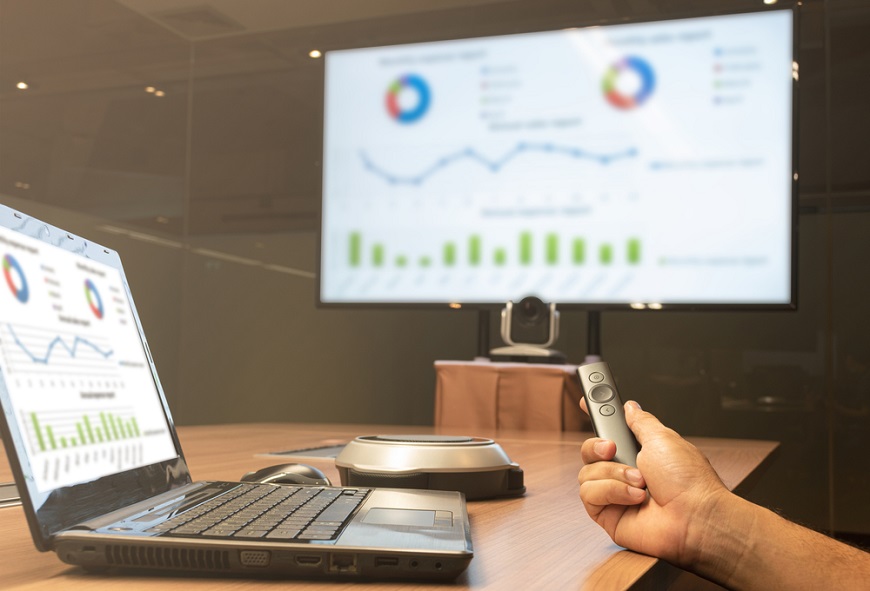
Malý displej notebooku niekedy jednoducho nestačí. Či už chcete sledovať film na veľkej obrazovke, premietnuť fotky celej rodine, rozšíriť pracovnú plochu, alebo prezentovať obsah ostatným, prepojenie notebooku s televízorom je ideálne riešenie. V tomto článku vám prehľadne ukážeme, ako pripojiť notebook k TV – káblom aj bezdrôtovo, krok za krokom a bez zbytočných komplikácií.
O čom sa dočítate:
- Výhody prepojenia s TV
- Umiestnenie
- HDMI kábel
- DisplayPort
- VGA kábel
- Nastavenia
- Bezdrôtové pripojenie
Výhody prepojenia notebooku s TV
Prepojenie notebooku s televízorom má svoje výhody, preto sa o to zrejme pokúšate tiež. Niekedy, zvlášť keď má človek notebook s malou obrazovkou, sa viac priestoru na prácu môže hodiť. Ak to tak ale nepotrebujete zakaždým, a nemáte doma ani monitor, v tomto prípade je vhodné siahnuť po prepojení notebooku s TV.
Budete mať viac priestoru pre všetko, môžete mať na jednej obrazovke jednu aplikáciu a na druhej otvorené iné okno s inou aplikáciou. Hneď ako si pripojíte televízor k notebooku, získate viac priestoru na prezeranie videí či filmov (aj keď si myslíme, že dnešné TV majú dostatok funkcií samy osebe).
TIP: Otravujú vás na YouTube v TV reklamy, od ktorých vás v notebooku chráni AdBlock? Pripojte si notebook k TV a pozerajte sa na YouTube videá z notebooku na televízore. Blokovače reklám fungujú aj na Smart TV, ale to by bolo na ďalší článok, pretože na to existuje rad spôsobov.
Myslite na umiestnenie TV
Ak sa chystáte používať TV ako monitor, nielen výnimočne, určite zvážte pár dôležitých vecí. Myslite na to, že televízor je väčší než monitor a rozhodne vám neodporúčame používať ako monitor TV s príliš veľkou uhlopriečkou. Obraz sa vám totiž nevojde do zorného poľa, pravdepodobne vás budú bolieť nielen oči, ale aj krk. Ak teda budete mať televízor príliš blízko. Z toho vyplýva, že treba myslieť aj na ideálnu vzdialenosť umiestnenia TV (od 40-palcového TV potrebujete byť aspoň 1,7 m).
Pracovať na veľkej ploche má, samozrejme, mnoho výhod, ale dokážete si predstaviť, že sa pozeráte celých 8 pracovných hodín na veľkú bielu obrazovku televízora, zatiaľ čo píšete napríklad článok vo Worde? TV majú v porovnaní s bežnými monitormi výraznejšie farby, kontrast a jas (záleží aj na nastaveniach), pretože sú určené na sledovanie filmov, a preto je vhodné prispôsobiť si zariadenie tak, aby vám neničilo zrak.
A posledná vec, na ktorú nesmiete zabúdať, je nezničiť si TV tým, že „vypálite“ obraz. Ideálne si nastavte zapnutie šetriča obrazovky už po pár minútach, inak je možné, že rýchlo vypálite pixely televízora, a to kvôli statickej pracovnej ploche s ikonami (keď používate TV ako TV, obraz sa stále hýbe, takže tam sú šance na vypálenie pixelov oveľa nižšie).
Prepojenie notebooku s TV cez HDMI kábel
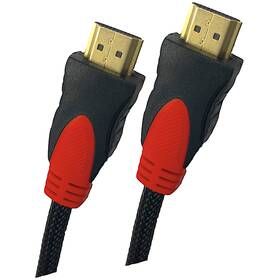
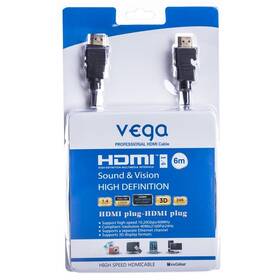
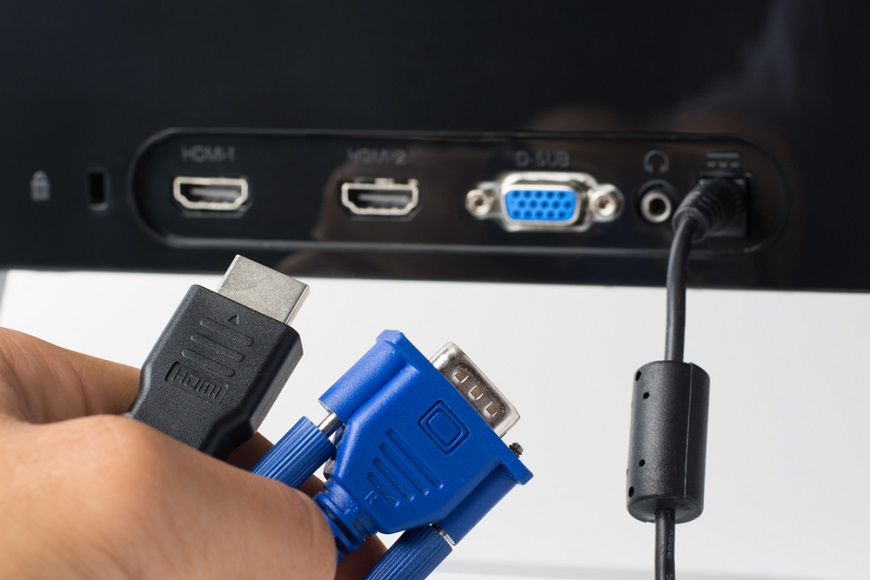
O ktorý ide? Je to jeden z týchto káblov. Je to v podstate to najjednoduchšie riešenie, stačí si totiž len kúpiť kábel, napochodovať do obývačky s notebookom a zariadenie prepojiť káblom. HDMI porty nájdete takmer na všetkých zariadeniach, aj preto ide o najideálnejšie riešenie, navyše zvládnu aj prenos zvuku. Notebook sám deteguje novú obrazovku a vy si už len vyberiete, ako ju chcete používať (viac v kapitole o nastaveniach).
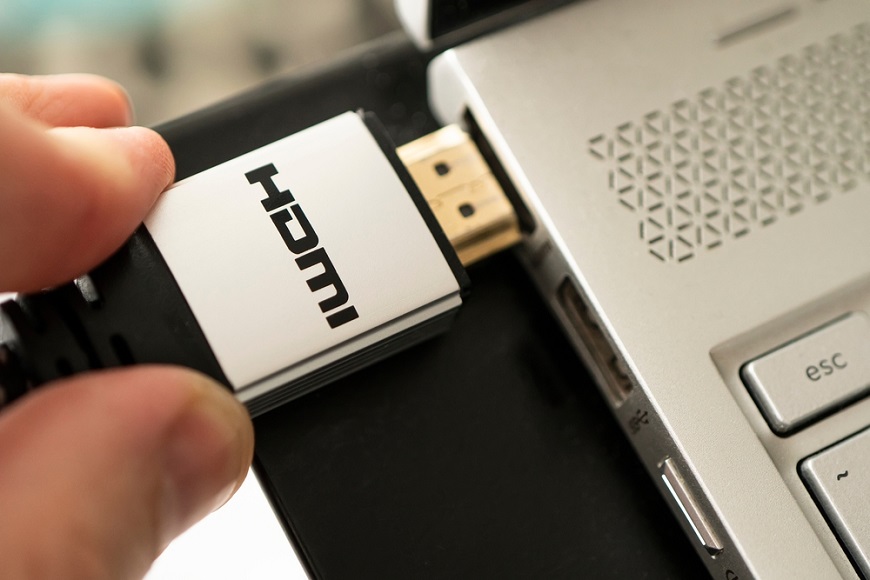
Ideálne si kúpte HDMI 1.4 alebo HDMI 2.0 (podpora prenosu v rozlíšení 3840 × 2160 / 4K pri 60 Hz s prenosovou rýchlosťou 18 Gb/s. Staršie HDMI káble by nemuseli zvládnuť kvalitné rozlíšenie a potom by bola vaša snaha vylepšiť si zábavu alebo prácu v podstate zbytočná.
DisplayPort
Ak by ste si chceli prepojiť televízor s počítačom, jedným z najlepších riešení je DisplayPort, ktorý je o niečo vyspelejší než HDMI. Cez jeden konektor navyše zvláda viac zobrazovacích zariadení (pretože vie prenášať viac signálu než HDMI, keďže má väčšiu šírku vlnového pásma).
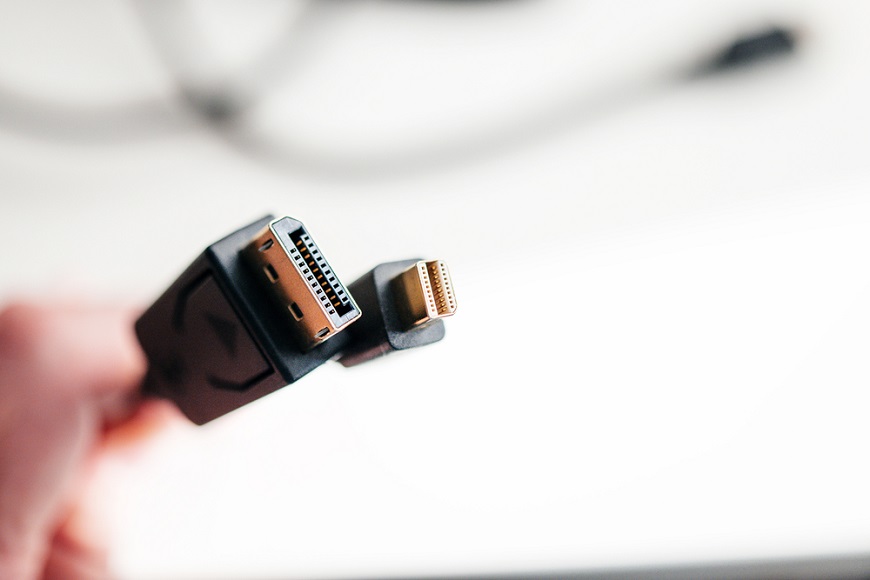
DisplayPort 1.4 zobrazuje až 7680 × 4320 pri 60 Hz. Pri notebookoch ho väčšinou nenájdete, pokiaľ áno, tak ide o mini DisplayPort a to skôr pri drahších notebookoch pre profesionálne použitie, prípadne pre hráčov. Ak však DisplayPort máte, tak určite neváhajte.
Prepojenie notebooku či PC cez VGA kábel
Starý známy VGA kábel pozná asi každý. Jeden koniec zapojíte (a zatočíte skrutky) do PC (ale aj niektorých notebookov či dokovacej stanice) a druhý do televízora. Ide o jednoduché, aj keď trochu zastaralejšie riešenie. 15-pinový konektor umožňoval rozlíšenie 2048 × 1536 pri 85 Hz. Prepojenie PC s TV je naozaj jednoduché.
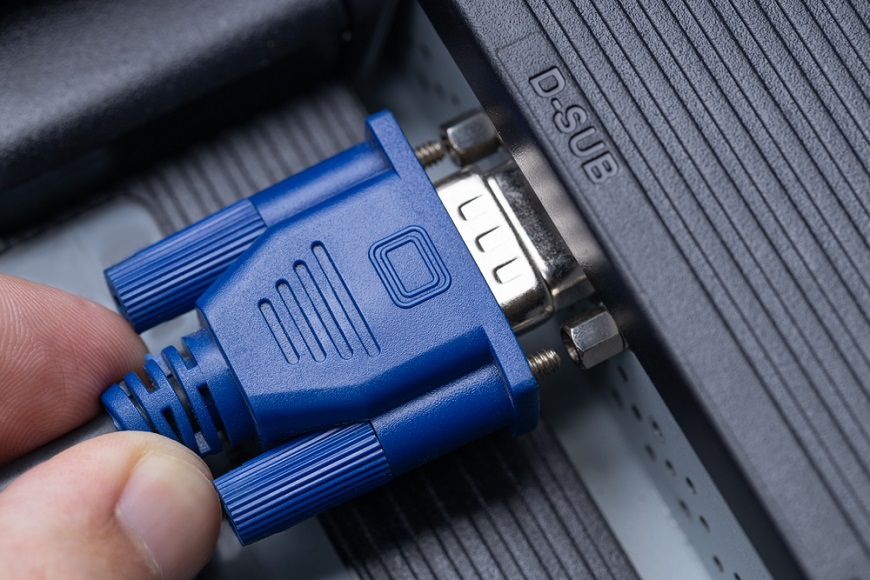
Dnes už však nové DVI, ktoré sú 24-pinové, prenášajú analógový aj digitálny signál s rozlíšením 2560 × 1600 pri 60 Hz. DVI síce nájdete na PC a monitoroch, na notebookoch sa nevyskytuje tak často. Zatiaľ čo HDMI je vybavený v podstate takmer každý notebook, notebook s DVI sa vám bude hľadať horšie. Nie je to ale nič nemožné.
Ako vlastne nastaviť ten obraz?
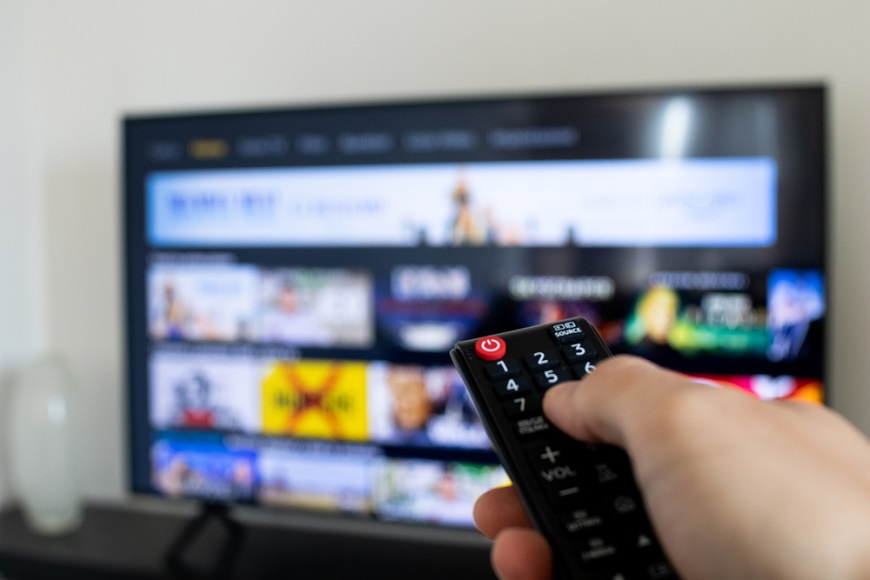
Po pripojení HDMI alebo VGA káblom stačí stlačiť na televíznom ovládači tlačidlo domčeka (prípadne Input či Source, to závisí od konkrétneho ovládača) a vyberte si z ponuky HDMI či iného rozhrania, cez ktoré ste sa pripojili. HDMI možností bude v ponuke viac, ak neviete, do ktorého portu ste zapojili kábel HDMI, preklikajte sa nimi. Nič zložité.
V systéme Windows máte viac možností nastavení. Buď kliknete na ikonu „Oznámenia“ v pravom dolnom rohu lišty a po otvorení vyberiete z ponuky možnosť „Premietať“ alebo prejdete do nastavení skratkou Win + P.
Obrazovku si nastavíte jednoducho, stačí kliknúť pravým tlačidlom myši na obrazovku a vybrať „Nastavenie obrazovky“. V prvom rade by ste si mali nastaviť „Usporiadanie obrazoviek“, aby ste ich nemali opačne (dôležité napr. pri nastavení „Rozšíriť obrazovky“, keď prechádzate z jednej obrazovky na druhú. Potom sa môžete pustiť do nastavenia „Viacerých obrazoviek“, pričom máte na výber:
- Len obrazovka počítača
- Duplikovať < na oboch obrazovkách sa zobrazujú rovnaké aktivity
- Rozšíriť < „otvorí“ sa jedna strana oboch obrazoviek a vy môžete prechádzať z jednej do druhej a v každej robiť niečo iné
- Len druhá obrazovka
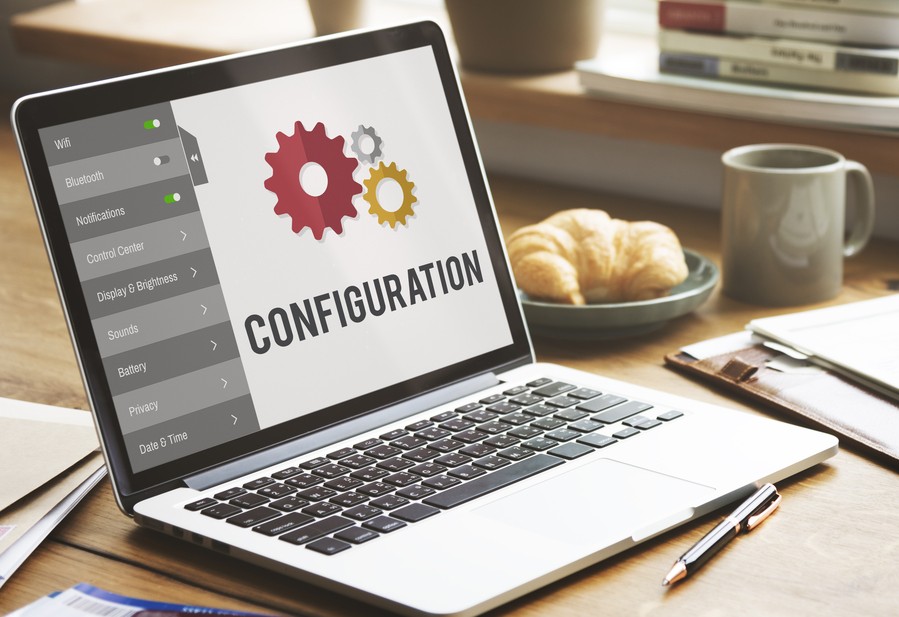
Okrem iného treba nastaviť aj mierku a rozloženie. Prispôsobíte si tak veľkosť obsahu, ktorý sa vám zobrazuje, veľkosť písma a podobne. Ak ste pripojili TV k notebooku prvýkrát, môže sa stať, že nebude dobre prispôsobené rozlíšenie. To si však tiež jednoducho nastavíte, máte na výber kopec možností, ale najostrejší obraz vám poskytne najvyššia možná hodnota. Ak budete pracovať napríklad s dlhým textom, otočte si orientáciu na výšku.
Ako prepojiť notebook s televízorom bezdrôtovo?
V prvom rade je nutné povedať, že tento typ prepojenia je menej spoľahlivý, môže behom neho dochádzať k oneskoreniu či nesynchronizovaní obrazu a zvuku apod. Preto túto možnosť odporúčame využívať výnimočne, nie pre každodenné pracovné aktivity či hranie hier. Na bezdrôtové pripojenie máme niekoľko spôsobov.
Pripojenie cez Chromecast
Ak má váš Android TV zabudovaný Chromecast, alebo ho máte dokúpený, ste za vodou. Keďže ide o produkt spoločnosti Google, ktorý mení váš TV na inteligentný. Aby ste mohli prepojiť obraz notebooku a TV cez Chromecast, musíte mať nainštalovaný Google Chrome.
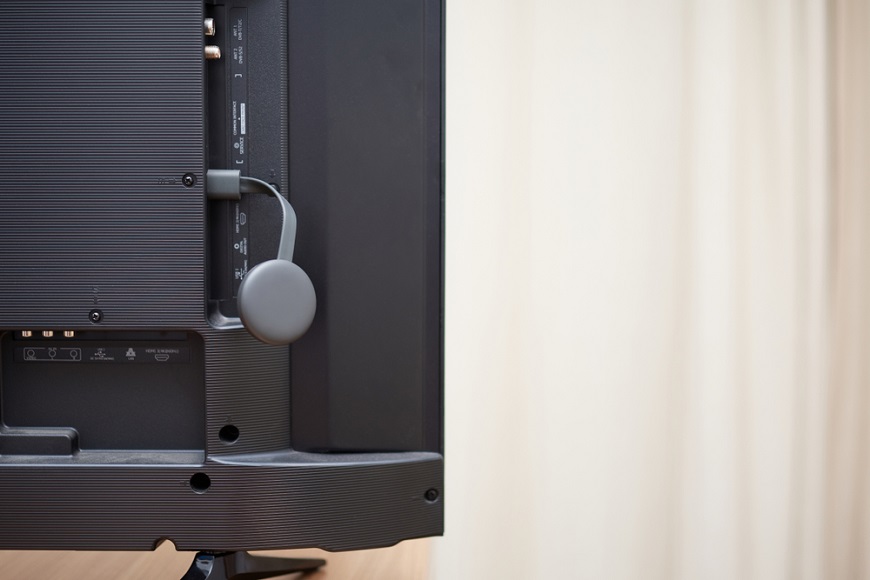
TIP: Aby ste si mohli notebook prepojiť s televízorom bezdrôtovo, musíte mať obe zariadenia pripojené k rovnakej Wi-Fi.
Postupujte nasledovne:
- Otvorte v notebooku okno v prehliadači Google Chrome.
- V pravom hornom rohu sú tri bodky, kliknite na ne a otvorí sa vám menu.
- Vyberte možnosť „Cast“, resp. „Odoslať“.
- Vyberte si, či chcete zdieľať aktuálnu kartu, obrazovku alebo aplikácie.
- Pripojený Chromecast sa vám zobrazí v zozname, keď naň kliknete, váš notebook sa prepojí s TV.
Rozhranie Miracast
Toto staršie rozhranie je vhodné skôr pre občasné prepojenie (zo všetkých možností je spoľahlivé asi najmenej), pretože aby ste mohli zrkadliť obrazovku, musia túto funkciu podporovať obe zariadenia a funguje to iba s aplikáciami z Obchodu Google Play, Miracast je totiž tiež od Google.
Pripojte obe zariadenia k rovnakej Wi-Fi. Stlačte na notebooku Win+P a zobrazia sa vám možnosti obrazovky, vyberte si, či chcete obraz rozšíriť, duplikovať, a podobne, no a potom už len klepnite na „Pripojiť k bezdrôtovej obrazovke“. Vyskočí na vás zoznam, kde sa zobrazí aj váš TV. Ťuknite naň a ste pripojení.
Používatelia Apple ocenia AirPlay
Máte Apple zariadenie? V tom prípade môžete na zrkadlenie obsahu využiť AirPlay. Funguje nielen z iPhonov a iPadov, ale tiež MacBooku. Ak váš TV nemá zabudovanú funkciu AirPlay, musíte si dokúpiť multimediálne centrum (v podstate ako Chromecast) Apple TV.
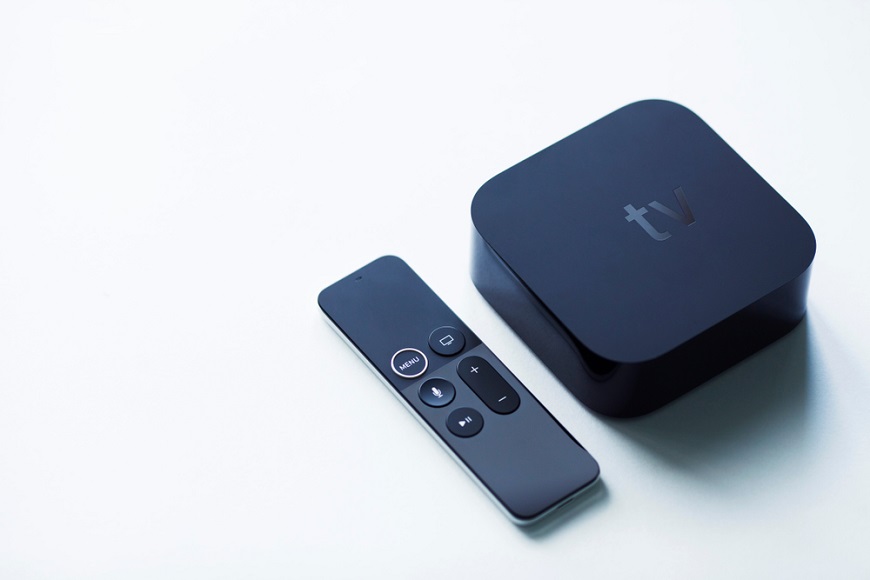
Pripojenie je jednoduché, v prehliadači, tentokrát Safari, na ploche alebo v multimédiách môžete nájsť ikonu AirPlay (obrazovka so šípkou) a prepojíte zariadenia. V MacBooku otvoríte „Systém preferencií“ a dostanete sa k „Monitoru“, vyberte túto možnosť a zobrazí sa vám „AirPlay monitor“, následne treba zmeniť nastavenia z vypnutého na „Apple TV“. (Aby zrkadlenie fungovalo, aktivujte možnosť „Zrkadliť monitory“ v „Usporiadanie“).

FAQ – na čo sa pýtate najčastejšie?
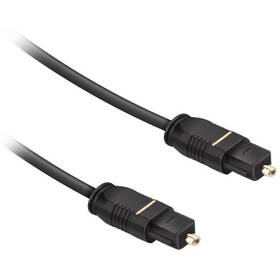
Medzi káblové spôsoby patrí HDMI, DisplayPort a VGA. HDMI je najbežnejší a podporuje aj prenos zvuku, DisplayPort ponúka vysoké rozlíšenie, a VGA je staršie analógové riešenie.
Bezdrôtové prepojenie môže byť menej spoľahlivé, s možnými oneskoreniami obrazu či zvuku, a preto sa skôr hodia pre občasné použitie než pre každodennú prácu alebo hranie hier.
Môžete využiť Chromecast (cez Google Chrome), Miracast (ak to podporujú obe zariadenia) alebo AirPlay pre zariadenia značky Apple. Vo všetkých prípadoch musí byť zariadenie v tej istej Wi-Fi sieti.
Súvisiace články:
Ďalšie aktuality

Je to doma! Privítajte vizionársky HomeView a ďalšie novinky Apple, vďaka ktorým bude vaša domácnosť ešte inteligentnejšia
NVIDIA RTX Spark: Superčip, ktorý zažne novú éru AI výkonu
Ako vymeniť batériu v notebooku?

Ako si vybrať mlynček na kávu?