Ako prepojiť mobil s TV alebo s PC?
Chcete prepojiť svoj mobil s počítačom alebo televízorom a nie ste si istí, ako na to? V tomto praktickom sprievodcovi vám predstavíme všetky dostupné možnosti – káblové aj bezdrôtové – a poradíme, ako jednoducho preniesť fotografie a videá, zrkadliť obrazovku telefónu alebo zdieľať obsah na veľkej obrazovke. Nezáleží na tom, či používate smartfón s Androidom alebo iPhone, získate prehľadné a zrozumiteľné riešenie krok za krokom.
O čom sa dočítate:
Ako prepojiť mobil s počítačom pomocou USB kábla
Ak používate Android, na tento úkon budete potrebovať buď USB-C kábel alebo micro USB kábel (pri starších mobiloch). V prípade iPhonu budete potrebovať USB-C kábel alebo kábel s konektorom Lightning.
Keď máte vyriešené káble, pripojte telefón k zariadeniu. Po krátkej chvíli by mal systém Windows rozpoznať nové zariadenie a na mobile sa zobrazí ponuka spôsobu používania pripojenia (napríklad nabíjanie mobilu, prenos súborov a podobne). Zvoľte možnosť prenosu súborov a váš mobil sa v počítači alebo notebooku zobrazí ako ďalšie zariadenie.
V časti Tento počítač sa dostanete k jednej alebo dvom položkám, v závislosti od toho, či máte v mobile vloženú aj pamäťovú kartu. Po otvorení priečinka v ňom nájdete súbory, fotografie, videá, hudbu či dokumenty. Jednotlivé položky môžete rýchlo presúvať, kopírovať alebo odstraňovať.
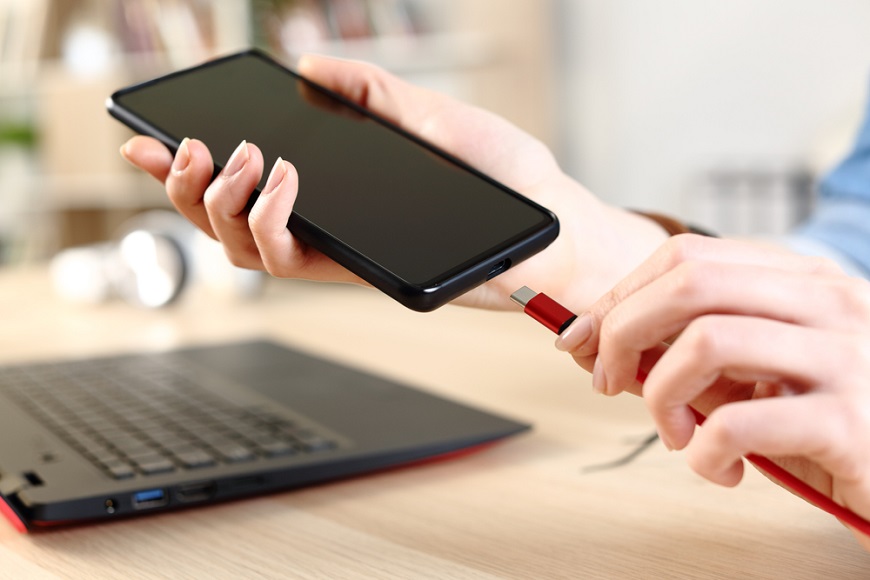
Na pripojenie iPhonu budete okrem kábla s konektorom Lightning alebo USB-C potrebovať aj nainštalovaný program iTunes, ktorý zabezpečuje prenos súborov medzi vašimi zariadeniami Apple v operačnom systéme Windows.
Ako prepojiť mobil s počítačom alebo notebookom bezdrôtovo
Nemáte k dispozícii káble? To nič. Mobil si môžete prepojiť s notebookom alebo počítačom aj bezdrôtovo. Tento spôsob je však vhodný najmä na prenos menšieho množstva súborov, pretože pri väčšom objeme by prenos trval veľmi dlho. Mobil prepojíte s notebookom alebo počítačom prostredníctvom Bluetooth.
Ako prepojiť mobil s OS Android
Zapnite Bluetooth na oboch zariadeniach a spárujte ich (v nastaveniach zvoľte možnosť „Pridať zariadenie Bluetooth“ a následne „Spárovať zariadenia“). Potom v mobile vyberte súbory, ktoré chcete odoslať do notebooku alebo počítača, nájdite ikonu „Zdieľať“ (umiestnenie sa môže mierne líšiť podľa výrobcu) a z ponúkaných možností vyberte Bluetooth.
Po kliknutí sa zobrazí zoznam dostupných Bluetooth zariadení v okolí. Vyberte svoj notebook alebo počítač. Ak si nie ste istí názvom zariadenia, skontrolujte ho v nastaveniach Bluetooth. Po výbere sa v systéme Windows zobrazí okno, v ktorom je potrebné potvrdiť prenos súborov. Po potvrdení sa súbory začnú odosielať.
Rovnakým spôsobom funguje prenos aj opačne, z PC či z notebooku. V počítači označíte súbory, zvolíte možnosť „Odoslať kam“ > „Zariadenie Bluetooth“, prenos potvrdíte v mobile a súbory sa odošlú.
Ako prepojiť iPhone
iPhone sa prepája trochu odlišným spôsobom. Pripojte notebook/PC alebo iPhone k rovnakej Wi-Fi sieti a súbory preneste prostredníctvom programu iTunes. Zapnite možnosť synchronizácie cez Wi-Fi, kliknite na zariadenie v iTunes a následne vyberte obsah, ktorý chcete synchronizovať (hudba, filmy, fotografie a podobne). Stačí zvoliť príslušné albumy a súbory sa automaticky prenesú.
Ide to aj inak
Ak nemáte kábel, a potrebujete preniesť väčšie množstvo súborov, respektíve objemné dáta do PC, pri ktorých by prenos cez Bluetooth trval veľmi dlho, existuje aj iné riešenie.
Mobilné telefóny s operačným systémom Android aj iPhone ponúkajú možnosť založenú na rovnakom princípe: Disk Google (Android) a iCloud (Apple). Súbory si môžete synchronizovať pokiaľ máte vytvorený účet v Google (vrátane ostatných služieb od Google, nielen Disku) alebo na iCloud.
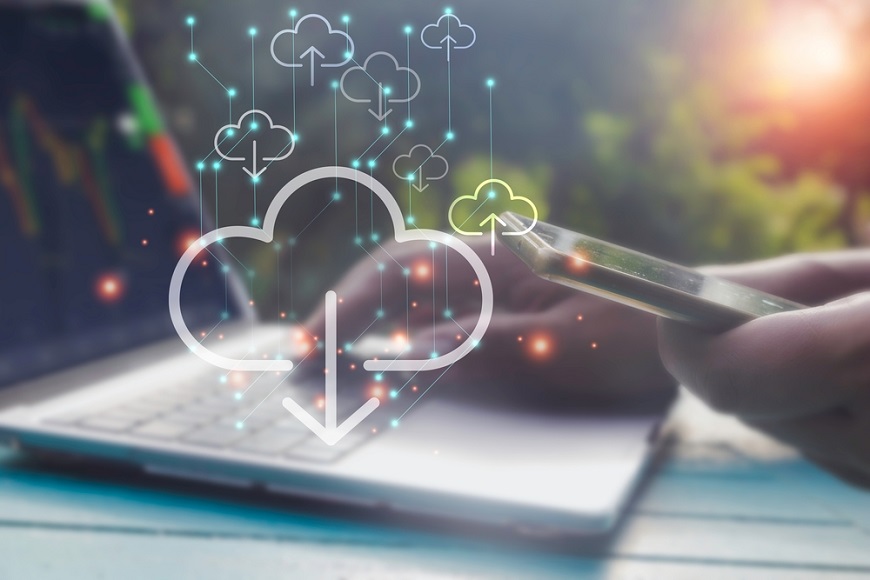
V tomto prípade máte k dispozícii nielen aktívnu synchronizáciu súborov, vďaka ktorej budete mať všetky fotografie či videá automaticky uložené v cloude, ale aj možnosť manuálneho prenosu. Ak máte automatickú synchronizáciu vypnutú, môžete si v mobile vytvoriť priečinok a jednoducho vybrať súbory, ktoré chcete odoslať do PC. Prihláste sa do svojho účtu v notebooku alebo v PC a súbory si jednoducho stiahnite.
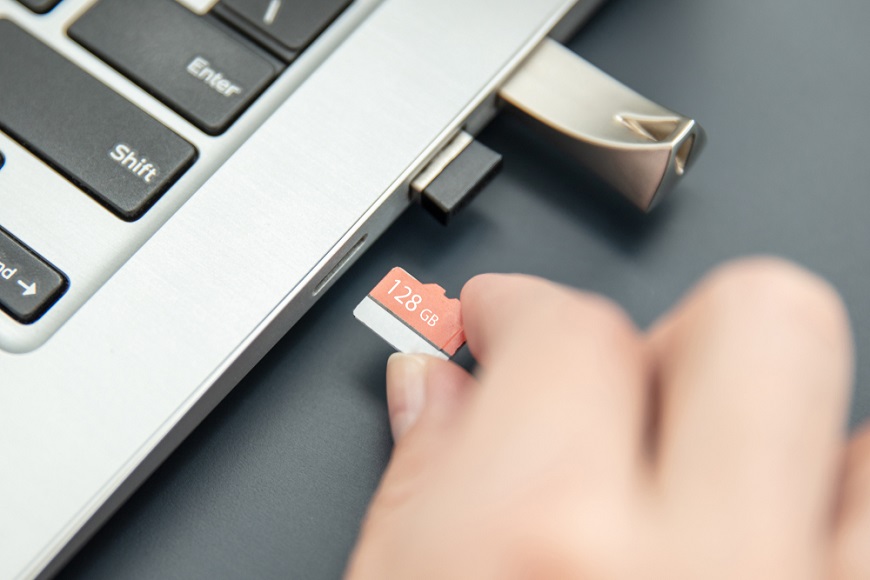
Ak nemáte vytvorené účty v cloudových službách a ani ich neplánujete používať, existuje ešte jedna pomerne rýchla možnosť. Budete však potrebovať pamäťovú kartu. Stačí presunúť súbory z internej pamäte mobilu na pamäťovú kartu (ak sa na ňu neukladajú automaticky), následne pamäťovú kartu z mobilu vybrať, vložiť ju do Micro SD adaptéra a ten zasunúť do notebooku. Obsah pamäťovej karty sa vám potom zobrazí priamo v notebooku.
Ako prepojiť telefón s TV
Možností je opäť viacero. Treba však upozorniť, že na rozdiel od prepojenia PC a TV nie je možné používať obrazovku mobilu ako rozšírenú. Televízor vždy zobrazuje iba ten obsah, ktorý sa aktuálne zobrazuje na mobile.
Ako prepojiť mobil s TV pomocou HDMI kábla
Nie ste si istí, ako prepojiť mobil s TV bez Wi-Fi? Telefón môžete bez problémov pripojiť k televízoru pomocou HDMI kábla, budete však potrebovať príslušnú redukciu. Tento spôsob je o niečo menej praktický v porovnaní s bezdrôtovým prepojením, keďže musíte byť v blízkosti TV. Treba tiež počítať s tým, že sa pri tomto type pripojenia rýchlejšie vybíja batéria mobilu.
Pomocou HDMI pripojenia môžete prehrávať videá, zobrazovať fotografie a táto možnosť podporuje aj prenos zvuku. Ak teda chcete niekomu ukázať napríklad videá z dovolenky, ide o jednoduché a funkčné riešenie.
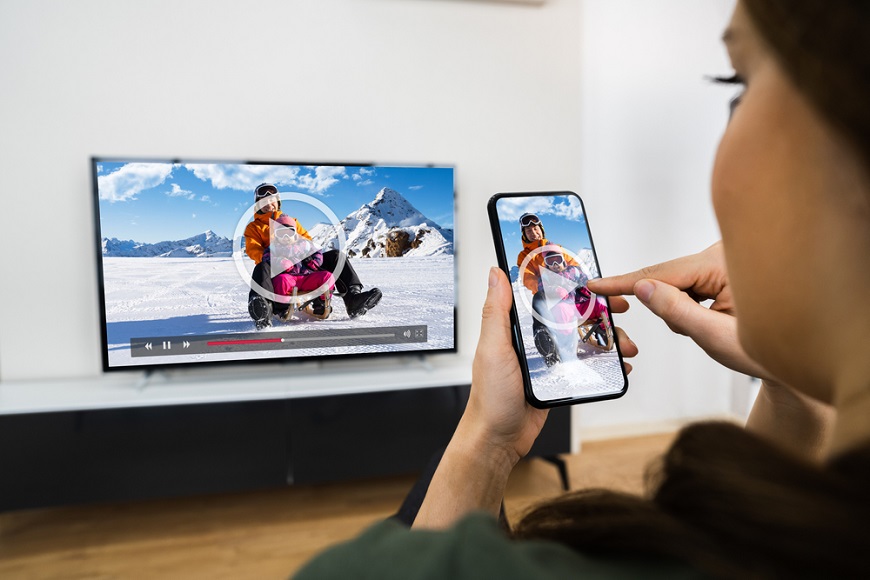
Ako prepojiť mobil s televízorom bez kábla (zrkadlenie obrazovky)
Ak nemáte k dispozícii HDMI kábel, stačí vedieť, ako prepojiť mobil s televízorom cez Wi-Fi. Mobil aj televízor musia byť pripojené k rovnakej Wi-Fi sieti. Ak používate televízor s operačným systémom Android, v nastaveniach mobilu prejdite do časti pripojenia alebo obrazovky, nájdite možnosť Zrkadlenie obrazovky a aktivujte ju. Obsah z mobilu sa následne zobrazí na televízore a môžete sa baviť.
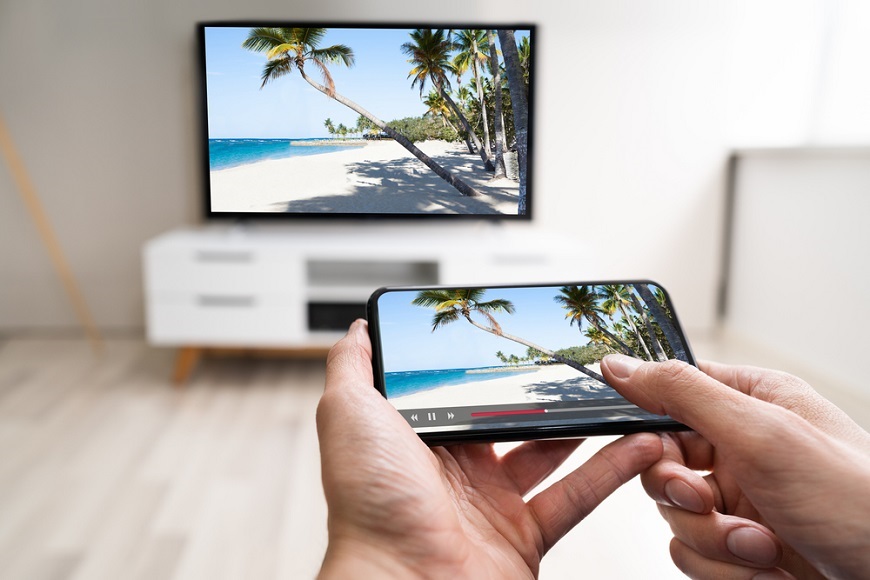
Ak používate Android TV, postup je rovnaký ako pri zariadení Chromecast, keďže obe riešenia pochádzajú od spoločnosti Google (a obe využívajú protokol Cast). Mobil k nim pripojíte rovnakým spôsobom, stačí pripojiť mobil aj TV s Chromecast k rovnakej sieti a aktivovať zrkadlenie obrazovky.
V prípade Apple TV je možné pripojiť všetky zariadenia Apple (MacBook, iPad, iPhone a podobne). Aj v tomto prípade ide o zrkadlenie obrazovky, ktoré prebieha prostredníctvom funkcie AirPlay.

FAQ – na čo sa pýtate najčastejšie?
Na prepojenie mobilu s PC použite dátový USB-C, micro-USB alebo Lightning kábel. Po pripojení zvoľte v mobile režim prenosu dát a v počítači sa zariadenie zobrazí ako externé úložisko.
Áno – prostredníctvom Bluetooth môžete prenášať menšie súbory bez kábla. Prenos je však pomalší ako pri káblovom pripojení.
Mobil pripojíte k TV pomocou HDMI kábla a príslušnej redukcie (napr. USB-C → HDMI alebo Lightning → HDMI). TV potom zobrazí obraz aj zvuk z mobilu.
Áno, ak máte inteligentný televízor a Wi-Fi:
- v Android telefóne zapnite Zrkadlenie/Smart View/Cast,
- v iPhone použite AirPlay (napr. s Apple TV),
- alebo využite zariadenia ako Chromecast.
Súvisiace články:
Ďalšie aktuality
Kenwood MultiPro Go – Malý robot, ktorý v kuchyni zvládne veľké veci

Ako zabrániť prehrievaniu notebooku?
Ako pripojiť notebook k internetu?
Ako vybrať medzikus pre práčku a sušičku?