
Ako nastaviť rodičovskú kontrolu na inteligentných zariadeniach?
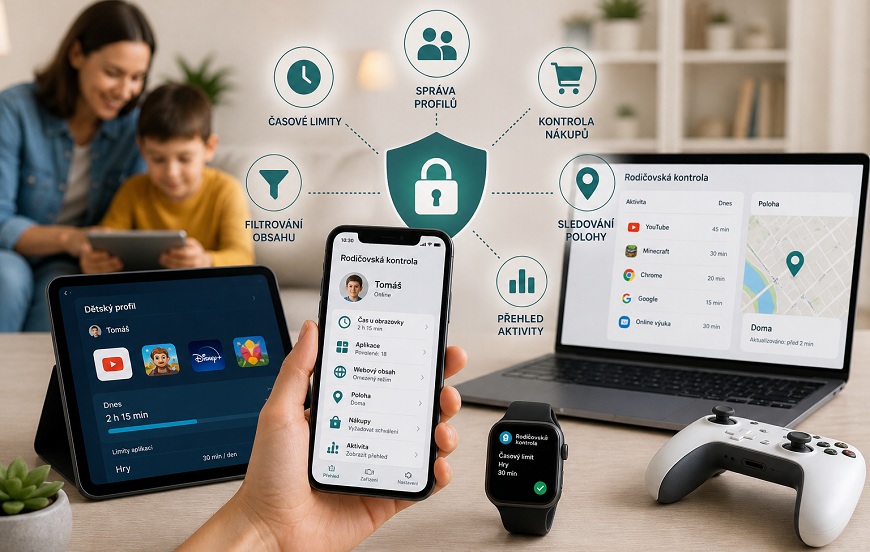
Hľadáte spôsob, ako spoľahlivo ochrániť svoje dieťa pred nástrahami digitálneho sveta? Odpoveďou je rodičovská kontrola – inteligentný nástroj, ktorý vám poskytne prehľad nad takmer všetkou online aktivitou vášho dieťaťa. Umožňuje nastaviť večierku, blokovať nevhodné weby a zabrániť nákupom v hrách, či už na smartfóne, tablete, notebooku, hernej konzole alebo televízore. Prečítajte si, ako zabezpečiť jednotlivé zariadenia a aké konkrétne funkcie máte k dispozícii.
O čom sa dočítate:
- Čo je to rodičovská kontrola a kde všade sa dá nastaviť
- Funkcie rodičovskej kontroly
- Rodičovská kontrola na smartfóne
- Rodičovská kontrola na tablete
- Rodičovská kontrola na inteligentných hodinkách
- Rodičovská kontrola na PC
- Rodičovská kontrola na hernej konzole
- Rodičovská kontrola na TV
- Rodičovská kontrola na Wi-Fi
Čo je to rodičovská kontrola a na ktorých zariadeniach je možné ju nastaviť?
Rodičovská kontrola je súhrnný názov pre komplex inteligentných nástrojov, ktoré vám umožňujú sledovať a usmerňovať aktivitu vášho dieťaťa naprieč inteligentnými zariadeniami. V zariadeniach s operačným systémom Android vám bude ako hlavný nástroj stačiť aplikácia Google Family Link, kde budete mať všetko prehľadne na jednom mieste. Ak preferujete Apple, tak si vystačíte iba s funkciou Apple Screen Time (Čas pred obrazovkou), ktorá je súčasťou vášho zariadenia. Pri väčšine inteligentných zariadení je však rodičovská kontrola už súčasťou softvéru a je možné nastaviť ju priamo v ňom.
Rodičovskou kontrolu môžete aktivovať pre celý rad zariadení vo vašej domácnosti:
- Inteligentné telefóny (smartfóny) – Android (Google), iOS (Apple iPhone)
- Tablety – Android, iOS (iPad)
- Inteligentné hodinky – Detské modely s GPS aj bežné smart hodinky (Android, Apple Watch)
- Počítače a notebooky – Windows, macOS (Apple)
- Herné konzoly – PlayStation (PS4/PS5), Xbox (Series X/S, One), Nintendo Switch
- Smart TV – Televízne rozhranie aj streamovacie služby (Netflix, YouTube Kids, Disney+)
- Domáca sieť – Wi-Fi routery

Aké funkcie sa dajú nastaviť cez rodičovskú kontrolu?
Teraz už viete, kde všade môžete rodičovskú kontrolu nastaviť. Poďme sa teda pozrieť na jednotlivé funkcie a ich využitie:
- Správa času (Screen time) – Umožňuje nastaviť, koľko času celkom dieťa strávi na svojom zariadení, poprípade nastaviť čas pre konkrétnu aplikáciu či hru. Užitočná je aj funkcia večierka, ktorá automaticky zamkne zariadenie vo vami určený čas.
- Filtrovanie obsahu – Prostredníctvom rodičovskej kontroly jednoducho nastavíte vekové limity pre vybrané aplikácie, webové stránky alebo hry.
- Schvaľovanie nových aplikácií – Pri sťahovaní novej aplikácie vám príde notifikácia so žiadosťou o schválenie.
- Blokovanie nákupov – Funkcia zabraňujúca nechceným transakciám. Užitočná hlavne pre blokovanie tzv. in-app nákupov (mikrotransakcie pri hraní hier).
- Sledovanie polohy – Nastavením tzv. bezpečnostných zón (geofencing) budete mať kedykoľvek prehľad, či je dieťa stále na ceste zo školy, alebo sa už vrátilo domov.
- Sledovanie aktivity – Rodič v prehľadných grafoch vidí, aké aplikácie dieťa používa, koľko v nich strávi času, kedy je najviac aktívne a čo nové nainštalovalo.
- Správa komunikácie – Je možné nastaviť, koho môže dieťa kontaktovať a naopak, (napr. zablokuje neznáme číslo v období večierky).

Rodičovská kontrola na smartfónoch
Pri smartfóne máte takmer stopercentnú istotu, že ho má vaše dieťa takmer stále poruke. Práve tu využijete možnosti rodičovskej kontroly skutočne naplno. Poďme sa teda rovno pozrieť, ako nastaviť užitočné funkcie.
Rodičovská kontrola v mobilných telefónoch Android (Samsung, Xiaomi, Motorola atď.)
Ako už bolo spomenuté v úvode, budete potrebovať aplikáciu Google Family Link. Po jej stiahnutí ju prepojíte s Google účtom (Gmailom) vášho dieťaťa. Všetko máte pohodlne pod palcom priamo vo svojom telefóne.
Tu nájdete prehľad pre nastavenie najpoužívanejších funkcií:
- Denné limity a večierka – Na hlavnej obrazovke kliknite na profil dieťaťa. Hneď hore uvidíte sekcie Denný limit a Večierka, kde jednoducho nastavíte požadované časové okno.
- Schvaľovanie aplikácií – Idete do Nastavenia (ikona ozubeného kolieska) a Obmedzenie nákupov a sťahovaní. Tu zvoľte, že na každé stiahnutie z Google Play je nutný váš súhlas.
- Sledovanie polohy – Na hlavnej obrazovke choďte úplne nadol. Nájdete tu mapu s aktuálnou polohou telefónu a možnosťou nastaviť upozornenia na príchod domov.
- Blokovanie nevhodných webov – V Nastaveniach vyberte položku Google Chrome a zapnite filter pre blokovanie explicitných webov.
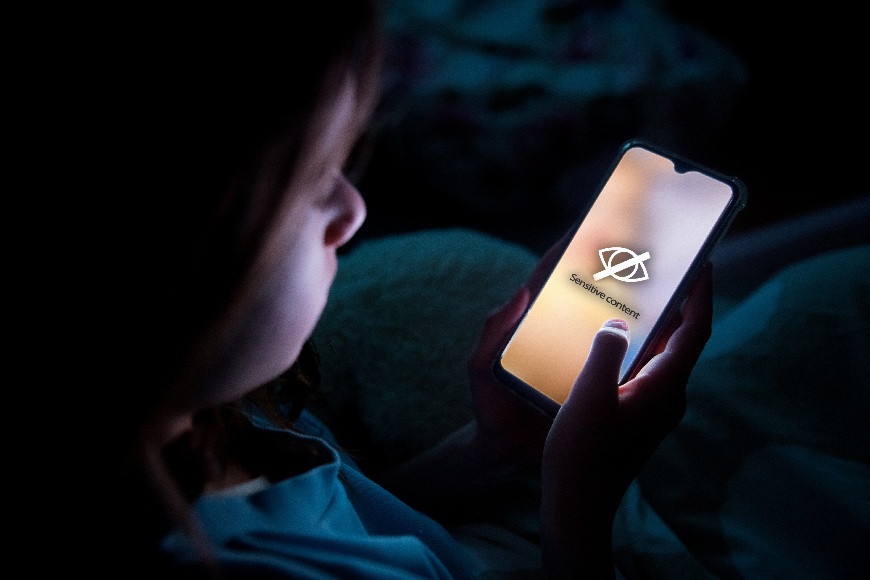
Ak prednastavíte čas v telefóne – napr. o hodinu späť, limit sa minie účinkom. Pomocou aplikácie je preto možné uzamknúť Automatické nastavenie času a dátumu.
Rodičovská kontrola v mobilných telefónoch Apple (iOS)
Ak sa vaša domácnosť nesie v duchu Apple zariadení, tak máte vyhraté. Žiadne nové aplikácie netreba. Stačí si vytvoriť v iPhone tzv. Digitálnu rodinu a pridať do nej vaše dieťa pomocou Apple ID. Nižšie zistíte, ako nastaviť v iPhone to najdôležitejšie.
Oddychový čas (Odpočinok) a limity – Idete do Nastavení, kde vyberiete možnosť Čas pred obrazovkou a [Meno dieťaťa]. Tu nastavíte Odpočinok (večierku) a limity pre aplikácie.
Schvaľovanie nákupov – Idete do Nastavení. Tu kliknite na Svoje meno hore a vyberte možnosť Rodinné zdieľanie. Tu zapnite funkciu Schvaľovanie nákupov (Ask to Buy).
Sledovanie polohy – Túto funkciu nehľadajte v nastaveniach, ale použite integrovanú aplikáciu Nájsť (Find My), ktorú máte na ploche.
Obmedzenie komunikácie – V sekcii Čas pred obrazovkou vyberte Obmedzenie komunikácie. Teraz môžete nastaviť, komu môže dieťa volať a písať počas dňa a večierky.
Rodičovská kontrola na tabletoch
Deti využívajú tablety najčastejšie na hranie hier a sledovanie videí na streamovacích platformách. Čo sa týka nastavení rodičovskej kontroly, tak tu môžete použiť rovnaký postup ako v predchádzajúcej kapitole o mobilných telefónoch. Aplikácia Google Family Link aj Apple Čas pred obrazovkou totiž fungujú na tabletoch úplne totožne.
Tu je pár tipov, aby bolo nastavenie čo najlepšie:
- Zatiaľ čo iPad je navrhnutý vždy len pre jedného používateľa, na väčšine Android tabletov je možné vytvoriť viac používateľských profilov. Ak máte doma jeden tablet pre celú rodinu, je najjednoduchšie vytvoriť deťom ich vlastný detský profil. Keď si tablet vezmete vy, zadáte svoj PIN a máte plný prístup ku všetkému. Keď si ho vezme dieťa, ťukne na svoju ikonku a spustí sa mu bezpečné prostredie s obmedzeniami cez Family Link.
Novšie Android tablety ponúkajú režim Google Kids Space – špeciálne farebné a hravé rozhranie, ktoré ponúka plno schválených kníh, videí a hier pre najmenších.
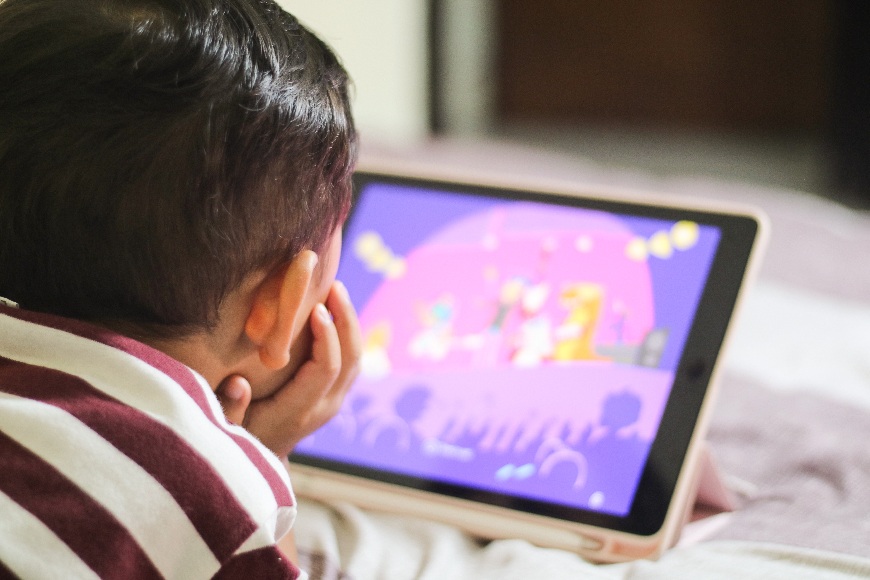
- Ak využívate tablet hlavne pre sledovanie rozprávok a nechcete, aby dieťa neustále klikalo, kde nemá, a zatváralo aplikáciu, hodia sa vám tieto funkcie: Pri iPade vám poslúži funkcia Asistovaný prístup. Trikrát rýchlo stlačíte zapínacie tlačidlo a tablet sa uzamkne v aktuálnej spustenej aplikácii (napr. v prehrávači videí). Aplikáciu je možné opustiť až po zadaní PINu. Pri Androide sa nachádza podobná funkcia pod názvom Pripnutie aplikácie.
Než zveríte vášmu dieťaťu tablet na sledovanie videí, uistite sa, že je nainštalovaná aplikácia YouTube Kids. Pri streamovacích službách (Netflix, Disney+, Max) sú samozrejmosťou detské profily.
Rodičovská kontrola na inteligentných hodinkách
Inteligentné hodinky sú obľúbeným zariadením ako medzi rodičmi, tak medzi deťmi. Kúpiť môžete priamo detské inteligentné hodinky alebo klasické smart hodinky pre dospelých. Ak preferuje produkty Apple, tak nešliapnete vedľa ani s Apple Watch.
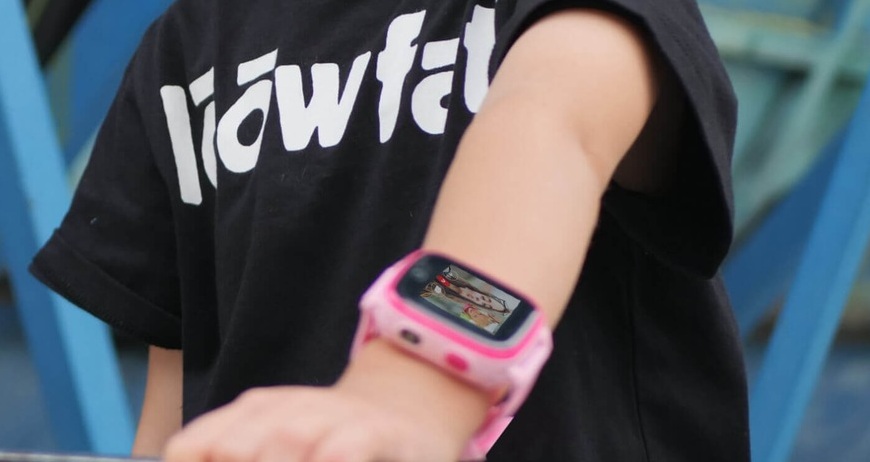
Detské inteligentné hodinky
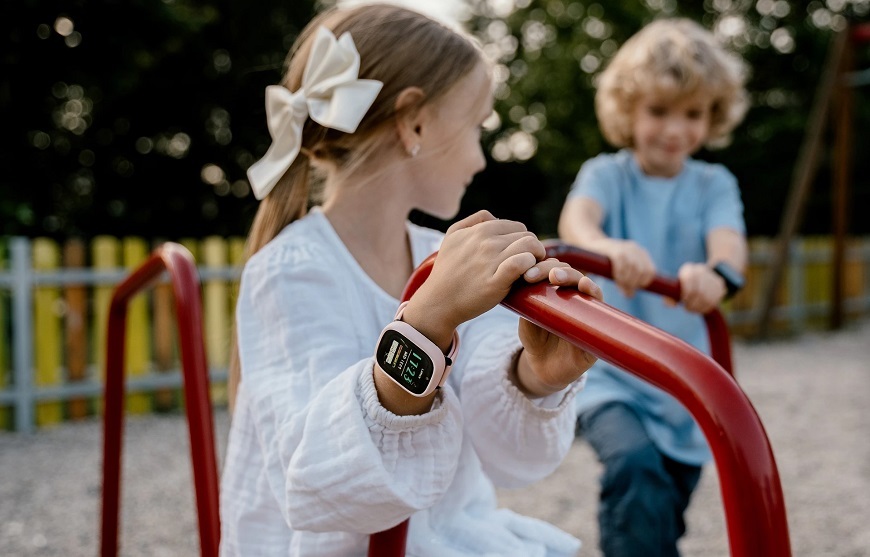
Inteligentné hodinky pre deti sú od základu navrhnuté pre bezpečie a využívajú sa najmä na presné sledovanie polohy a rýchle privolanie pomoci. Väčšinou do nich vkladáte vlastnú SIM kartu. Všetko pohodlne nastavíte cez špeciálnu mobilnú aplikáciu výrobcu vo vašom telefóne. Vybrať si môžete napríklad od výrobcov TCL, LAMAX alebo Carneo.
Najvyužívanejšie sú tieto funkcie:
- Presné sledovanie polohy (GPS): V reálnom čase môžete sledovať, kde sa zrovna nachádza vaše dieťa.
- Geofencing: Slúži na nastavenie tzv. bezpečných zón, napr. „Škola“ alebo „Domov“. Pri príchode či odchode vám príde notifikácia do telefónu.
- SOS tlačidlo: V prípade núdze dieťa dlho podrží SOS tlačidlo na hodinkách. Tie sa automaticky začnú spájať s prednastavenými kontaktami (napr. mama, otec, babička) a zároveň zašlú SMS s aktuálnou polohou.
- Obmedzenie hovorov: Prijaté môžu byť len hovory od vopred schválených kontaktov. Ostatné čísla budú blokované.
- Režim V škole: Aby dieťa hodinky nerozptyľovali počas vyučovania, môžete nastaviť časový harmonogram výučby (napr. 8:00 – 12:30). Hodinky sa v tomto časovom úseku budú správať ako obyčajné digitálky, takže na nich nebude možné hrať hry ani nikomu volať.
Inteligentné hodinky so systémom Android
Pri starších deťoch sa už vyplatí investovať do klasických inteligentných hodiniek. Ak má vaše dieťa navyše mobilný telefón s operačným systémom Android, budú ideálne hodinky so systémom Wear OS (Samsung, Xiaomi, TicWatch) alebo rovno športové hodinky (Garmin, Amazfit). Rodičovskú kontrolu nastavíte sprostredkovane cez mobilný telefón.
V inteligentných hodinkách môžete využiť tieto funkcie:
- Zrkadlenie aplikácie Family Link: Tu musíte pamätať na to, že zabezpečenie prebieha cez telefón dieťaťa. Nastavenie večierky v aplikácii Google Family Link sa vzťahuje aj na hodinky, takže sa v zvolený čas automaticky odpoja od internetu a prestanú dieťaťu zobrazovať notifikácie a správy.
- Školský čas (Wear OS): V hodinkách so systémom Wear OS nájdete novinku od Googlu, ktorou je funkcia Školský čas (School Time).
- Bezpečnostná SOS funkcia: Väčšina inteligentných hodiniek pre dospelých (najmä Samsung a Garmin) má funkciu detekcie pádu a SOS tlačidlo (obvykle päťnásobné stlačenie bočného tlačidla).
- LiveTrack (Garmin): Skvelá funkcia pre staršie deti, ktoré chodia samy zo školy alebo aktívne športujú. Ak má pri sebe telefón s dátovým pripojením, môžete prostredníctvom odkazu sledovať jeho pohyb v reálnom čase.
- Bezkontaktné platby (Google Pay, Garmin Pay): Vaše dieťa môže mať svoje vreckové priamo na zápästí. Stačí nahrať kartu do hodiniek a peňaženku už netreba.
Apple Watch
Kúpa Apple Watch má oproti iným hodinkám jednu hlavnú výhodu – vaše dieťa nepotrebuje vlastný telefón. Pomocou funkcie Apple Family Setup (Nastavenie rodiny) hodinky spárujete s vlastným iPhonom. Zaujímavé sú tieto funkcie:
- Školský čas (School time): Behom nastaveného časového okna sa ciferník Apple Watch zmení na jasne žltý kruh, takže učiteľ na prvý pohľad vidí, že hodinky sú zablokované pre výučbu.
- Schvaľovanie kontaktov: Na svojom iPhone nastavíte, s kým si môže dieťa volať a písať správy cez hodinky.
Pre úplné využitie Apple Watch bez telefónu musia mať hodinky podporu Cellular (eSIM) a váš operátor musí podporovať túto službu.
Rodičovská kontrola na PC a notebooku
Pri počítačoch a notebookoch je hlavným problémom vždy hranie hier a surfovanie po internete. Bohužiaľ, aj vo chvíľach, kedy by sa mala vaša ratolesť venovať plneniu školských povinností. Zabúdať by ste teda nikdy nemali na jedno pravidlo – Každý člen domácnosti by mal mať svoj vlastný používateľský profil a váš profil musí byť nadradený profilu vášho dieťaťa (administrátor vs štandardný používateľ).
Nastavenie na zariadeniach s operačným systémom Windows
Ak máte poslednú verziu operačného systému Windows (10 a 11), máte od Microsoftu k dispozícii bezplatný nástroj Rodinná bezpečnosť (Family Safety), ktorý jednoducho aktivujete už v troch krokoch:
- Vytvorenie profilu: Vo Windowse idete do Nastavenia -> Účty -> Rodina (alebo Rodinné možnosti). Kliknite na „Pridať člena rodiny“ a zadajte e-mail dieťaťa (pokiaľ ho nemá, systém vás prevedie jeho rýchlym vytvorením).
- Prihláste sa do účtu dieťaťa.
- Správa na diaľku: Všetky pravidlá už len pohodlne nastavujete prostredníctvom aplikácie Family Safety.
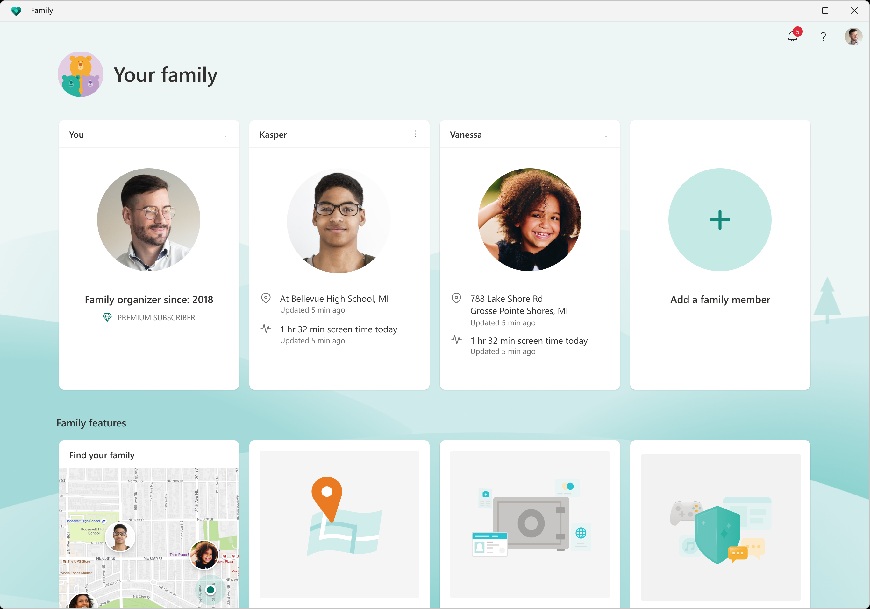
Tu máte prehľad najpoužívanejších funkcií Family Safety:
- Časový limit a rozvrh – Môžete nastaviť časové okno, kedy sa dieťa môže prihlásiť do svojho profilu a tiež maximálny čas, ktorý môže stráviť na počítači.
- Limity pre konkrétne programy – Hodiť sa môže napríklad pri hrách, keď nastavíte, že po uplynutí zvoleného času sa vypne.
- Sledovanie aktivity – Každý týždeň dostanete prehľad, koľko hodín dieťa strávilo na PC a čo presne vyhľadávalo.
- Blokovanie nevhodných webov – Táto funkcia zaručuje bezpečné vyhľadávanie na internete. Je však nutné mať na pamäti, že táto funkcia funguje primárne pre prehliadač Microsoft Edge.
Nastavenie na zariadeniach s operačným systémom iOS
Tu opäť platí to isté, čo pre všetky Apple zariadenia. Pokiaľ máte MacBook alebo iMac, nájdete aj v nich úplne rovnakú funkciu Čas pred obrazovkou (Screen Time) – ako na iPhone alebo iPade. Tu sú ďalšie funkcie, ktoré sa vám môžu hodiť:
- Sčítanie času naprieč zariadeniami – Ako už napovedá názov, čas nastavený pre aplikácie sa sčíta naprieč všetkými Apple zariadeniami, takže keď dieťaťu nastavíte limit 2 hodiny na hry, je jedno, či hrá na iPhone, iPade alebo Macu. Po vypršaní limitu sa hry zablokujú všade.
- Jednotné schvaľovanie – Funkcia Ask to Buy stráži nákupy v App Store. Keď si chce dieťa stiahnuť novú aplikáciu alebo hru, príde vám do iPhonu upozornenie so žiadosťou o schválenie.
Rodičovská kontrola na herných konzolách
Deti dnes trávia v online svete veľa času nielen so svojimi kamarátmi. Pri hraní hier sa dnes môžu dostať do kontaktu aj s totálnym cudzincom. Preto sa nie je čomu diviť, že aj herné konzoly poskytujú možnosť rodičovskej kontroly hneď v tých najpodstatnejších bodoch: stráženie času, obmedzenie hier na základe veku (napr. strieľačky) a blokovanie nechcených transakcií.
Základné pravidlo je rovnaké ako pri počítačoch – dieťa musí mať na konzole svoj detský profil, ktorý je prepojený s vaším rodičovským účtom.
Teraz sa pozrieme, ako na nastavenia pri jednotlivých platformách:
Xbox (Series X/S, One)
Microsoft pri svojich konzolách Xbox poskytuje rodičovskú aplikáciu Xbox Family Settings, ktorú nainštalujete do svojho mobilného telefónu a nastavenie konzoly tak máte vždy pod palcom. Aplikácia je vhodná ako pre Android, tak pre iOS. Nastaviť môžete:
- Obmedzenie času a večierku – Klasické nastavenie denného limitu.
- Filtrovanie podľa PEGI – Hry v knižnici sa budú zobrazovať dieťaťu podľa nastaveného veku, takže ak má dieťa 10 rokov, hry s ratingom 12+ alebo 18+ v ponuke vôbec neuvidí.
- Komunikáciu s cudzincami – V hrách môžete zablokovať kontakt s cudzími hráčmi – nebudú počuť vaše dieťa a dieťa zase nebude počuť ich. Komunikovať tak bude môcť len so schválenými priateľmi.
PlayStation (PS4 a PS5)
Sony umožňuje nastavenie svojich konzol PlayStation priamo v používateľskom menu alebo v mobilnej aplikácii PlayStation App. Najvyužívanejšie sú funkcie:
- Limity útraty – Limit je možné nastaviť aj na 0 €, aby ste mali istotu, že nedôjde k nechceným transakciám.
- Vekové obmedzenie hier a VR – Rovnako ako Xbox aj PlayStation myslí na zobrazovanie vhodného obsahu. Navyše umožňuje zablokovať používanie virtuálnej reality (PS VR), ktorá sa pre menšie deti neodporúča zo zdravotných dôvodov.
- Obmedzenie tvorby obsahu – Znemožní dieťaťu streamovať vysielanie svojej hry na platformy ako YouTube alebo Twitch.
Najlepšou prevenciou pred nechcenými mikrotransakciami je nikdy nepridávať k účtom svoju platobnú kartu.
Nintendo Switch: Nástroj Parental Controls
Konzoly Nintendo Switch sú všeobecne vnímané ako dobrá voľba pre menšie deti. Aj tu je k dispozícii mobilná aplikácia Nintendo Switch Parental Controls, ktorá ponúka tieto funkcie:
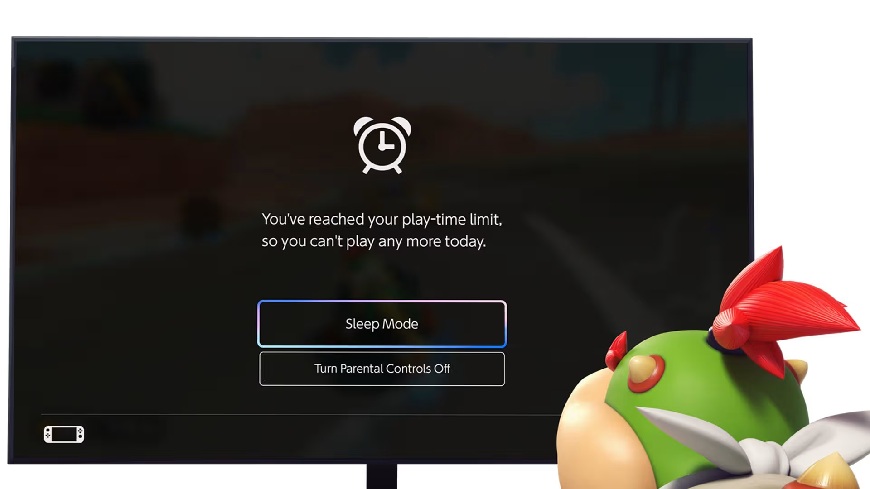
- Uspanie konzoly na diaľku (Suspend Software): Ak sa dieťa nemôže odtrhnúť od hry, nastavte presný limit. Po jeho vypršaní sa hra nekompromisne uspí, nech už je dieťa uprostred čohokoľvek.
- Zablokovanie zdieľania: Obmedzí prepojenie so sociálnymi sieťami a zdieľanie obrázkov.
- Súhrn hrania: Pravidelne dostanete informácie o tom, akým hrám vaše dieťa venovalo najviac času.
Rodičovská kontrola na inteligentných televízoroch
Pri televízoroch to s rodičovskou kontrolou už nie je také zložité. Zatiaľ čo pri mobile riešime prevažne, s kým dieťa komunikuje a kde je, pri televízore ide čisto o to, aký obsah sleduje a koľko času mu venuje. Je však dôležité uvedomiť si, že zabezpečenie funguje v dvoch krokoch – nastavenie pre samotný televízor a zabezpečenie jednotlivých streamovacích služieb.
Nastavenie zámku na TV
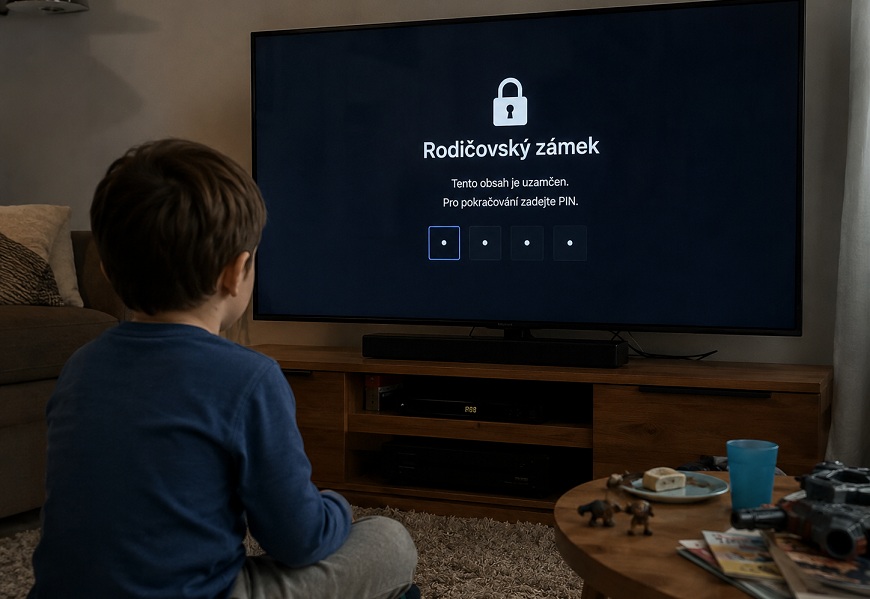
V hlavnom nastavení moderných televízorov (Samsung, LG, Sony…) nájdete pomenované možnosti: Bezpečnosť, Rodičovský zámok alebo Vysielanie. Tu už si jednoducho a rýchlo nastavíte 4-miestny PIN, s ktorým získate tieto možnosti:
- Blokovanie aplikácií: Na spustenie vami vybraných aplikácií je nutné zadať PIN.
- Zákaz inštalácie: Na stiahnutie novej aplikácie treba zadať PIN.
- Detský profil (Google TV / Android TV): V televízore so systémom Google nájdete možnosť vytvorenia detského profilu. Televízor sa prepne do bezpečného režimu s farebným rozhraním a ponúkne len rozprávky a schválené aplikácie. Späť do klasického režimu sa dostanete len po zadaní PIN.
Na televízore väčšinou okrem klasického časovača vypnutia nie je možné nastaviť inteligentné časové limity. Ak majú deti televízor v detskej izbe a pozerajú naň dlho do noci, zíde sa vám Inteligentná zásuvka (Smart Plug). Do nej televízor zapojíte a v mobilnej aplikácii nastavíte čas pre každodenné vypnutie.
Zabezpečenie streamovacích služieb
Streamovacie platformy tvoria väčšinu sledovaného obsahu. Nie je preto výnimkou, že sa na ne veľká časť rodičov obracia aj v momente, keď chcú pustiť deťom rozprávku či seriál. V takomto prípade je najjednoduchšie využiť detský profil s filtrovaným zobrazením podľa veku priamo v platforme (funguje pre Netflix, Disney+ atď.). Ak vaše dieťa rado sleduje videá na YouTube a má menej ako 9 rokov, ideálna je verzia aplikácie YouTube Kids.
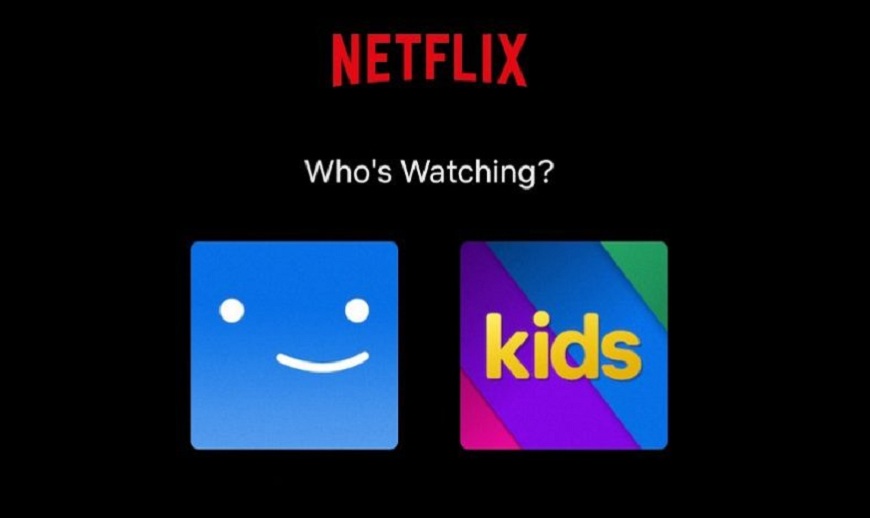
TIP: Ak nechcete, aby sa vaše dieťa preplo z detského profilu na váš pár kliknutiami, zabezpečte svoj profil heslom alebo PINom.
Rodičovská kontrola na Wi-Fi routeri
Nesmieme zabudnúť na jeden z najúčinnejších nástrojov rodičovskej kontroly – Wi-Fi router. Ten v domácom prostredí vydá za celý rad aplikácií. Pamätať ale musíte na to, že ide len o doplnkovú funkciu, pretože keď si dieťa zapne dáta alebo je mimo domova, všetky nastavenia strácajú zmysel. Pri moderných routeroch (napríklad od značiek TP-Link, Asus, Netgear) nájdete pokročilé funkcie, ktoré ovládate pohodlne cez mobilnú aplikáciu.
Na čo sa dá využiť rodičovská kontrola na routeri:
- Filtrovanie webov: Hodí sa, aby ste nemuseli nastavovať blokovanie nevhodného obsahu na každom zariadení zvlášť. V nastavení routera na jedno kliknutie zaškrtnete kategóriu Obsah pre dospelých, Násilie alebo Hazard a router tieto stránky zablokuje plošne pre celú domácu sieť (alebo len pre konkrétne zariadenie dieťaťa).
- Časový harmonogram Wi-Fi: V mobilnej aplikácii alebo v nastavení routera si nájdete zariadenie vášho dieťaťa a nastavíte mu časové okno, kedy bude mať prístup k domácej sieti. Mimo tohto okna zariadenie síce zostane zapnuté, ale Wi-Fi k nemu skrátka nepripojí.
- Pozastavenie pripojenia: Ideálne, keď chcete, aby vám všetci venovali pozornosť a nič ich nerozptyľovalo. V mobilnej aplikácii vyberiete možnosť Pauza a pripojenie k internetu sa v celom dome zastaví.
***
Plánujete svojmu dieťaťu kúpiť prvý mobil či notebook? Teraz už viete, ako preň vytvoriť prvé stretnutie s digitálnym svetom čo najbezpečnejšie. Tak neváhajte a vyberte si z našej ponuky.
FAQ – na čo sa pýtate najčastejšie?
Áno, najpoužívanejšie aplikácie priamo od výrobcov systémov sú úplne zadarmo a bez reklám. To platí pre Google Family Link (Android), Apple Čas pred obrazovkou (iOS), Microsoft Family Safety (Windows) aj aplikácie pre herné konzoly. Využiť môžete aj aplikácie tretích strán – ESET Parental Control alebo Norton Family. Tieto programy s funkciami navyše sú už však platené.
Ak máte iPhone a vaše dieťa Android, môžete si aplikáciu Google Family Link stiahnuť a všetko pohodlne nastaviť. V opačnom prípade nie je možné iPhone dieťaťa ovládať pomocou Android telefónu a musíte všetky nastavenia spravovať priamo v Apple zariadení.
Nie, aplikácie pre rodičovskú kontrolu z dôvodu ochrany súkromia a šifrovania neumožňujú čítať obsah správ. V prehľade len uvidíte čas strávený pri konkrétnej aplikácii. Uvidíte len to, ako dlho danú aplikáciu dieťa používalo. Pre lepší prehľad o kontaktoch je možné použiť aplikáciu Messenger Kids, kde musíte každý kontakt vopred schváliť.
Pri moderných zariadeniach to nie je také jednoduché. Pri Apple zariadení je nutné zadať rodičovský PIN. Pri pokuse o zamazanie Google Family Link na Androide sa telefón automaticky uzamkne a pošle vám notifikáciu.
Táto hranica je individuálna a záleží na vyspelosti každého dieťaťa. Všeobecne sa odporúča hranica 13 rokov.
Súvisiace články:
Ďalšie aktuality

Je to doma! Privítajte vizionársky HomeView a ďalšie novinky Apple, vďaka ktorým bude vaša domácnosť ešte inteligentnejšia

Ako zabrániť prehrievaniu notebooku?

Huby, slivky alebo mäso: Ako sušiť potraviny v sušičke ovocia?

Ako si vybrať mlynček na kávu?






