Ako pripojiť notebook k internetu?
Po kúpe nového notebooku bude jednou z vašich prvých úloh pripojenie zariadenia k internetu. To je možné hneď niekoľkými spôsobmi. Najčastejšie sa používa bezdrôtové pripojenie cez Wi-Fi alebo pevné pripojenie cez ethernetový kábel. Ktorá možnosť je pre vás rýchlejšia, závisí vždy od typu zariadenia, rýchlosti internetového pripojenia a spôsobu jeho používania.
O čom sa dočítate:
- Výhody pripojenia cez Wi-Fi a cez kábel
- Ako pripojiť notebook k Wi-Fi
- Ako pripojiť notebook k internetu cez kábel
- Najčastejšie problémy s pripojením k internetu a ich riešenia
Výhody pripojenia cez Wi-Fi a cez kábel
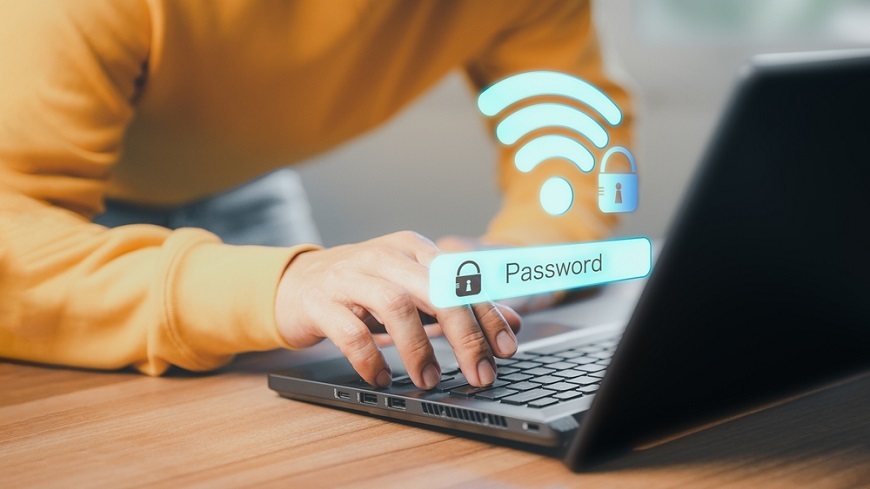
V dnešnej dobe prebieha pripojenie notebooku k internetu väčšinou bezdrôtovo. A niet sa čomu diviť. Wi-Fi pripojenie je ideálnou voľbou pre pohodlné používanie notebooku doma aj na cestách. Ani Wi-Fi však nezaručuje maximálnu rýchlosť internetového pripojenia. Vždy záleží na štandarde Wi-Fi, kvalite routera, vzdialenosti od neho, prekážkach alebo aj rušení okolitými sieťami.
Wi-Fi štandard je jedným z faktorov, ktorý môže ovplyvniť rýchlosť, stabilitu a efektivitu internetového pripojenia. V súčasnosti nájdete na trhu generácie Wi-Fi 5, Wi-Fi 6 a Wi-Fi 7. Jednotlivé generácie prinášajú vyšší výkon a lepšie zvládajú väčší počet pripojených zariadení. Okrem iného sa líšia podporovanými frekvenčnými pásmami, napríklad 2,4 GHz, 5 GHz a 6 GHz.
Pripojenie k internetu cez ethernetový kábel poskytuje stabilitu a nízku odozvu, čo oceníte napríklad pri hraní online hier, videohovoroch alebo práci s veľkými súbormi. Ani tu však nedostanete záruku maximálnej rýchlosti za všetkých okolností. Rozhodujúce sú rýchlosť internetového tarifu a parametre sieťových zariadení.
Ako pripojiť notebook k Wi-Fi?
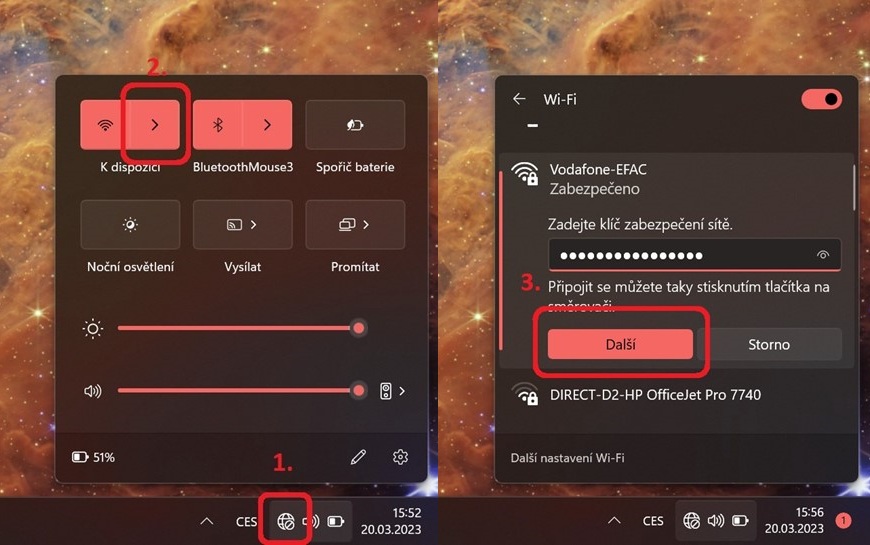
Pripojenie k internetu cez Wi-Fi si názorne ukážeme na notebooku s operačným systémom Windows 11.
Postup pre pripojenie je nasledovný:
- Na hlavnom paneli v pravom spodnom rohu monitora kliknite na ikony siete, zvuku alebo batérie.
- Po otvorení ponuky vyberte možnosť Wi-Fi a otvorte zoznam dostupných bezdrôtových sietí.
- Vyberte názov vašej Wi-Fi siete a kliknite na Pripojiť.
- V prípade potreby zadajte heslo k Wi-Fi a potvrďte kliknutím na možnosť Ďalej.
- Ak ste správne zadali heslo, budete úspešne pripojení k internetu.
Ak signál Wi-Fi nedosiahne z jednej časti domu na druhú, môže sa vám hodiť zosilňovač signálu do zásuvky, takzvaný Wi-Fi extender.
V prípade, že v ponuke nevidíte svoju sieť Wi-Fi, skontrolujte, či je zapnutá a či ste v dosahu routera. Heslo nájdete napríklad v dokumentácii od poskytovateľa internetu alebo u osoby, ktorá sieť spravuje.
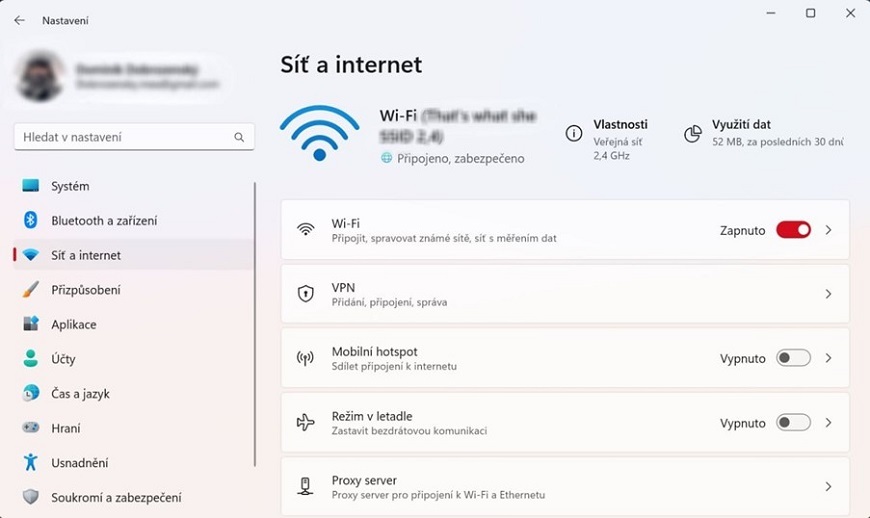
Pri kúpe nového routera sa heslo nachádza na štítku na jeho zadnej strane. Podrobnejšie informácie a stav pripojenia k internetu môžete nájsť v Nastaveniach v sekcii Sieť a internet.
Ako pripojiť notebook k internetu cez kábel?
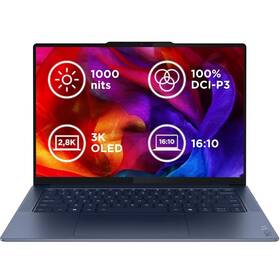
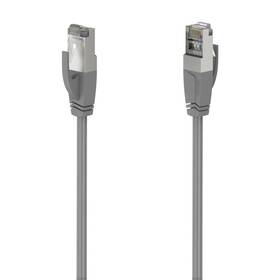
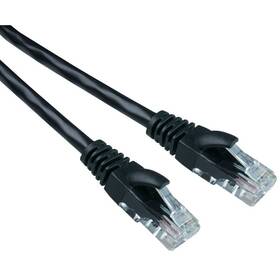
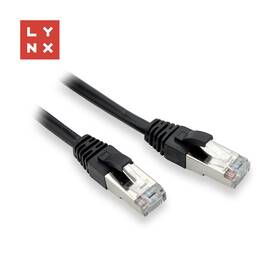
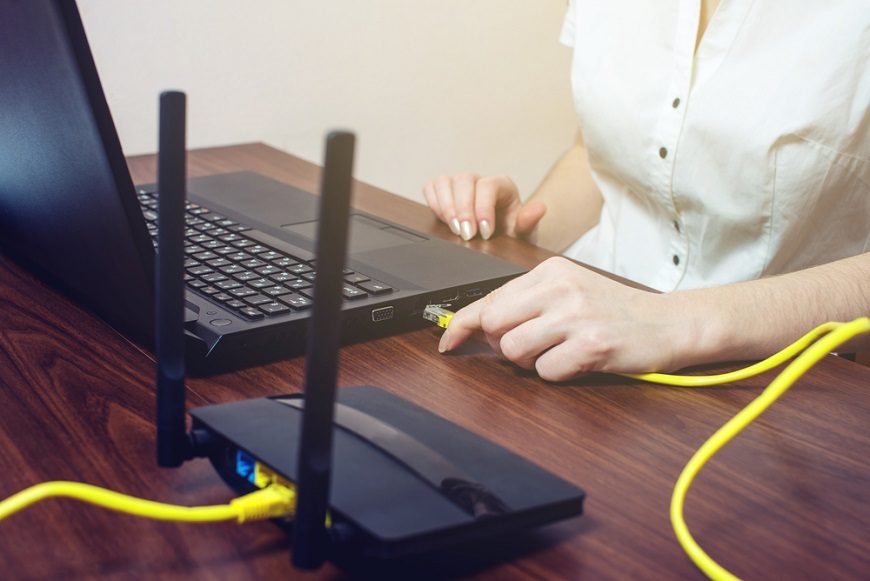
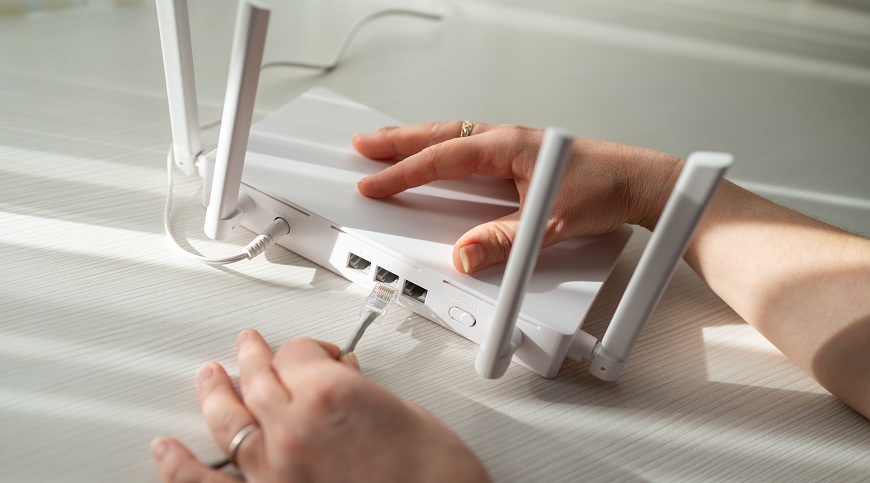
Pripojenie notebooku do internetovej siete pomocou kábla je zvyčajne jednoduchšie než cez Wi-Fi. Stačí vziať dostatočne dlhý ethernetový kábel. Jeden koniec zapojiť do voľného LAN portu routera a jeho druhý koniec do ethernetového portu počítača. Ak počítač nemá ethernetový port, je možné použiť kompatibilný USB adaptér.
Vo väčšine domácich sietí router automaticky pridelí zariadeniu IP adresu pomocou DHCP, takže nemusíte nastavovať sieť ručne. Po správnom zapojení kábla by sa mal počítač v priebehu niekoľkých sekúnd pripojiť k vašej sieti a následne aj k internetu.
DHCP (Dynamic Host Configuration Protocol) je sieťový protokol, ktorý má na starosti automatické prideľovanie IP adresy a ďalších údajov pre pripojenie zariadenia k sieti.
Správnosť zapojenia môžete skontrolovať na hlavnom paneli v pravej spodnej časti, kde sa zobrazí ikona počítača s káblom, poprípade v časti Nastavenia v sekcii Sieť a internet. Ak internet nefunguje, skontrolujte zapojenie kábla a stav routera. Pomôcť môže aj reštart sieťových zariadení.
Najčastejšie problémy s pripojením k internetu a ich riešenia
Aj pri správnom postupe môžu nastať drobné komplikácie. Toto sú štyri najčastejšie problémy s pripojením notebooku či počítača k internetu a návod, ako ich vyriešiť:
1. Notebook nevidí sieť Wi-Fi
Overte, či je Wi-Fi zapnutá. Skontrolujte, či nie je zariadenie v režime lietadlo a presuňte sa bližšie k routeru. Skúste obnoviť zoznam dostupných sietí, poprípade reštartovať zariadenie.
2. Počítač je pripojený, ale internet nefunguje
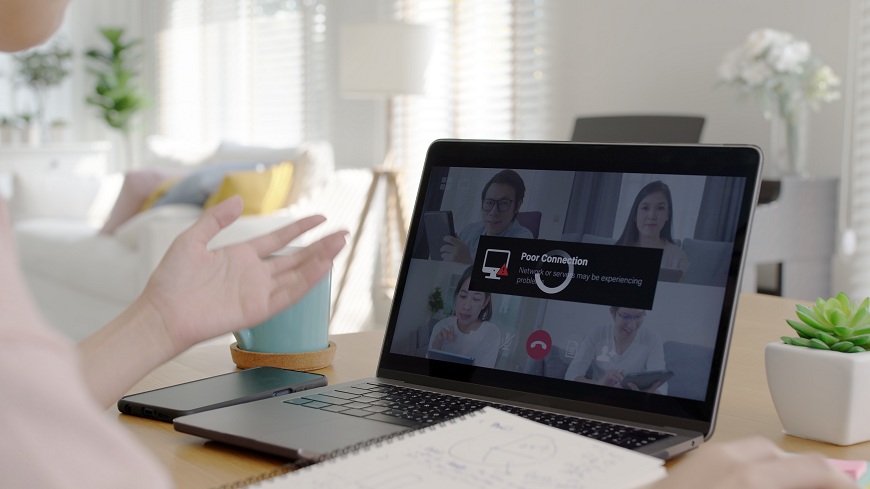
Ako prvé skúste pripojenie vyskúšať na inom zariadení, napríklad mobilnom telefóne. Ak nefunguje nikde, problém môže byť v routeri alebo priamo u poskytovateľa internetu. Prípadný výpadok môžete overiť priamo u poskytovateľa služby. Ak problém s internetom pretrváva iba na notebooku, skúste zariadenie reštartovať alebo spustiť nástroj na riešenie problémov so sieťou v nastaveniach Windows.
3. Nepoznáte heslo k Wi-Fi
Heslo sa môže nachádzať na štítku routera alebo v dokumentácii poskytovateľa. Heslo je možné zobraziť aj na zariadení, ktoré je už k Wi-Fi pripojené. Ak ste heslo k Wi-Fi zabudli, môžete ho skúsiť zmeniť prostredníctvom administrácie routera.
4. Notebook nemá ethernetový port
Pri tenkých notebookoch je absencia ethernetového portu bežná. Tento problém sa dá ľahko vyriešiť pomocou kompatibilného adaptéra USB-A alebo USB-C na Ethernet.
***
Teraz viete, ako jednoducho pripojiť svoj notebook k internetu. Ak vám už vaše zariadenie nestačí, z našej ponuky v NAY si vyberiete presne podľa svojich predstáv.

FAQ – na čo sa pýtate najčastejšie?
Ak nemáte k dispozícii stabilnú Wi-Fi sieť, môžete núdzovo využiť mobilný hotspot. V nastaveniach telefónu aktivujte osobný hotspot alebo prenosný Wi-Fi hotspot a nastavte si názov a heslo. Na notebooku potom vyhľadajte sieť v zozname a pripojte sa k nej ako k bežnej Wi-Fi. Pre funkčný hotspot musí mať mobil aktívne dátové pripojenie. Využité dáta sa započítavajú do vášho dátového limitu.
Informácie o podporovaných štandardoch Wi-Fi nájdete v špecifikáciách notebooku alebo v dokumentácii k jeho sieťovému adaptéru. Vo Windowse otvorte Správcu zariadení a vyhľadajte bezdrôtový sieťový adaptér, podľa ktorého modelu sa dajú zistiť podporované technológie. Dostupnosť Wi-Fi 6 však automaticky nezaručuje vyššiu rýchlosť. Záleží aj na routeri, kvalite signálu a internetovom pripojení.
Verejné Wi-Fi siete v kaviarňach, hoteloch alebo vo vlaku sú praktické, ale rozhodne nie sú vždy stopercentne bezpečné. Uprednostňujte siete prevádzkované dôveryhodným poskytovateľom a pri citlivých službách overujte zabezpečené pripojenie HTTPS. Pre vyššiu úroveň ochrany zvážte dôveryhodnú VPN. Nikdy neignorujte upozornenia prehliadača o neplatnom bezpečnostnom certifikáte.
Rýchlosť internetu môže ovplyvňovať typ a stav sieťového adaptéra, vzdialenosť od routera, prekážky medzi zariadeniami, rušenie signálu alebo zaťaženie siete. Pomalšie pripojenie môžu spôsobovať aj aplikácie aktívne na pozadí.
Súvisiace články:
Ďalšie aktuality

Je to doma! Privítajte vizionársky HomeView a ďalšie novinky Apple, vďaka ktorým bude vaša domácnosť ešte inteligentnejšia

Ako zabrániť prehrievaniu notebooku?

Ako pripojiť notebook k internetu?

Ako si vybrať mlynček na kávu?