Ako urobiť screenshot na mobile?
Či už používate Android alebo iOS, vytvorenie screenshotu je otázkou niekoľkých sekúnd. V našom návode vám ukážeme, aké typy screenshotov existujú a ktoré klávesové skratky alebo gestá vám ušetria čas.

O čom sa dočítate:
- Aké sú typy screenshotov
- Ako urobiť screenshot na Androide
- Ako urobiť screenshot na iPhone
- AI vychytávky
- Čo robiť, keď screenshot nefunguje
Typy screenshotov
Screenshot (snímka obrazovky) patrí medzi najpoužívanejšie funkcie mobilu. Hodí sa pri riešení problémov, zdieľaní konverzácií alebo ukladaní dôležitých informácií. Každá snímka obrazovky môže byť užitočná na niečo iné. Tu sú najčastejšie typy:
Screenshot celej obrazovky (Full Screenshot)
Základnou možnosťou je vytvorenie snímky, ktorá zachytí celý obsah aktuálne zobrazený na displeji vrátane panelov, notifikácií a ďalších zobrazených prvkov.
Screenshot vybranej oblasti obrazovky / čiastočný screenshot (Crop Screenshot)
Táto funkcia umožňuje používateľovi vybrať konkrétnu časť obrazovky, ktorú chce zachytiť, a ignorovať zvyšok obsahu displeja.
Rolovací screenshot (Scrolling Screenshot)
Typ screenshotu s väčším rozsahom, ktorý umožňuje zachytiť obsah presahujúci aktuálne zobrazenú časť obrazovky a pokračovať v snímaní aj pri posúvaní nahor alebo nadol (tzv. scrollovaní) v rámci stránky alebo aplikácie. Vďaka tomu získate záznam nielen toho, čo práve vidíte na displeji, ale aj obsahu, ktorý by sa zobrazil po ďalšom posúvaní.
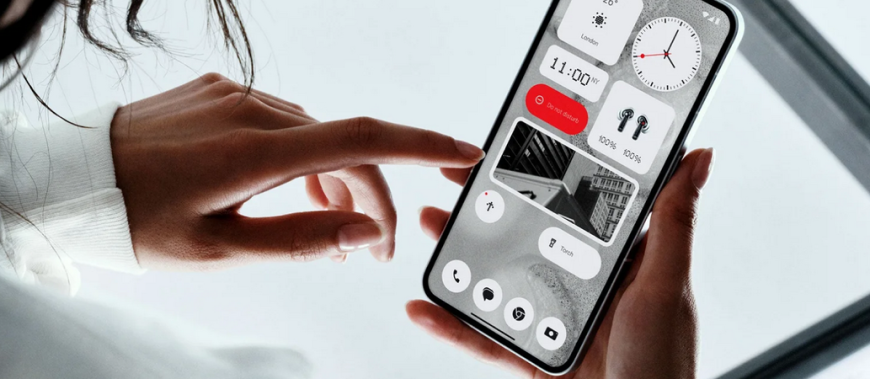
Ako vytvoriť snímku obrazovky v zariadeniach s OS Android
Ak vlastníte mobil značky Samsung, Xiaomi alebo iný model s operačným systémom Android, máte k dispozícii hneď niekoľko spôsobov, ako vytvoriť screenshot:
Štandardná metóda
Predvoleným spôsobom, ako jednoducho vytvoriť screenshot na mobile, je kombinácia tlačidiel telefónu, teda tzv. dvojhmat:
- Pri väčšine modelov krátko stlačte súčasne tlačidlo Power (zapnutie/vypnutie) a tlačidlo na zníženie hlasitosti. Vytvorenie screenshotu potvrdí zvukový alebo vizuálny efekt na obrazovke.
- Pri niektorých modeloch podržte tlačidlo Power (zapnutie/vypnutie) a následne klepnite na možnosť „Snímka obrazovky“.
Poznámka: Pri starších modeloch s tlačidlom Domov môže fungovať aj pôvodná kombinácia tlačidiel Domov + Vypnutie.
Po úspešnom vytvorení screenshotu sa na displeji (spravidla v spodnej časti alebo v rohu) zobrazí možnosť snímku otvoriť a pred finálnym uložením ju orezať na požadovaný výrez alebo ďalej upraviť. Po dokončení úprav a uložení do galérie zariadenia ju môžete jednoducho zdieľať, napríklad prostredníctvom sociálnych sietí alebo e-mailu.
Rolovací snímok obrazovky
Ak chcete zachytiť celú stránku v prehliadači alebo dlhšiu konverzáciu, využite rolovací screenshot. Ak vlastníte zariadenie s operačným systémom Android 13 (alebo novším), najskôr použite klasickú kombináciu tlačidiel (Power + zníženie hlasitosti) na vytvorenie bežného screenshotu. Následne sa na displeji zobrazí panel nástrojov s možnosťou „Zachytiť viac“ (prípadne ikona so šípkami). Po jej stlačení môžete zachytiť celú dĺžku stránky.
Ďalšie možnosti zachytenia obrazovky v OS Android
„Základný“ spôsob vytvorenia snímky obrazovky na mobiloch s OS Android nie je jediný. Medzi ďalšie možnosti patria:
Gestá
Screenshot na moderných smartfónoch vytvoríte veľmi jednoducho pomocou gest. Tie sa líšia podľa konkrétnej značky telefónu.
- Telefóny Xiaomi alebo Motorola: Pri týchto zariadeniach zvyčajne stačí položiť tri prsty na obrazovku a potiahnuť nimi smerom nadol.
- Telefóny Samsung: Pri mobilných telefónoch Samsung vytvoríte screenshot pomocou špecifického gesta – stačí prejsť hranou dlane z jednej strany displeja na druhú (sprava doľava alebo naopak).
- Google Pixel: Telefóny s čistým Androidom podporujú funkciu Rýchle klepnutie. Stačí dvakrát poklepať na zadnú stranu telefónu (funkciu je potrebné aktivovať v nastaveniach gest). Ďalšou rýchlou možnosťou je otvoriť prehľad spustených aplikácií potiahnutím zdola nahor a klepnúť na tlačidlo Snímka obrazovky.
Ak vám gestá nefungujú, je potrebné ich povoliť v Nastaveniach telefónu. Konkrétne v sekcii Gestá alebo Rozšírené funkcie.
Notifikačný panel
Ďalšiu jednoduchú možnosť vytvorenia screenshotu nájdete priamo v notifikačnom paneli telefónu. Stačí prstom stiahnuť panel rýchlych nastavení (tam, kde zapínate Wi-Fi alebo baterku) a klepnúť na ikonu Snímka obrazovky alebo Screenshot.

Hlasoví asistenti
Máte plné ruky práce alebo máte znečistené ruky? Pomôcť vám môže umelá inteligencia. Stačí aktivovať hlasového asistenta (Google Asistent, Bixby alebo Gemini) a jednoducho mu zadať príkaz. Často funguje jednoduché zvolanie: „Hey Google, take a screenshot“, prípadne slovenský ekvivalent „Vytvor snímku obrazovky“.
Aplikácie tretích strán
Ak vám nestačia vstavané nástroje a potrebujete pokročilé úpravy (napríklad pridávanie zložitejších vodoznakov, lupy alebo mozaiky na zakrytie citlivých údajov), môžete siahnuť po externých aplikáciách. Medzi obľúbené aplikácie v Google Play patria napríklad Screen Master alebo AZ Screen Recorder (ktorý je primárne určený na nahrávanie videa, no zvláda aj vytváranie kvalitných screenshotov).
Ako vytvoriť snímku obrazovky v zariadeniach s iOS
Obsah displeja svojho iPhonu si môžete jednoducho aj „odfotiť“. Postup vytvorenia snímky obrazovky na iPhone sa líši podľa generácie zariadenia, konkrétne podľa toho, či podporuje Face ID alebo Touch ID.
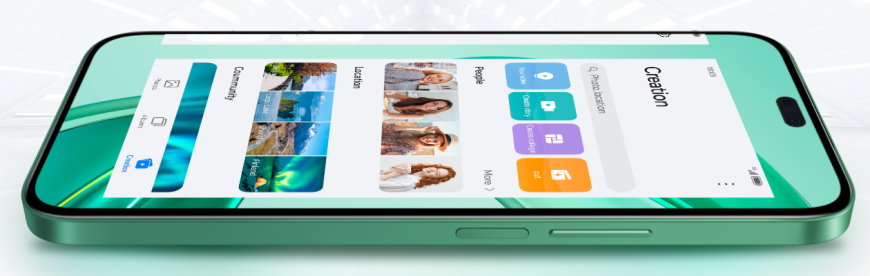
Vytvorenie screenshotu na iPhone s Face ID
- Súčasne stlačte bočné tlačidlo a tlačidlo na zvýšenie hlasitosti a hneď ich uvoľnite.
- V ľavom dolnom rohu obrazovky sa dočasne zobrazí miniatúra snímky obrazovky.
- Snímku otvoríte klepnutím na miniatúru alebo ju môžete potiahnutím doľava zavrieť.
Vytvorenie screenshotu na iPhone s Touch ID
- Postup je takmer rovnaký, len namiesto tlačidla na zvýšenie hlasitosti stlačíte tlačidlo plochy.
V oboch prípadoch sa vytvorené snímky automaticky ukladajú do knižnice fotografií v aplikácii Fotky. Ak chcete zobraziť všetky snímky obrazovky na jednom mieste, otvorte aplikáciu Fotky, klepnite na Albumy a následne v sekcii Typy médií vyberte položku Snímky obrazovky.
Tip: iPhony (od verzie iOS 14) umožňujú aj vytvorenie screenshotu jednoduchým poklepaním na zadnú stranu telefónu. Túto praktickú skratku si môžete nastaviť v Nastaveniach, v sekcii Zjednodušenie ovládania, následne v časti Dotyk a voľbe Klepanie na zadnú stranu. Vybrať si môžete dvojité alebo trojité poklepanie.
AI vychytávky na vytváranie screenshotov
Pre nové smartfóny už nie je umelá inteligencia ničím výnimočným. Vďaka jej nástupu získavajú aj snímky obrazovky úplne nový rozmer. Telefóny nielenže ponúkajú veľmi užitočné funkcie na prácu s obrázkami, ale často dokážu okamžite rozpoznať, čo sa na snímke nachádza. Tu je niekoľko AI vychytávok, ktoré by vám nemali uniknúť:
Kopírovanie a preklad textu – AI dokáže na screenshotu rozpoznať akýkoľvek text. Vďaka tomu si môžete ušetriť čas a zo snímky obrazovky rovno skopírovať potrebnú adresu, telefónne číslo alebo nechať text okamžite preložiť do slovenčiny. Funkciu nájdete napríklad v: Google Lens (na Androide aj iOS v aplikáciách Google), funkcii Živý text (priamo v galérii iPhonu)
Mazanie textov a objektov – Potrebujete zdieľať screenshot dokumentu alebo konverzácie, ale nachádzajú sa na ňom citlivé osobné údaje? Namiesto nepresného začiernenia môžete použiť AI „zmizík“. Ten označené údaje odstráni a pozadie prirodzene dotvorí, takže obrázok pôsobí čisto a profesionálne. Funkciu nájdete napríklad ako: Kúzelný zmizík (Google Fotky), Mazanie objektov (Samsung), nástroj Clean Up (iOS 18.1 a novší).
Circle to Search (Zakrúžkuj a hľadaj) – Páči sa vám módny kúsok na sociálnych sieťach? Žiadny problém. Stačí dlhšie podržať domovské tlačidlo a predmet na obrazovke jednoducho zakrúžkovať. AI ho okamžite vyhľadá v e-shopoch. Táto funkcia je zatiaľ dostupná najmä na novších modeloch Samsung Galaxy a Google Pixel.

Čo robiť, keď screenshot nefunguje?
Niekedy sa môže stať, že snímku obrazovky nie je možné vytvoriť. V takom prípade vyskúšajte nasledujúce tipy:
- Skontrolujte kombináciu tlačidiel – je možné, že ste omylom stlačili nesprávnu kombináciu.
- Reštartujte telefón – reštart zvyčajne pomôže odstrániť drobné softvérové chyby.
- Overte, či konkrétna aplikácia neblokuje snímky obrazovky – ide o častý dôvod napríklad v mobilnom bankovníctve, kde je funkcia zámerne vypnutá z bezpečnostných dôvodov. Pri niektorých aplikáciách je možné snímky povoliť priamo v ich nastaveniach.
- Skontrolujte pamäť zariadenia – ak je úložisko plné, systém nemusí umožniť vytvorenie screenshotu. Skúste uvoľniť miesto a operáciu zopakovať.
- Nefunkčné hardvérové tlačidlá – pri starších zariadeniach môže dôjsť k opotrebovaniu tlačidiel. V takom prípade skúste použiť inú metódu vytvorenia screenshotu.

FAQ – na čo sa pýtate najčastejšie?
V oboch operačných systémoch (Android aj iOS) sa snímka obrazovky automaticky ukladá do vašej hlavnej aplikácie pre fotografie (Fotky Apple, Google Fotky alebo systémová Galéria). Systém pre ne zvyčajne automaticky vytvára samostatný priečinok alebo album s názvom Snímky obrazovky (prípadne Screenshots).
Ak vytvoríte snímku obrazovky a výsledný obrázok je čierny, nejde o chybu telefónu. Ide o bezpečnostnú ochranu (tzv. DRM), ktorú využívajú niektoré aplikácie na ochranu dát a autorských práv. Čierna obrazovka sa objavuje napríklad v mobilnom bankovníctve, v streamovacích službách (Netflix, HBO, Disney+) alebo pri používaní anonymného okna vo webovom prehliadači.
Záleží od konkrétnej aplikácie. Pri bežných SMS správach, na WhatsAppe, Messengeri alebo pri klasických správach na Instagrame sa druhá strana o vytvorení screenshotu nedozvie.
Pozor si však treba dať pri aplikáciách ako Snapchat, BeReal alebo pri fotkách a správach s jednorazovým zobrazením na Instagrame a Messengeri – v týchto prípadoch je druhý používateľ vždy upozornený.
Súvisiace články:
- Ako urobiť screenshot/printscreen obrazovky?
- Ako stiahnuť fotky z mobilu do počítača
- Ako stiahnuť hudbu do mobilu (Android aj iOS)
- Ako reštartovať mobil?
Ďalšie aktuality

Je to doma! Privítajte vizionársky HomeView a ďalšie novinky Apple, vďaka ktorým bude vaša domácnosť ešte inteligentnejšia

Ako zabrániť prehrievaniu notebooku?

Huby, slivky alebo mäso: Ako sušiť potraviny v sušičke ovocia?

Ako si vybrať mlynček na kávu?