Ako stiahnuť fotky z mobilu do počítača
Máte v mobile už solídnu zásobu fotiek a potrebujete v ňom uvoľniť miesto bez toho, aby ste prišli o svoje drahocenné snímky? Presun fotiek do počítača je jednoduchým a rýchlym riešením, ktoré nielen uvoľní priestor vo vašom úložisku, ale takisto poskytne užitočnú zálohu. V tomto článku sa dozviete, ako stiahnuť fotografie z Androidu či iPhonu do vášho počítača – pomocou kábla, bezdrôtovo cez aplikácie Quick Share a AirDrop aj prostredníctvom cloudových služieb, ako sú Google Disk, Google Fotky alebo iCloud.

Dočítate sa:
- Ako stiahnuť fotky z telefónu s Androidom do počítača
- Ako stiahnuť fotky z iPhonu do počítača
- Čo robiť, keď počítač mobil nerozpozná
Ako stiahnuť fotky z telefónu Android do počítača
Pri mobilných telefónoch s operačným systémom Android máte na prenos fotografií hneď niekoľko možností. Pripravili sme pre vás prehľad najčastejšie využívaných spôsobov aj menej vyhľadávaných riešení vrátane podrobných postupov krok za krokom.
Prenos pomocou USB kábla
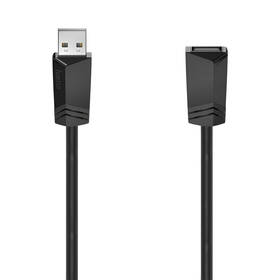
Pokiaľ nemáte k dispozícii internet, alebo je vaše pripojenie príliš pomalé, je použitie USB kábla ideálnym riešením. Nejde o nič zložité. Stačí mať správny kábel.
Potom už len stačí:
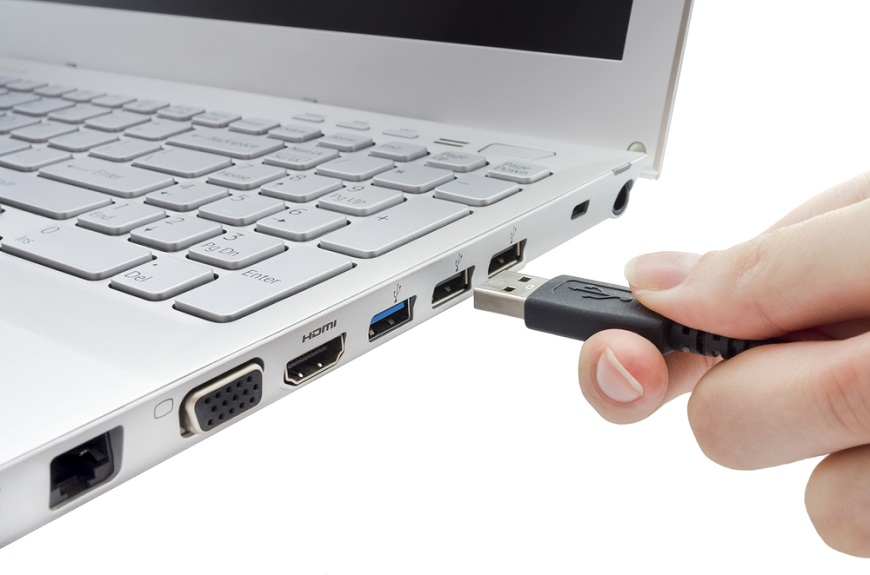
1. Prepojte mobil s počítačom pomocou USB kábla.
2. Odomknite telefón.
3. Na oznámení o pripojení USB zvoľte možnosť Prenos súborov (MTP).
4. V PC sa otvorí prieskumník súborov.
5. Zvoľte tento počítač a otvorte priečinok pre svoje mobilné zariadenie.
6. Fotografie z galérie sú najčastejšie v priečinku s označením DCIM – Camera.
7. Označte súbory, ktoré chcete preniesť a skopírujte ich do počítača.
Máte hotovo? Výborne. Hneď ako budete mať všetky fotografie uložené v počítači či notebooku, môžete ich rovnako z telefónu vymazať. Tým nielen navýšite množstvo voľnej pamäte, ale môže sa zlepšiť aj celková plynulosť zariadenia.
Prenos pomocou pamäťovej karty
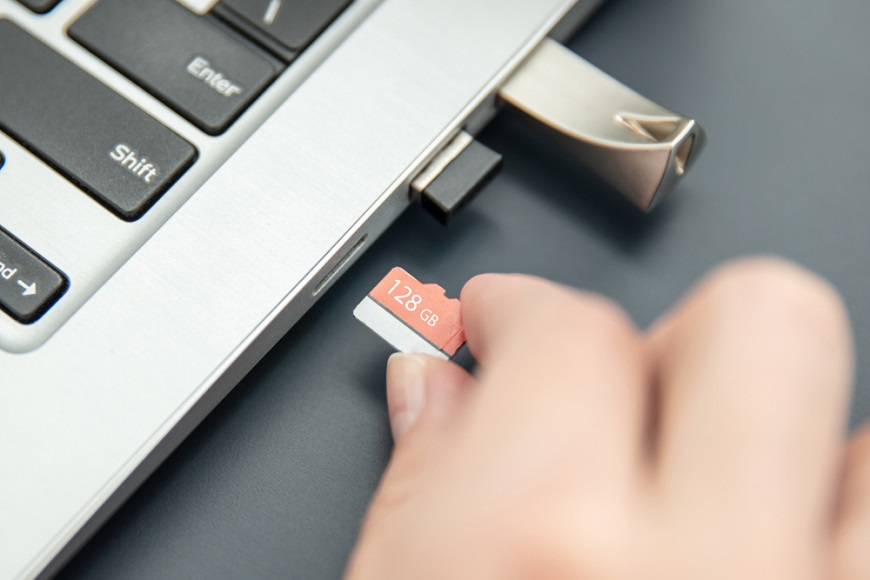
V prípade, že ukladáte snímky na pamäťovú kartu a váš počítač či notebook disponuje čítačkou microSD kariet, možno ľahko prenášať fotky nasledujúcou cestou:
- Vyberte microSD kartu z telefónu.
- Pripojte ju k počítaču prostredníctvom portu pre microSD karty.
- Otvorte na svojom počítači jednotku Vymeniteľný disk a skopírujte si požadované fotky do ľubovoľného priečinka v PC.
Novšie smartfóny už vďaka dostatočne veľkému úložisku nepodporujú používanie pamäťových kariet a slot na microSD úplne chýba.
Možnosti bezdrôtového prenosu
Pokiaľ nemáte k dispozícii USB kábel či pamäťovú kartu, môžete zvoliť bezdrôtový prenos. Tu máte hneď niekoľko možností:
Prenos prostredníctvom Quick Share
Pri mobilných telefónoch s operačným systémom Android a počítačoch s operačným systémom Windows je najjednoduchšou cestou prenos pomocou funkcie Quick Share. Na proces potrebujete iba Wi-Fi alebo Bluetooth.
Postup je nasledujúci:
1. Skontrolujte, či je na oboch zariadeniach aktivované pripojenie k Wi-Fi a Bluetooth.
2. Otvorte v mobile Galériu/Fotky.
3. Označte fotografie, ktoré chcete preniesť.
4. Vyberte možnosť Zdieľať a následne Quick Share.
5. Z možností vyberte svoj počítač.
6. Potvrďte prenos dát na počítači.
7. Fotografie sa uložia do vami vybraného priečinka.
Tip: Ak sa váš počítač nezobrazuje v možnostiach pre zdieľanie, skontrolujte, či je v ňom nainštalovaná aplikácia Quick Share. Obe zariadenia musia byť prihlásené a mať zapnuté vyhľadávanie zariadení.

Prenos prostredníctvom aplikácie Google fotky
Tu je nespornou výhodou, že sa fotografie zálohujú automaticky, bez toho, aby ste ich museli prenášať na disk. Ide o rýchly a spoľahlivý spôsob.
Ak chcete preniesť fotografie:
1. Otvorte aplikáciu Google Fotky.
2. Aktivujte zálohovanie.
3. Po dokončení synchronizácie môžete otvoriť aplikáciu na webe vo svojom PC.
4. Prihláste sa k svojmu Google účtu.
5. Vyberte fotografie.
6. Zvoľte možnosť stiahnuť.
Prenos prostredníctvom úložiska Google Disk
Pokiaľ vám nevyhovuje aplikácia Google Fotky, využite priamo Google Disk. Priamo vo svojom smartfóne si uložíte fotky na virtuálne úložisko a následne sa k nim dostanete odkiaľkoľvek.
Postupujte pri ňom nasledovne:
1. Otvorte si v mobile aplikáciu Fotky/Galéria.
2. Označte fotografie, ktoré chcete preniesť.
3. Vyberte možnosť Zdieľať a klepnite na Google Disk.
4. Zvoľte účet Google, poprípade cieľový priečinok.
5. Potvrďte nahranie a vyčkajte na dokončenie.
6. Na svojom počítači otvorte Google Disk a prihláste sa k svojmu účtu.
7. Vyberte fotografie a stiahnite ich do počítača.
Prenos prostredníctvom Bluetooth
Ak potrebujete preniesť iba pár fotografií, môžete využiť aj Bluetooth. Pre tento spôsob nepotrebujete žiadne káble, karty, a dokonca ani prístup k internetu. Na druhú stranu ide o pomalší variant, takže na prenášanie stovky snímok sú rozhodne lepšie spôsoby zmienené vyššie.
Pokiaľ si zvolíte túto možnosť, postupujte nasledovne:
- Zapnite Bluetooth na svojom telefóne aj v počítači (resp. v jeho nastaveniach).
- Spárujte obe zariadenia: Na PC otvorte Bluetooth a zariadenia a cez možnosť Pridať zariadenie vyberte svoj telefón.
- Potvrďte párovanie na oboch zariadeniach.
- V počítači zvoľte možnosť Odosielanie alebo príjem súborov cez Bluetooth a zvoľte Prijať súbory.
- Na mobile vyberte v Galérii fotografie, ktoré chcete importovať.
- Vyberte Zdieľať a zvoľte možnosť Bluetooth.
- Zo zariadení vyberte svoj počítač.
- V PC potvrďte príjem súborov a vyberte priečinok, do ktorého chcete obrázky uložiť.
Ako stiahnuť fotky z iPhonu do počítača
Ani pri iPhone nie je prenos fotografií žiadna veda, a to dokonca ani pokiaľ chcete súbory preniesť do počítača s operačným systémom Windows.
Prenos pomocou USB kábla
Rovnako ako v predchádzajúcom prípade môžete fotografie jednoducho pretiahnuť pomocou USB kábla. Hneď ako svoj iPhone pripojíte k PC s operačným systémom Windows, postupujte nasledovne:
1. Prepojte iPhone s PC pomocou USB kábla.
2. Odomknite iPhone.
3. Potvrďte Dôverovať tomuto počítaču.
4. Otvorte si aplikáciu Fotky.
5. Zvoľte možnosť Importovať a potom vyberte Z pripojeného zariadenia.
6. Označte si fotografie.
7. Kliknite na Importovať.
Pokiaľ presúvate fotky z iPhonu na Mac:
- Po pripojení otvorte na Macu natívnu aplikáciu Fotky.
- V ľavom paneli aplikácie Fotky vyberte pripojený iPhone.
- Z ponuky si vyberte snímky, ktoré chcete preniesť.
- Zvoľte si miesto uloženia.
- Kliknite na Importovať vybrané a máte hotovo.

Možnosti bezdrôtového prenosu
Obdobne ako pri Androide aj Apple podporuje rôzne cloudové úložiská, poďme sa teda pozrieť na tie najpoužívanejšie:
Prenos prostredníctvom úložiska iCloud
iCloud je používateľsky najpriaznivejšia voľba, ako stiahnuť fotky z iPhonu do počítača. Viac o iCloude sa dozviete v našom článku. Postup je nasledujúci:
- Otvorte si aplikáciu Nastavenia, ďalej rozhranie pre správu vášho účtu a kliknite na iCloud.
- V zozname položiek, ktoré sa ukladajú a synchronizujú cez iCloud zapnite položku Fotky.
- Všetky fotky a videá sa začnú z fotogalérie automaticky synchronizovať s iCloud, z ktorého k nim budete mať prístup odkiaľkoľvek, kde máte k dispozícii internetové pripojenie. Navyše ich odtiaľto môžete ľahko sťahovať, a to v pôvodnej kvalite a veľkosti.
Pri počítači s OS Windows je možné nainštalovať aplikáciu iCloud pre Windows. Tá potom automaticky synchronizuje fotografie medzi iPhonom a počítačom.

Prenos prostredníctvom AirDrop
AirDrop je služba Apple, umožňujúca bezdrôtový prenos súborov medzi zariadeniami Apple (iPhone, iPad, Mac) pomocou Wi-Fi a Bluetooth.
Ako na to:
- Aktivujte si funkciu AirDrop v ovládacom centre na Macu aj spriaznenom iPhone.
- Na iPhone otvorte aplikáciu Fotky a vyberte snímky, ktoré chcete preniesť do Macu.
- Otvorte si v iPhone ponuku možností, ktorú nájdete zabalenú na spodnej lište – tu sa nachádza ikona AirDrop.
- Po rozkliknutí príslušnej ikony vyberte zo zoznamu váš Mac.
- Na zvolenom Macu už len potvrďte akciu.
Čo robiť, keď počítač mobil nerozpozná?
Môže sa stať, že vaše mobilné zariadenie v počítači sa na prvý pokus nezobrazí. Tu je pár tipov, čo robiť ako prvé:
- Odomknite telefón.
- Vyberte režim Prenos súborov.
- Skúste použiť iný USB kábel.
- Pripojte zariadenie do iného USB portu na vašom počítači.
- Reštartujte obe zariadenia.
- Skontrolujte dostupné aktualizácie.
Najjednoduchší spôsob prenosu fotografií závisí vždy od konkrétneho zariadenia. Pri mobiloch Android je bezpochyby najrýchlejší variant s USB káblom alebo Quick Share. Pri iPhone zase AirDrop (pre Mac) alebo import cez aplikáciu Fotky (pre Windows). Vždy myslite na pravidelnú zálohu prostredníctvom Google Fotiek alebo úložiska iCloud. Všetky fotky sú tu v bezpečí a máte k nim prístup odkiaľkoľvek.
***

FAQ – na čo sa pýtate najčastejšie?
Áno, pri pripojení cez USB kábel možno označiť celý priečinok DCIM alebo môžete využiť cloudové úložisko.
Fotografie sa väčšinou automaticky ukladajú do priečinka Obrázky, pokiaľ nezvolíte iné umiestnenie.
Nie, fotografie sa po prenose automaticky nemôžu zmazať. Pri prenose vzniká iba kópia. Originálne súbory možno z mobilu zmazať iba ručne.
Áno. Na prenos stačí USB kábel, pamäťová karta alebo Bluetooth.
Súvisiace články:
Ďalšie aktuality

Je to doma! Privítajte vizionársky HomeView a ďalšie novinky Apple, vďaka ktorým bude vaša domácnosť ešte inteligentnejšia

Ako zabrániť prehrievaniu notebooku?

Huby, slivky alebo mäso: Ako sušiť potraviny v sušičke ovocia?

Ako si vybrať mlynček na kávu?