Ako predĺžiť životnosť batérie v notebooku?
Batérie elektronických zariadení prirodzene časom strácajú svoju kapacitu a z niekoľkých hodín nepretržitej prevádzky sa môže pokojne stať aj niekoľko málo minút. Inak to nie je ani pri notebookoch. Ak však budete dodržiavať niekoľko jednoduchých zásad, môžete starnutie batérie výrazne spomaliť. Vyhnite sa pravidelnému úplnému nabitiu a vybitiu či vysokým teplotám. Využiť môžete aj úsporný režim alebo limit nabíjania. Prečo sa oplatí týmito tipmi riadiť a kedy už je lepšie batériu vymeniť, sa dozviete v našom článku.
O čom sa dočítate:
- Ako funguje batéria v notebooku
- Ako overiť stav batérie notebooku
- Tipy na predĺženie životnosti batérie notebooku
- Ako notebook správne skladovať
- Kedy je čas batériu vymeniť
Ako batéria v notebooku funguje a prečo jej životnosť postupne klesá?
V moderných notebookoch dnes nájdeme prevažne lítium-iónové alebo lítium-polymérové akumulátory. Oproti starším typom sú výrazne ľahšie a sú stavané na dlhšiu výdrž.
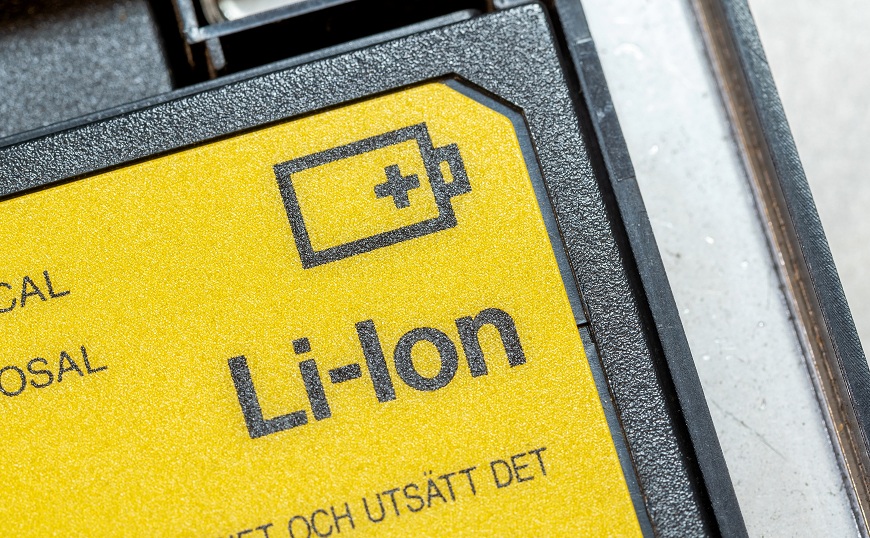
Kapacita batérie sa prirodzene znižuje postupným nabíjaním a vybíjaním. Jej životnosť sa udáva v takzvaných nabíjacích cykloch. Dnes sú notebooky zvyčajne stavané na stovky nabíjacích cyklov. Neznamená to však, že po ich vyčerpaní notebook prestane fungovať. Ide o hranicu, po ktorej sa kapacita batérie zníži napríklad na 80 % pôvodnej hodnoty, takže na jedno nabitie vydrží bez pripojenia k sieti kratší čas. Počet nabíjacích cyklov batérie vždy závisí od konkrétnej značky a modelu zariadenia.
Pozor! Nabíjací cyklus neznamená jedno pripojenie notebooku k nabíjačke. Jeden cyklus zodpovedá jednému vyčerpaniu 100 % kapacity batérie. Napríklad ak jeden deň spotrebujete 40 % batérie, potom ju dobijete a ďalší deň spotrebujete 60 %, ide o spotrebu jedného nabíjacieho cyklu.
Ako zistiť stav batérie?
Žiadna batéria nevydrží večne. Ak máte pocit, že váš notebook potrebuje nabíjačku už po pár hodinách, môžete často stav batérie skontrolovať priamo v operačnom systéme alebo v aplikácii výrobcu. Aktuálny stav batérie sa dá overiť tak pri operačnom systéme Windows, ako aj pri macOS.
Sledujte hlavne ukazovateľ medzi pôvodnou kapacitou batérie a súčasnou maximálnou kapacitou. V správach o batérii nájdete tieto údaje pod pojmami Design Capacity a Full Charge Capacity. Design Capacity je údaj pre kapacitu, ktorú batéria mala spĺňať pri uvedení zariadenia do prevádzky. Full Charge Capacity udáva aktuálne množstvo energie, ktoré batéria zvládne poňať pri plnom nabití.

Rozdiel medzi hodnotami tak jasne ukazuje, ako batéria degradovala. Ak je napríklad hodnota Design Capacity 60 Wh a Full Charge Capacity 48 Wh, disponuje batéria notebooku aktuálne zhruba 80 % pôvodnej kapacity.
Tip: Ak chcete mať naozaj prehľad o tom, ako rýchlo sa kapacita batérie mení, môžete si hodnotu maximálnej kapacity pravidelne zapisovať a prípadné zmeny tak mať pod kontrolou.
Ako overiť stav batérie pri notebooku s Windows?
Pri notebooku s operačným systémom Windows dostanete o stave batérie takzvaný battery report s informáciami o pôvodnej aj súčasnej kapacite a histórii používania.
Podrobnú správu o batérii získate takto:
1. Otvorte Hlavné menu.
2. Otvorte Príkazový riadok – najjednoduchšie je napísať termín do riadka vyhľadávania.
3. Do príkazového riadka zadajte príkaz: powercfg /batteryreport
4. Príkaz potvrďte klávesom Enter.
5. Následne získate adresu k HTML súboru, ktorý obsahuje potrebné informácie o batérii.
6. Adresu skopírujte a vložte do vyhľadávača súborov.
Ako overiť stav batérie pri zariadení macOS?
Pri MacBooku si stav batérie overíte tiež veľmi ľahko. Systém vás môže dokonca sám upozorniť na zlý stav batérie a odporučiť jej výmenu.
Stav batérie MacBooku overíte takto:
1. Otvorte Nastavenia systému.
2. Vyberte možnosť Batéria.
3. Kliknite na Zdravie batérie.
Podrobné informácie o batérii vrátane počtu nabíjacích cyklov nájdete v časti Informácie o systéme.
Ako predĺžiť životnosť batérie v notebooku?
Aby ste predĺžili životnosť batérie vášho notebooku, nie je potrebné úzkostlivo sledovať každé percento alebo kupovať špeciálne vybavenie. Nemusíte dokonca byť ani zbehlý IT nadšenec. Stačí si zafixovať niekoľko jednoduchých návykov, ktoré nijako neobmedzia vaše používanie, ale môžu pozitívne ovplyvniť kondíciu batérie.
1. Nenabíjajte notebook zakaždým na 100 %
Aj keď sa môže zdať, že je dobré nabiť notebook zakaždým na 100 %, z dlhodobého hľadiska nie je vhodné nechávať batériu neustále na maximálnej kapacite. Dlhšie vystavenie vyššiemu napätiu môže zrýchliť chemické starnutie akumulátora.

Ako ideálne sa uvádza dobíjanie iba do 80 %. Pri niektorých notebookoch môžete dokonca zapnúť funkciu, ktorá po dosiahnutí tejto kapacity proces nabíjania zastaví. Raz za čas však nabitie na plnú kapacitu nevadí, takže ak potrebujete notebook používať napríklad počas cestovania, nabitie na 100 % batériu nepoškodí.
Ak používate notebook prevažne v práci, dáva zmysel jeho pripojenie k dokovacej stanici. Moderné notebooky majú takzvané riadené nabíjanie, takže nedochádza k neustálemu prebíjaniu batérie. Aby notebook nebol dlhodobo vystavený maximálnemu nabitiu, je lepšie aktivovať funkciu pre limit nabíjania alebo ochranu batérie.
2. Vyhýbajte sa úplnému vybitiu
Rovnako ako nie je dobré batériu neustále udržiavať na 100 %, nie je ani dobré ju pravidelne vybíjať „do nuly“. Ak s nabíjaním pravidelne čakáte až na posledné percentá, batéria vám nepoďakuje. Hlboké vybíjanie, teda hranica medzi 0 – 5 %, ju totiž zaťažuje a skracuje jej životnosť.
Väčšina notebookov sa dnes pri dosiahnutí minimálnej kapacity síce automaticky vypne, aj tak by ste ale nemali s pripojením kábla príliš otáľať. Tu opäť platí, že jedným vybitím sa batéria nezničí, batéria by sa však nemala pravidelne dostávať pod 10 – 20 %.
3. Pozor na vysoké teploty
Čo batérii notebooku škodí asi najviac, je vysoká teplota. Tá totiž výrazne urychľuje chemické starnutie batérie. Preto je dôležité, aby notebook správne odvádzal teplo a ochladzoval batériu. Vetracie otvory nikdy nezakrývajte a ak ste zvyknutí sledovať film napríklad v posteli či na gauči, neumiestňujte zariadenie priamo na mäkký podklad, ale na tvrdú podložku. To isté platí pre položenie notebooku na kolená. Paplóny či oblečenie môžu zakryť vetracie otvory a zamedziť správnej výmene vzduchu. Pozor si dajte aj na používanie notebooku na priamom slnku.
Notebook sa prirodzene zahrieva viac pri spúšťaní náročnejších programov a hier alebo pri spustení viacerých aplikácií na pozadí. Pri prehrievaní notebooku sa popri teplote zvýši aj hlučnosť ventilátora. Ak máte pocit, že sa notebook opakovane prehrieva, skúste vyčistiť od prachu ventilačné otvory a chladiaci systém. Pre viac tipov si môžete prečítať náš článok Ako zabrániť prehrievaniu notebooku.
Pri pravidelnej práci s náročnými programami môžete zvážiť kúpu chladiacej podložky. Tá pomocou ventilátorov zlepšuje prúdenie vzduchu pod notebookom, čo môže znížiť jeho prevádzkovú teplotu.
4. Využívajte úsporné režimy a deaktivujte zbytočné aplikácie
Za zníženou výdržou nemusí byť len degradácia batérie, ale aj spotreba jednotlivých aplikácií. Ak potrebujete pracovať dlhšie a nabíjačku nemáte v dosahu, vybíjanie môžete spomaliť aktiváciou úsporného režimu a znížením jasu obrazovky. Batériu ušetríte aj vypnutím bezdrôtových funkcií, ako je Bluetooth či Wi-Fi.
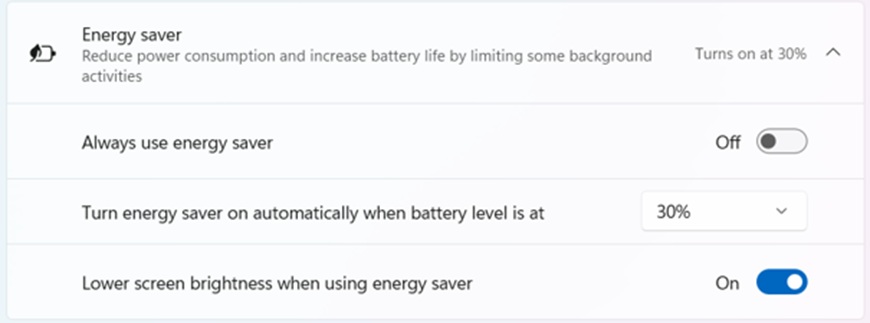
Batériu rýchlejšie vybíjajú aj aplikácie, ktoré aktívne nepoužívate, ale skryto bežia na pozadí. Čas od času preto skontrolujte, ktoré aplikácie a programy majú povolenie bežať na pozadí. Ak v zozname nájdete program, ktorý nepotrebujete, môžete ho vypnuť. Rozdiel v spotrebe batérie bude znateľný hlavne pri dlhšej práci.
Ak uvažujete o novom notebooku, ale neviete, kde začať, pomôže vám s výberom náš článok Ako vybrať notebook?
5. Používajte vhodnú nabíjačku
Aby batéria fungovala správne a nedošlo k jej poškodeniu, používajte vždy originálnu alebo certifikovanú nabíjačku. Pri kúpe novej nabíjačky vždy overte kompatibilitu aj dostatočný výkon. Notebooky bývajú nabíjané cez USB-C či klasický konektor.
Nevhodná nabíjačka môže spomaliť proces nabíjania, alebo dokonca notebook nenávratne poškodiť. Preto sa pri výbere novej neriaďte iba cenou, ale aj danými špecifikáciami. Najistejšie je vždy kúpiť produkt priamo od výrobcu. Nikdy nepoužívajte nabíjačku, ktorá je poškodená.
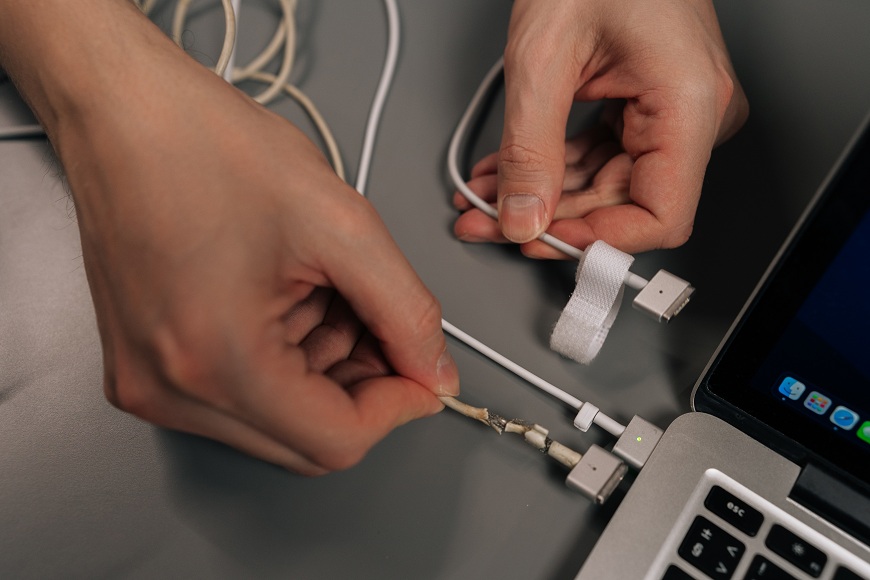
Pri USB-C vždy overte, či daný port podporuje takzvané Power Delivery (USB-C PD).
6. Pravidelne aktualizujte systém a ovládače
Pravidelné systémové aktualizácie môžu popri nových funkciách a bezpečnostných aktualizáciách priniesť aj riešenie problémov so správou napájania. Aktualizácia ovládačov a firmvéru tak pozitívne ovplyvní nielen správanie procesora, ale aj ventilátora a nabíjania. Nie je preto dobré aktualizácie odkladať.
Pozor si však dajte na nástroje tretích strán na optimalizáciu batérie. Nikdy do svojho zariadenia neinštalujte neoficiálny softvér. Ak chcete upraviť správanie batérie, využite na to priamo aplikáciu výrobcu, v ktorej môžete obmedziť hodnotu maximálneho nabitia alebo vykonať základnú diagnostiku batérie.
Ako notebook správne skladovať?
Nemalý vplyv má na životnosť batérie aj samotné skladovanie notebooku. Samozrejmosťou je, že notebook uložíte na suché miesto s izbovou teplotou. V prípade, že ho plánujete odložiť na dlhší čas, je však podstatná aj úroveň batérie, ktorá by mala byť aspoň čiastočne nabitá. Notebook určite nenechávajte na mieste, kde by naň mohlo dlho svietiť slnko alebo na inom mieste s vysokými teplotami. Najbezpečnejšie je zariadenie umiestniť do tašky či puzdra.
Kedy je čas vymeniť batériu?
V prípade, že je batéria notebooku už výrazne degradovaná a jej kapacita sa už nedá zachrániť, je na mieste batériu vymeniť. Ukazovateľom výmeny nemusí byť iba kapacita. Ak vám batéria notebooku aj pri kapacite 75 % poskytuje dostačujúcu výdrž, nie je výmena nutná.
O výmene by ste určite mali uvažovať v prípade, keď nie je možné vykonávať bežné činnosti bez pripojenia k sieti, zariadenie sa samo vypína alebo hlási problém s batériou.
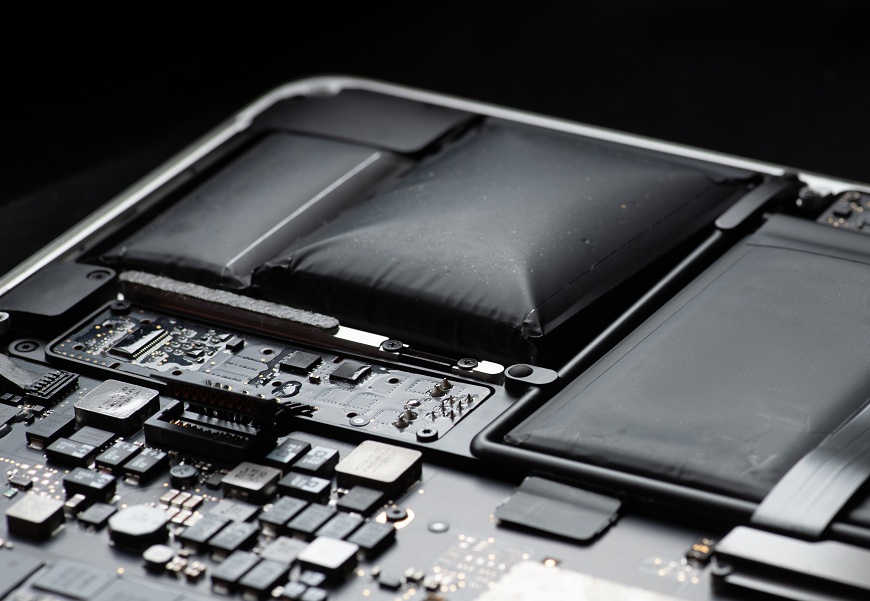
Pozor na nafúknutú batériu!
Obzvlášť spozornieť by ste mali v prípade, že je batéria viditeľne nafúknutá alebo inak zdeformovaná. Nafúknutú batériu poznáte napríklad podľa toho, že sa zdvíha touchpad alebo sa oddeľujú časti šasi zariadenia. V takom prípade neskúšajte notebook sami rozoberať, zapínať ani zapájať do siete a kontaktujte odborný servis.
***
Správnym zaobchádzaním môžete degradáciu batérie výrazne spomaliť. Jej životnosť však nemožno predlžovať donekonečna. Ak zvažujete kompletnú výmenu svojho notebooku, prezrite si našu širokú ponuku.

FAQ – na čo sa pýtate najčastejšie?
Nie. Moderné notebooky disponujú riadeným nabíjaním, ktoré bráni prebíjaniu batérie. Pri dlhodobom nabíjaní zo siete je vhodné využiť limit nabíjania, napríklad 80 %.
Pre batériu nie je vhodné pravidelné nabíjanie na 100 %. Správna hranica nabitia nie je jasne daná. Najčastejšie sa ako ideálna udáva 80 %. Úplné nabitie je vhodné napríklad pred cestou alebo ak nemáte prístup k zdroju elektriny.
Nie. Vďaka riadenému nabíjaniu nepredstavuje dlhšie pripojenie k sieti problém. Pri nepretržitom pripojení je však vhodné nastaviť limit nabíjania.
Môže, ak sa notebook pri náročnej práci prehrieva, podložka zlepší prúdenie vzduchu a zníži prevádzkovú teplotu. Pri bežnom používaní ale nie je nutná.
Počet nabíjacích cyklov stanovuje výrobca, takže vždy záleží na konkrétnej značke a modeli zariadenia. Životnosť batérií pri moderných notebookoch sa pohybuje medzi 500 a 1000 cyklami. Po ich dovŕšení sa kapacita batérie výrazne znižuje.
Pri každodennom používaní môže režim spánku znížiť spotrebu energie. Pri dlhšej nečinnosti sa však väčšina notebookov automaticky vypne.
Súvisiace články:
Ďalšie aktuality

Bosch Iron Assist: Ako funguje parný program proti pokrčeniu?

Nové pravidlá pre jazdu na elektrokolobežkách na Slovensku

Ako používať parný čistič?

Ako vybrať holiaci strojček pre ženy?