Z čoho sa skladá počítač? Vyznajte sa v jeho častiach
Mnohí z nás používajú počítač takmer denne, ale vieme vôbec, z čoho sa počítač skladá? V tomto článku nazrieme hlbšie do štruktúry počítača a pozrieme sa na to, ktoré sú základné časti počítača a na čo slúžia. Už o pár riadkov nižšie zistíte, čo je to napríklad RAM, CPU alebo čo to znamená, keď sa povie, že chyba je v softvéri.

Počítač a jeho časti: hardvér vs. softvér
Stavba počítača sa delí na hardvér a softvér, ktoré môžeme pokojne prirovnať k ľudskému telu a mysli. Jedno bez druhého nedokáže fungovať ako celok.
- Hardvér (hardware) predstavuje „telo“ počítača, sú to pevné časti počítača, ktoré dokážeme fyzicky chytiť.
- Softvér (software) je podobný ako naša nervová sústava. Ide o všetky programy a aplikácie, ktoré dáva do pohybu hardvér, aby sme dokázali počítač využívať na každodennú prácu, sledovanie filmov, surfovanie po internete či hranie hier a mnohé iné činnosti.
Architektúra počítača: ktoré PC komponenty tvoria počítač?
Medzi najdôležitejšie časti počítača patrí základná doska (matičná doska, čipová súprava), ktorá umožňuje komunikáciu medzi vnútornými a vonkajšími časťami počítača. Tvoria ju komponenty, ktoré zabezpečujú správne fungovanie počítača. Základná doska je uložená vnútri počítačovej skrine.
Súčasťou architektúry počítača sú ďalej monitor, príslušenstvo a softvér. Teraz si podrobnejšie predstavíme jednotlivé časti všetkých spomenutých partií.
Základné časti počítača, ktoré tvoria hardvér
Časti počítača, z ktorých sa skladá základná doska
Procesor/CPU (Central Processing Unit) – patrí medzi najdôležitejšie základné časti počítača. Funguje ako mozog počítača, ktorý sa stará o jeho výkon. Procesor spracováva kvantá operácií vo veľmi krátkom čase. Čím je procesor výkonnejší, tým lepšie a rýchlejšie počítač pracuje. Rýchlosť procesora sa udáva v GHz a rovnako je vyjadrená aj počtom jadier.
Najvýznamnejšími značkami na trhu, ktoré vyrábajú počítačové procesory, sú Intel a AMD.
Chladenie – Procesor spolu s grafickou kartou podávajú v počítači najväčší výkon. Za veľmi krátky čas vykonajú množstvo operácií, pričom generujú veľký objem tepla. Je dôležité, aby bolo toto teplo z počítača odvádzané a nedošlo k prehriatiu stroja. Kvalitné chladenie je preto nevyhnutnou súčasťou každého počítača, aby stroj dobre fungoval a vydržal čo najdlhšie. Rozlišujeme dva základné druhy chladenia počítača:
- Chladenie vzduchom (ventilátory) je najbežnejším spôsobom chladenia. Ventilátory rozprúdia vzduch, ktorý je vyfukovaný cez chladiace mriežky v počítači, čím sa udržiava teplota v optimálnom teplotnom rozmedzí.
- Chladenie kvapalinou ochladzuje potrebné komponenty vnorením do elektricky nevodivej kvapaliny (olej, pasta), alebo sa používa voda, ktorá prúdi cez potrubia okolo komponentov. Na chladenie počítača sa používa ešte jeden spôsob, a to hybridné chladenie, ktoré je kombináciou chladenia vzduchom a kvapalinou.
Chladenie kvapalinou je nielen procesne, ale aj finančne náročné riešenie, ktoré nájdete predovšetkým vo vysoko výkonných počítačoch.

TIP: Čistite pravidelne svoj počítač. Predĺžite tak jeho životnosť a zabránite mnohým poruchám. Viac sa dozviete v článku Ako vyčistiť počítač od nečistôt a prachu.
Operačná pamäť RAM (Random Access Memory) – Krátkodobá pamäť, ktorá ovplyvňuje rýchlosť zápisu a čítania dát. RAM pamäť je potrebná na dočasné uchovávanie dát prebiehajúcich procesov pri práci s počítačom. Ide o úložisko dát všetkých programov a nástrojov, ktoré používame. Po vypnutí počítača sa údaje vymažú z pamäti.
Veľkosť RAM sa uvádza v gigabajtoch (GB). Najnižšia pamäť RAM v počítačoch je 4 GB, ktorá stačí na základné operácie, počítač so 16 GB RAM je určený pre bežných používateľov. Napríklad pre hráčov hier, ktorí chcú hrať najnovšie hry plynulo na najvyšších detailoch, je ideálna 32 GB RAM. Ešte väčšiu kapacitu pamäti vyhľadávajú najmä profesionálni používatelia, ktorí vyžadujú od zariadenia rýchle reakcie a svižné pracovanie s viacerými programami naraz.
Pevný disk – predstavuje dlhodobú pamäť a slúži ako úložisko dát. Ide o miesto, kde sa uchovávajú všetky vaše fotografie, obrázky, dokumenty, rôzne audiovizuálne formáty, ako sú videá, filmy a pod. Je to miesto, kde sa archivujú „spomienky“. Pevné disky môžu byť externé alebo interné.
- HDD (Hard Disk Drive) – miesto pre zálohy, kde sa ukladajú dáta na dlhý čas. Vymazať ich môžete iba vy. HDD majú prijateľnú cenu pre spotrebiteľa.
- SSD (Solid State Drive) – rýchlejší a svižnejší disk, zväčša aj s vyššou cenou oproti HDD. Býva integrovaný priamo v zariadení (zväčša notebooky) a oproti HDD poskytuje menšiu pamäťovú kapacitu a vyššiu (fyzickú) odolnosť.
Grafická karta GPU (Graphic Processing Unit) – je zodpovedná za kvalitu obrazu na displeji. Grafické karty môžu byť dedikované alebo integrované.
- Dedikované – grafické karty sú samostatné, majú väčšiu pamäť a väčší výkon, ktorí ocenia najmä náročnejší používatelia. Sú cenovo drahšie a vhodné napríklad pre používateľov, ktorí pracujú s pokročilými editačnými programami alebo gamerov.
- Integrované – grafické karty sú súčasťou procesora, majú menšiu pamäť a zvládajú základné úlohy, ako je sledovanie filmov, surfovanie po internete práca s textovými editormi a podobne. Ich cena je nižšia oproti dedikovanej karte. Ide o typ vhodný pre bežného používateľa počítača.
Najväčšími výrobcami grafických kariet sú v súčasnosti značky NVIDIA, AMD a Intel.
Zvuková karta – zabezpečuje vstup a výstup zvuku. Pripájajú sa na ňu reproduktory, mikrofón, slúchadlá a podobne.
Porty/Sloty – slúžia na pripojenie/vloženie externých zariadení (klávesnica, myš, TV, tlačiareň, router, micro SD karta, USB kľúč atď.)
TIP: Ktorý kábel patrí kam? A ako vybrať napríklad správnu redukciu? Vyznajte sa v najpoužívanejších redukciách, konektoroch a kábloch.
Konektory – prepájajú vnútorné komponenty PC.
Sieťová karta – počítač sa prostredníctvom nej pripojí na internetovú sieť.
Zdroj energie – je komponent, nevyhnutný pre fungovanie celého systému. Je to zdroj, ktorý zabezpečuje prísun elektrickej energie do zariadenia.
CMOS (Configuration Memory Operating System) – pamäť, ktorá dlhodobo uchováva informácie o konfigurácii počítača.
CMOS batéria – malá plochá batéria sa stará o ukladanie systémových nastavení, ako sú dátum, čas a zároveň zaisťuje napájanie pre BIOS pamäť. Táto batéria má životnosť dlhé roky.
Ostatné hardvérové časti počítača
Monitor (displej) – obrazovka počítača, ktorá je buď vstavaná (notebooky) alebo samostatne stojaca. Podľa účelu využitia rozdeľujeme monitory na kancelárske, smart, herné, zakrivené a ďalšie monitory.
Dátová mechanika – ide o médiá, kde sa natrvalo ukladajú dáta, alebo ktoré slúžia na čítanie a zápis dát. Poznáme ich napríklad ako USB kľúče či cloudové úložiská, alebo Blu-ray/DVD mechaniky, ktoré si viete zakúpiť aj ako samostatné externé zariadenie (ak nie sú integrované do počítača).
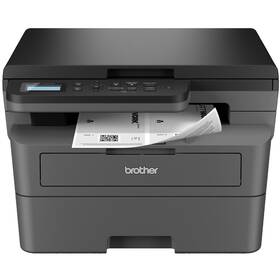
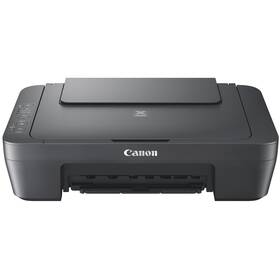
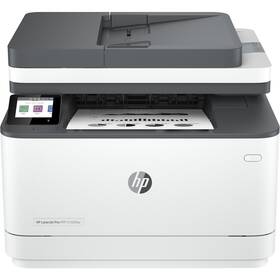
Externé zariadenia – sem patrí napríklad počítačová myš, klávesnica, tlačiareň, reproduktory, nabíjací kábel, dokovacia stanica a ďalšie PC doplnky.
TIP: Efektívnym riešením, ako rozšíriť pamäť zariadenia, je investovanie do externých diskov. Prenosné externé disky vám poslúžia na pohodlnú archiváciu aj distribúciu dát doma, ale aj na cestách.

Vstupné a výstupné zariadenia počítača
Vstupné a výstupné zariadenia sú periférne časti počítača, ktorých úlohou je zabezpečiť komunikáciu medzi používateľom a počítačom.
Vstupné zariadenia počítača
Vstupné zariadenia slúžia na vkladanie dát. Práve cez ne prúdi do počítača signál alebo informácia, ktoré počítač ďalej spracuje.
Do tejto kategórie patria napríklad klávesnica, myš, touchpad, kamera, fotoaparát, joystick, skener a ďalšie podobné prístroje.
Výstupné zariadenia počítača
Výstupné zariadenia sa zase starajú o výstup dát tak, aby sme ich mohli my, používatelia, ďalej použiť, a to rôznou formou: zvukovou (reproduktory...), obrazovou (monitor, projektor...) alebo tlačenou (tlačiareň...).
Existujú aj vstupno-výstupné zariadenia počítača, ktoré kombinujú vlastnosti oboch typov zariadení. Medzi takéto zariadenia patria napríklad CD, USB kľúč, router, pevný disk a ďalšie.
Čo je softvér a aký je jeho význam v počítači?
Softvér (software) je nemateriálna zložka počítača, sú to všetky programy a aplikácie, s ktorými pracujeme a ktoré používame na prácu a zábavu. Súčasťou softvéru je aj operačný systém, balík MS Office, rôzne aplikácie, nainštalované hry, programovacie jazyky a vlastné dáta (súbory).
Softvér rozlišujeme podľa funkcie na systémový a aplikačný. Podľa licencie môže byť softvér platený alebo bezplatný (vrátane demo verzie, voľné stiahnutie, používanie na obmedzený čas...).
Systémový softvér – umožňuje používanie počítača, patrí sem spomínaný operačný systém a pomocné systémové nástroje, ovládače zariadení, firmvér, BIOS* (súčasť základnej dosky) a iné.
Aplikačný softvér – umožňuje vykonávať činnosti a úlohy v počítači, na ktoré ho potrebujeme. Ide o kancelárske programy, editorské programy, grafické programy, hry, prehrávače, prehliadače, ale radí sa sem aj škodlivý softvér, ako sú vírusy (kódy) a iné.
BIOS (Basic Input Output System) – je základný vstupno-výstupný systém, firmvér, ktorý zaisťuje komunikáciu medzi hardvérom a operačným systémom počítača.
TIP: Myslite na prevenciu a chráňte svoj počítač antivírusovým softvérom. Viac o tom, prečo je takáto ochrana dôležitá, si môžete prečítať v našom článku Ako ochrániť počítač pred vírusmi: Stačí antivírus zadarmo alebo Microsoft Defender?
Ďalšie aktuality
Nové Metro 2039 prichádza: Hor sa do podzemia!

Ako zabrániť prehrievaniu notebooku?

Ako pripojiť notebook k internetu?
Ako vybrať medzikus pre práčku a sušičku?