
Ako prepojiť dva routery?
Potrebujete zosilniť internetový signál vo vašom dome alebo rozšíriť dosah Wi-Fi? Buďte online aj za dverami vášho bytu a užívajte si svet internetu na všetkých zariadeniach. Stačí, keď navzájom prepojíte dva routre. Presný postup vám prezradíme v tomto článku.
O čom sa dočítate:
Prepojenie pomocou sieťového kábla
Nastavenie sekundárneho routera
Spôsoby prepojenia
Routery sa dajú prepojiť dvoma spôsobmi, a to buď drôtovo (pomocou sieťového/ethernetového kábla) alebo bezdrôtovo (cez tzv. premostenie/bridgeing). Pred prepojovaním je nutné vybrať si, ktorý z routerov bude plniť funkciu „hlavného“ a ktorý „sekundárneho“ routera. Práve sekundárny bude mať na starosti rozšírenie dosahu Wi-Fi signálu.
V prípade, že máte doma len jeden router, alebo ešte len zvažujete jeho/ich kúpu, prečítajte si náš článok Ako vybrať router?, v ktorom vám pomôžeme s výberom.
Ako prepojiť dva routery pomocou sieťového LAN kábla
Výhodou prepojenia cez sieťový kábel je jeho rýchlosť a minimalizovanie rušivých vplyvov. Na čo si dať pozor: Ak nemáte vo svojom PC ethernetový port, budete musieť použiť adaptér USB-ethernet alebo adaptér Thunderbolt-to-Ethernet (pre Mac).
Vyberte si spôsob nastavenia siete
LAN – LAN
Tento typ nastavenia siete je vhodný, ak potrebujete len rozšíriť svoju sieť, nie zvýšiť jej dosah. Máte viac zariadení, ktoré potrebujete pripojiť k sieti, ale router nemá dostatok portov. V takto nastavenej sieti je možné zdieľať súbory navzájom medzi zariadeniami.
LAN – WAN
Toto nastavenie rozšíri vašu pôvodnú sieť a zvýši jej dosah, čo vám umožní si v nej nastaviť samostatnú sieť. Vytvoríte si vlastnú sieť v sieti. V takto nastavenej sieti nie je možné navzájom zdieľať súbory. Výhodou je možnosť prístupu do pripojených zariadení a obmedziť ich prevádzku atď., čo ocenia napríklad rodičia, ktorí chcú mať dohľad nad aktivitami svojich detí na internete a pod.
Určite si hlavný a sekundárny router
Hlavný router bude pripojený na internet. Ak máte od poskytovateľa internetových služieb doma modem + router, hlavný bude práve ten. V prípade, že budete prepojovať routery k samostatnému modemu, zvoľte si, samozrejme, ten novší.
Ako nastaviť hlavný router
1. Na prepojenie si pripravte ethernetový kábel a umiestnite oba routery k počítaču
Ako prvé si rozmiestnite routery na vopred premyslené miesta, pri nastavovaní vám to uľahčí prácu a zbytočné behanie od jedného k druhému.
2. Pripojte hlavný router k internetu
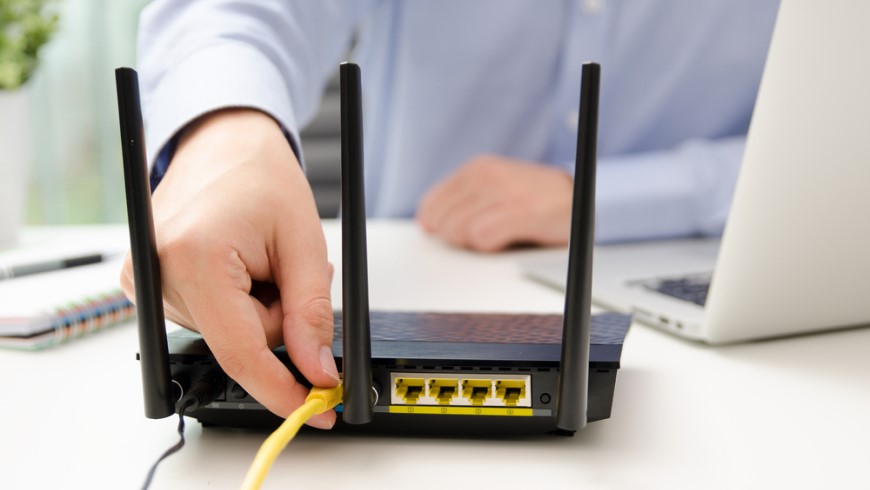
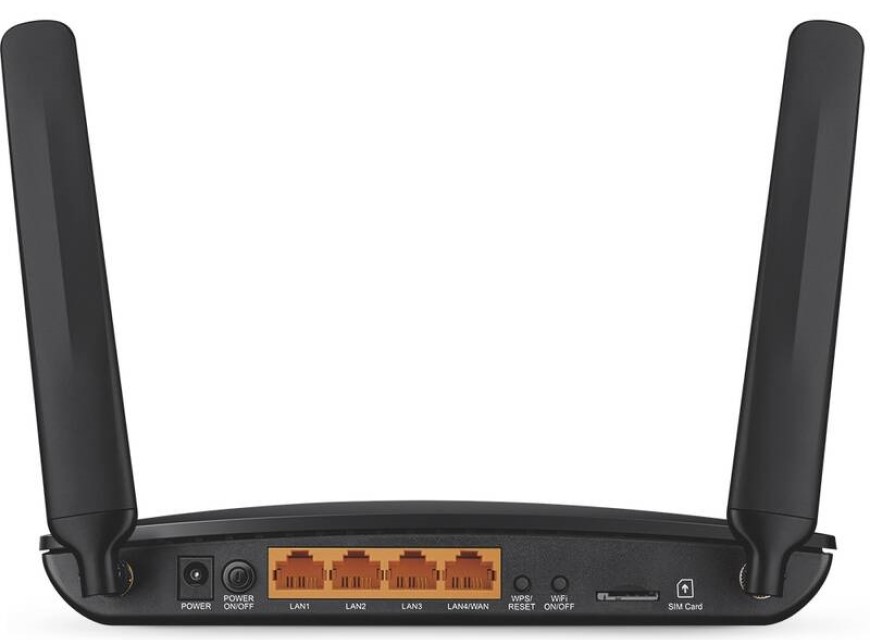
Samostatný modem musí byť zapnutý a pripojený k internetu. Modem prepojíte s primárnym routerom pomocou ethernetového kábla zapojením druhého konca do portu WAN/INTERNET v routeri.
Ak máte router a modem v jednom zariadení, treba ho pripojiť k internetovému portu pomocou koaxiálneho či sieťového kábla.
3. Pripojenie hlavného routera k počítaču
Jeden koniec ethernetového kábla pripojte do jedného z LAN portov vo vašom routeri, druhý zapojte do ethernetového portu v počítači.
4. Prejdite na správcovský web routera
Otvorte si prehliadač a zadajte do adresového riadku IP adresu svojho routera. Presnú IP adresu nájdete aj cez Google alebo:
Windows
Prejdite cez ponuku „Štart“ do „Nastavenia“. Tam rozkliknite ikonu „Sieť a internet“. Napravo v ponuke je riadok „Zobraziť vlastnosť hardvéru a prepojenia“. V otvorenom okne nájdete presnú IP adresu v riadku „Predvolená brána“.
Mac
V ponuke Apple kliknite na „Predvoľby systému“ a následne na ikonu „Sieť“. V ľavej časti kliknite na ethernetové pripojenie, potom na tlačidlo „Rozšírené“. Rozkliknite záložku TCP/IP, adresu nájdete vedľa popisu „Router“.
5. Prihláste sa do hlavného routera
Postup nájdete v kapitole „Ako pripojiť router“ v našom článku Ako zapojiť router?
6. Skontrolujte nastavenie DHCP
Ide o protokol, ktorý bude priraďovať IP adresy zariadeniam vo vašej sieti po každom pripojení. Priraďovanie adries, ak máte IP adresu hlavného routera napr. 192. 168. 1. 1., bude nahodené v rozsahu od 192. 168. 1. 2 až po 192. 168. 1. 254. Aby ste mali istotu, že to vždy urobí správne, skontrolujte si jeho nastavenie nasledovne:
Pre spôsob prepojenia LAN – LAN
Meniť nastavenie nie je nutné, len povoľte DHCP, ak ste tak ešte nespravili.
Pre spôsob prepojenia LAN – WAN
V routri nájdite sekciu pre nastavenie DHCP (LAN setup, Network setup apod.), povoľte ho, ak ste tak doteraz nespravili. Behom tohto spôsobu si musíte nastaviť rozsah DHCP. Primárny router má automaticky priradenú IP adresu. Aby ste si ale mohli vytvoriť stabilnú IP adresu aj pre sekundárny router, potrebujete si ju „rezervovať/zmeniť“ v konfiguráciách svojho hlavného (aby ju DHCP nikdy nepridelilo inému zariadeniu).
Príklad: IP adresa 192. 168. 1 je už daná a priradená primárnemu routeru, 192. 168. 1. 2 bude patriť sekundárnemu routeru, preto adresu 192. 168 1. 3 najskôr premenujte na tú s koncovým číslom 2. DHCP totiž začína automaticky priraďovať adresy až od čísla 3. Preto je dôležité, aby ste mali „dvojku“ priradenú pre sekundárny router.
7. Zapíšte si informácie o Wi-Fi
Informácie budete potrebovať pri nastavovaní sekundárneho routera kvôli všeobecnému nastaveniu aj nastaveniu zabezpečenia. Na správcovskej webovej stránke si nájdite „Zabezpečenie bezdrôtového pripojenia“ a zaznamenajte si SSID/Názov siete, heslo, hodnotu režimu zabezpečenia, prípadne aj frekvenciu.
8. Uložte zmeny
Momentálne máte hotové všetko potrebné pre nastavenie sekundárneho routera. Môžete sa odhlásiť a odpojiť ethernetový kábel od počítača.
Ako nastaviť sekundárny router
1. Pripojte sekundárny router k PC
Odpojený koniec ethernetového kábla z primárneho routera zapojte do LAN portu sekundárneho routera (postupujte ako v 3. bode pri primárnom routeri), router pripojte a zapnite.
2. Prihláste sa na administrátorský web sekundárneho routera
Opakujte postup z bodu č. 4 pri nastavení hlavného routera. IP adresa môže byť rovnaká, nie je to problém. Prihláste sa cez môjho používateľa a heslo, ktoré máte zapísané.
3. Povoľte premostenie
V kolónke „Typ pripojenia“ nastavte/povoľte režim „Premostenie/Bridged“.
4. Aktualizujte nastavenie Wi-Fi
Nastavte si zabezpečenie Wi-Fi v zhode s údajmi z primárneho routera (bod č. 7), pričom odporúčame zmeniť SSID/Názov zariadenia pre odlíšenie oboch zariadení. Inak sa vám môže stať, že sa vám zamenia routery.
5. Nakonfigurujte DHCP
V prípade LAN – LAN službu DHCP na sekundárnom routeri vypnite.
V prípade LAN – WAN službu DHCP zapnite.
6. Zmeňte IP adresu
V kolónke „IP adresa“ nájdite aktuálne priradenú adresu, ktorú si zmeníte na vopred zamýšľanú „druhú“ adresu (pozrite sa na bod č. 6 v nastaveniach primárneho routera), napr. na 192. 168. 1. 2. Ak máte pod kolónkou IP adresy aj kolónku s názvom „Maska podsiete“, vyplňte ju 255. 255. 255. 0.
7. Uložte zmeny
Po uložení zmien môžete odpojiť sekundárny router od počítača.
V prípade, že neviete bezdrôtovo prepojiť svoje zariadenia, môžete využiť aj kompletný Wi-Fi systém, tzv. mesh systém, ktorý zosilní váš signál.
Ako vykonať skúšku správnosti
Správnosť konfigurácie si vyskúšate jedine zapnutím routerov a pripojením sa na internet.
1. Uložte routery na ich miesto
Najskôr umiestite routery tam, kam ste pôvodne zamýšľali. Ideálne na miesto, kde bude čo najmenej hmotných rušivých prvkov, ako sú napr. silné steny, dvere, kovové rámy a pod. Modem musí byť pripojený na primárny router.
2. Prepojte navzájom oba routery pomocou ethernetového kábla
V prípade LAN – LAN: jeden koniec kábla zapojte do akéhokoľvek voľného LAN portu primárneho routera, druhý do akéhokoľvek voľného LAN portu v sekundárnom routeri.
V prípade LAN – WAN: jeden koniec kábla zapojte do akéhokoľvek voľného LAN portu primárneho routera, druhý do WAN alebo internetového portu sekundárneho routera.
3. Reštartujte zariadenie
Odpojte napájacie káble z oboch routerov, počkajte minimálne 10 sekúnd a následne ich znovu zapojte. Po reštarte (cca za minútu) by sa mali routery automaticky pripojiť k sieti.
Ako prepojiť dva routery bezdrôtovo cez Wi-Fi
Teraz si popíšeme aj spôsob, ako pripojiť Wi-Fi router k Wi-Fi routeru, keď chcete použiť druhý router na rozšírenie svojej siete, aby ste si mohli pripojiť všetky vaše zariadenia (tablet, PC, telefón…) k domácej sieti. Postup sa od prepojenia sieťovým káblom líši len v niektorých bodoch.
1. Zistite, či router podporuje premostenie
Ako prvé musíte zistiť, či váš router podporuje tzv. premostenie.
2. Nastavte si hlavný router
Behom nastavenia hlavného routera postupujte rovnako ako pri sieťovom pripojení, potom pokračujte podľa bodu č. 7 v kapitole o nastavení hlavného routera a zaznamenajte si údaje o primárnom routeri. Budete ich potrebovať počas nastavenia sekundárneho routera.
3. Pripojte sekundárny router k PC
Potom pripojte sekundárny router k počítaču. Postup je totožný s postupom v bode č. 1 a 2 v kapitole o nastavení sekundárneho routera cez sieťový kábel LAN.
4. Povoľte premostenie
Následne v správcovskom webe sekundárneho routera nájdite ponuku Sieťového alebo Bezdrôtového režimu či Typ pripojenia (môže byť nazvané aj ako Pokročilé nastavenia apod.), v ktorom povoľte režim Premostenia a následne na karte „Nastavenie premostenia“ zadáte informácie o primárnom routeri.
5. Aktualizujte nastavenie Wi-Fi
Na sekundárnom routeri vypnite DHCP režim a nastavte Názov siete/SSID, heslo aj režim rovnako s primárnym routerom. Kábel budete zapájať do koncovky.
6. Konfigurácia
Ďalej postupujte rovnako ako v predchádzajúcej kapitole a riaďte sa pokynmi od bodu č. 6 až po záverečné odpojenie a vyskúšanie funkčnosti prepojenia.

Ak riešite, ako prepojiť dva routre vo vašej domácnosti, nebojte sa obrátiť aj na poskytovateľa vašich internetových služieb či niekoho, kto je v danej problematike ako doma. Niektoré typy routerov rôznych značiek sa môžu líšiť postupom nastavenia aj názvami kariet a pod.

FAQ – na čo sa pýtate najčastejšie?
Prepojenie dvoch routerov má zmysel, ak chcete rozšíriť pokrytie Wi-Fi signálom a zlepšiť stabilitu pripojenia v celom dome alebo na viacerých poschodiach. Umožňuje tiež vytvoriť oddelenú sieť – napríklad pre hostí, kanceláriu či inteligentné zariadenia – a tým zvýšiť bezpečnosť aj prehľadnosť siete. Dva routre môžu navyše rozložiť sieťovú záťaž medzi viacerými zariadeniami a poslúžiť na prepojenie dvoch budov alebo vzdialenejších častí domácnosti, kde už signál z hlavného routera nedosahuje.
Najčastejšie sa používa sieťový kábel Ethernet.
LAN-LAN prepojenie vytvorí jednu spoločnú sieť, kde zariadenia komunikujú bez obmedzenia. LAN-WAN prepojenie vytvorí oddelené siete, čo môže byť vhodné pre hostí alebo špecifické účely.
Áno, niektoré routery podporujú bezdrôtové prepojenie (napr. pomocou WDS alebo repeater režimu), ale káblové prepojenie (Ethernet) je stabilnejšie a odporúčané.
Súvisiace články:
Herné a Wi-Fi 7 routery TP-Link: Rýchly internet, s ktorým nestratíte spojenie
Ďalšie aktuality

Je to doma! Privítajte vizionársky HomeView a ďalšie novinky Apple, vďaka ktorým bude vaša domácnosť ešte inteligentnejšia

Ako zabrániť prehrievaniu notebooku?

Huby, slivky alebo mäso: Ako sušiť potraviny v sušičke ovocia?

Ako si vybrať mlynček na kávu?






