Ako prepojiť tablet s televízorom?
Prepojenie tabletu s televízorom je skvelý spôsob, ako si vychutnať obľúbené filmy, seriály alebo fotografie na väčšej obrazovke. Pri prepojení tabletu s televízorom sa vám ponúka hneď niekoľko možností. Od bezdrôtového prepojenia cez Google Cast či zrkadlenie MiraCast až po staré dobré prepojenie cez kábel HDMI.
O čom sa dočítate?
- Bezdrôtové prepojenie tabletu s televízorom
- Chromecast
- Miracast
- Apple AirPlay
- Prepojenie tabletu s televízorom cez kábel
- HDMI
- Alternatívne káblové prepojenia
Bezdrôtové prepojenie tabletu s televízorom cez Wi-Fi
Najpohodlnejšou možnosťou prepojenia tabletu s inteligentným televízorom je cez Wi-Fi sieť. Sprevádzkovanie nie je nijako zložité a zaberie vám len pár minút. Jednou z mnohých výhod tohto pripojenia je aj možnosť využiť tablet ako diaľkový ovládač. Bezdrôtovo prepojiť tablet s televízorom možno nasledujúcimi spôsobmi.
Google Cast (Chromecast built-in)
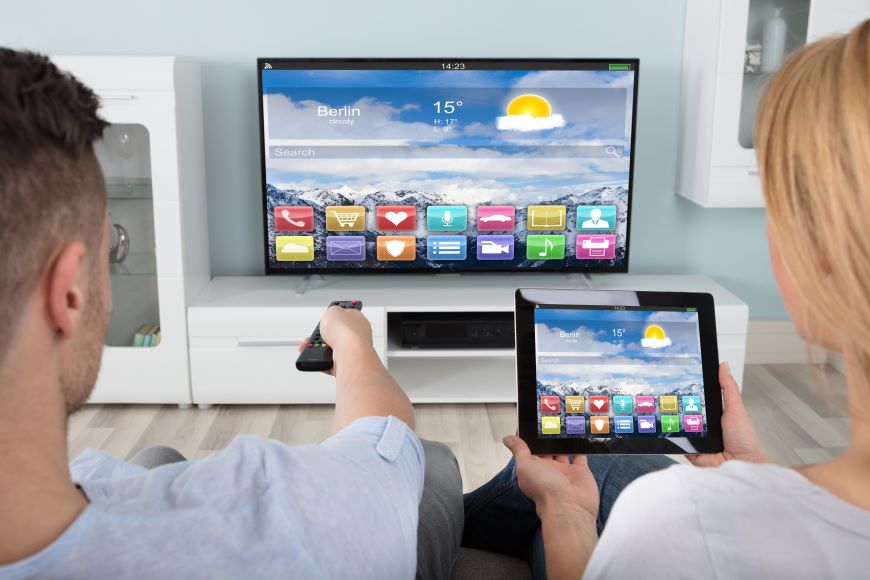
Ak vlastníte SMART TV a tablet s operačným systémom Android, najjednoduchšie pre vás bude využitie Google Cast. Zariadenia so spomínanými operačnými systémami totiž majú túto funkciu prednastavenú.
Postup je potom veľmi jednoduchý. Stačí sa uistiť, že obe zariadenia túto funkciu podporujú a sú pripojené k totožnej Wi-Fi sieti. Na tablete potom otvorte aplikáciu, z ktorej budete chcieť posielať obsah (Google Photos pre fotky, Netflix pre filmy, YouTube pre videá a pod.) a hľadajte ikonu Cast. Väčšinou ide o ikonu televízora s vlnkami v pravom hornom rohu. Tú rozkliknite, zvoľte svoj televízor a je hotovo.
Tlačidlo „Cast“ už nájdete aj priamo v streamovacích aplikáciách ako Netflix, YouTube, Spotify či Disney+.
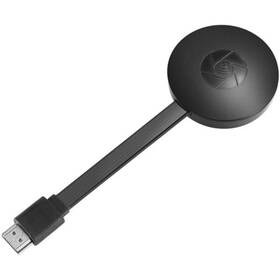
Ak nemáte inteligentný televízor, môžete pripojiť externé multimediálne centrum Google Chromecast cez HDMI konektor. Potom stačí stiahnuť do tabletu aplikáciu Google Home a Chromecast sprevádzkovať. Po pripojení k rovnakej Wi-Fi sieti môžete obsah odosielať na obrazovku televízora rovnako ako so vstavaným Chromecastom.
Miracast (Screen Mirroring – zrkadlenie)
Druhou možnosťou je použitie funkcie Miracast, ktoré je dosť podobné. Toto zrkadlenie je pri novších televízoroch často podporované zároveň s Google Cast, pri niektorých však nájdete iba jednu možnosť.
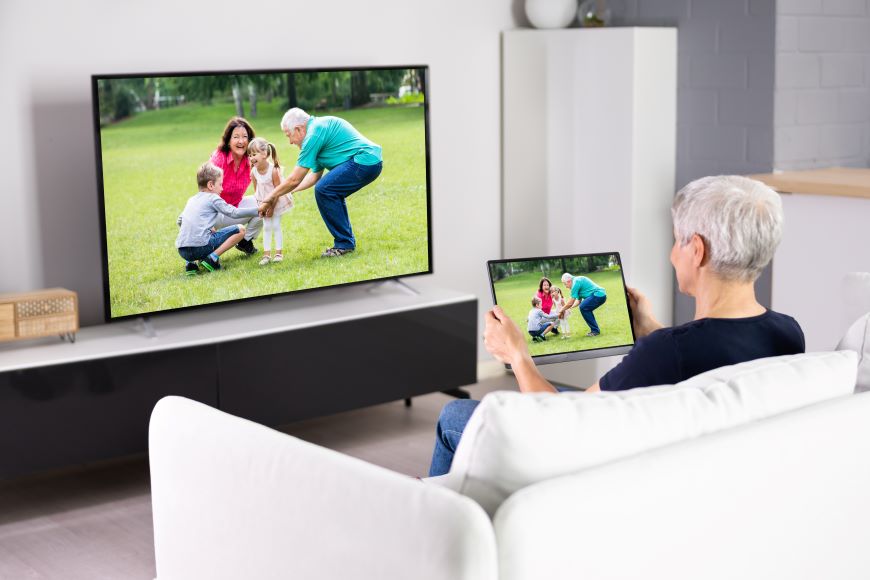
Rozdiel oproti Google Cast je v tom, že pri „zrkadlení“ vidíte na televízore presne to, čo na vašom tablete. Pri Castingu funguje váš tablet iba ako „prostredník“ a televízor prehráva obsah sám. Na tablete sa tak môžete počas sledovania venovať iným činnostiam.
Ako teda postupovať pri mirroringu? Najskôr, samozrejme, overte, že tablet aj televízor podporujú túto funkciu. Pri tablete nájdete funkciu v sekcii Displej alebo Pripojenie. V televízore hľadajte kategóriu Bezdrôtové zobrazenie alebo Sieť a pripojenie. Okrem Miracastu ju môžete nájsť aj pod inými názvami, a to napríklad Screen Mirroring, zrkadlenie alebo bezdrôtový displej. Aj v tomto prípade sa vyžaduje pripojenie oboch zariadení k tej istej Wi-Fi sieti.
Ak ste túto funkciu našli na oboch zariadeniach, stačí ju v tablete aktivovať, vybrať medzi dostupnými zariadeniami váš televízor a môžete vysielať obsah. Niektoré televízory môžu vyžadovať potvrdenie tohto prenosu.
Apple AirPlay
Ak ste fanúšikmi značky Apple a vlastníte iPad, nie je nič jednoduchšie, ako využiť na prepojenie s televízorom Apple AirPlay. Túto funkciu majú všetky iPady od druhej generácie. Čo sa týka televízorov, budete potrebovať buď TV s podporou tejto technológie, alebo multimediálne centrum Apple TV.
Tento typ pripojenia bude treba na vašom televízore aktivovať. Na iPade potom v sekcii Ovládacie centrum vyberte Zrkadlenie obrazovky a zvoľte požadovaný televízor. A to je všetko. Toto pripojenie navyše bude fungovať aj keď zariadenia nebudú pripojené k Wi-Fi.
Prepojenie tabletu s televízorom cez kábel
Ak preferujete stabilnejšie pripojenie, alebo sa vám bezdrôtové pripojenie nedarí, môžete tablet s televízorom prepojiť pomocou kábla. Aj tu existujú rôzne varianty.
HDMI
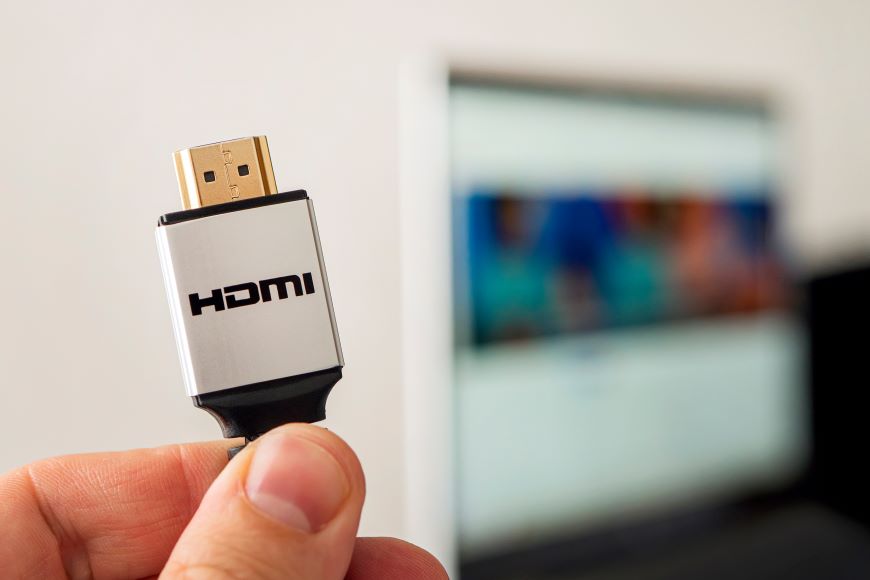
Najbežnejšou a najkvalitnejšou možnosťou je pripojenie cez HDMI. Na to, samozrejme, budete potrebovať kábel a HDMI konektor (vstup) pre televízor. Pri tabletoch treba buď USB-C port, ktorý podporuje DisplayPort Alt Mode (pre video výstup), alebo pri starších zariadeniach micro-USB port s MHL podporou. Ak máte iPad, potrebujete USB-C alebo Lightning port a adaptér (USB-C/Lightning na HDMI).
Potom už stačí len zariadenie prepojiť káblom a na televízore vybrať daný HDMI vstup cez tlačidlo Source (na ovládači obvykle vpravo hore). Obraz sa potom automaticky prepne.
Alternatívne káblové prepojenia
Alternatívy k HDMI, ako sú VGA, RCA alebo DisplayPort, sú dnes už zastarané a využívajú sa skôr výnimočne. VGA a RCA, dostupné na starších televízoroch, ponúkajú iba nízku kvalitu obrazu (RCA vedia preniesť aj zvuk) a vyžadujú adaptéry, napríklad USB-C/Lightning na VGA alebo RCA. DisplayPort poskytuje digitálny prenos vo vysokej kvalite, ale je bežnejší pri monitoroch ako pri televízoroch. Väčšina moderných zariadení preto preferuje HDMI alebo bezdrôtové riešenia.
***
Prepojenie tabletu s televízorom je jednoduché, či už použijete bezdrôtovú technológiu, alebo kábel. Vyberte spôsob, ktorý najlepšie vyhovuje vašim potrebám, a užite si sledovanie na väčšej obrazovke!

FAQ – na čo sa pýtate najčastejšie?
Úplne najjednoduchší a najrýchlejší spôsob, ako prepojiť váš tablet s televízorom, je cez domáce Wi-Fi pripojenie.
Ak chcete svoje zariadenie pripojiť jednoducho a bezdrôtovo, tak sa nezaobídete bez Wi-Fi siete. V opačnom prípade sa bude určite hodiť HDMI kábel.
Pri castovaní funguje váš tablet skôr ako diaľkový ovládač, pretože televízor prehráva obsah sám. Zrkadlenie (mirroring) prenáša na TV presne to, čo vidíte na tablete, takže ho nemôžete používať na iné činnosti počas sledovania TV.
Medzi najčastejšie dôvody patria: zariadenia nie sú na rovnakej Wi-Fi, televízor nepodporuje casting alebo mirroring, nekompatibilné aplikácie, zastaraný softvér.
Súvisiace články:
Ďalšie aktuality

Je to doma! Privítajte vizionársky HomeView a ďalšie novinky Apple, vďaka ktorým bude vaša domácnosť ešte inteligentnejšia

Ako zabrániť prehrievaniu notebooku?

Huby, slivky alebo mäso: Ako sušiť potraviny v sušičke ovocia?

Ako si vybrať mlynček na kávu?