Ako pripojiť tlačiareň k Wi-Fi?
Kúpili ste si úplne prvú tlačiareň a teraz neviete, ako ju pripojiť k sieti? Možností máte hneď niekoľko: od priameho pripojenia cez ethernetový kábel až po pripojenie pomocou mobilnej aplikácie. V našom článku vám prezradíme, aké spôsoby pripojenia existujú a čo robiť, keď sa nedarí tlačiareň pripojiť.
O čom sa dočítate:
- Pripojenie cez ethernetový kábel
- Pripojenie cez WPS
- Pripojenie cez Wi-Fi Direct
- Manuálne pripojenie
- Pripojenie pomocou mobilnej aplikácie
- Pripojenie cez PC
- Čo bráni pripojeniu tlačiarne k Wi-Fi
- Čo robiť, keď sa tlačiareň nedarí pripojiť
Po prevádzkovaní novej tlačiarne je jedným z najdôležitejších krokov jej pripojenie k sieti. Aj keď sa na prvý pohľad môže zdať proces trochu komplikovaný, nejde o žiadnu vedu. Pretože každá tlačiareň je iná, neexistuje jeden univerzálny návod, ako na to. Vždy záleží na konkrétnom výrobcovi. Všetky ale majú spoločný veľmi intuitívny postup. Chybu rozhodne neurobíte, keď siahnete po priloženom návode.
Buďte si istí, že pripojenie tlačiarne k domácej internetovej sieti je rýchle a nepotrebujete na to žiadneho odborníka, poďme teda na to…
Spôsoby pripojenia k sieti
Možností, ako pripojiť tlačiareň k sieti, je hneď niekoľko. Poďme sa pozrieť na tie najčastejšie.
Pripojenie tlačiarne k sieti cez ethernetový kábel
Ide o veľmi rýchly a asi najzákladnejší spôsob, ako pripojiť tlačiareň k sieti. Stačí ju prostredníctvom sieťového kábla prepojiť napriamo s Wi-Fi routerom alebo sieťovým prepínačom (switch). Vzadu na Wi-Fi routeri nájdete mnoho portov. Takže sa miesto určite nájde.
Pripojenie cez WPS (Wi-Fi Protected Setup)
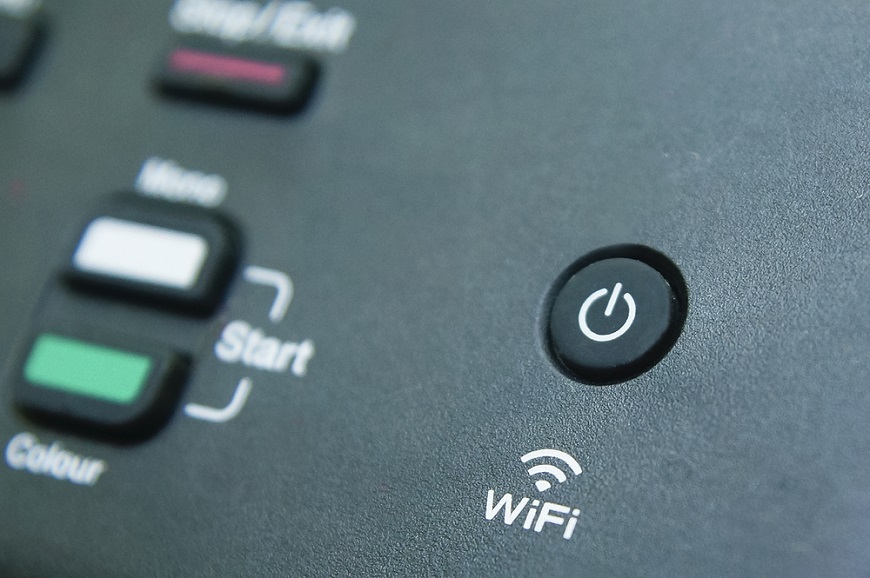
Aby ste pripojili tlačiareň cez funkciu WPS, musí ju mať router aj tlačiareň. Nájdite na tlačiarni tlačidlo (alebo v menu) WPS. Po stlačení sa spustí vyhľadávanie Wi-Fi siete. Stlačte tlačidlo WPS na routeri. Tlačiareň sa sama pripojí k sieti a je hotovo.
Spôsob pripojenia cez WPS už dnes nie je obvyklý a vyhľadávaný spôsob. Novšie routery (najmä Wi-Fi 6E a Wi-Fi 7) majú WPS vypnuté vo východiskovom nastavení alebo ho vôbec nepodporujú. Lepšie je preto siahnuť po inej z možností.
Pripojenie cez Wi-Fi Direct
Toto pripojenie znamená, že tlačiareň si vytvorí vlastný prístupový bod, ku ktorému sa pripojí počítač. Na tlačiarni zapnete Wi-Fi Direct (môže byť tiež označená len ako Direct), čím sa vytvorí sieť. Tú vyhľadáte v počítači (v názve bude mať, pravdepodobne, slovo Direct alebo názov tlačiarne) a kliknete na ňu. Potom sa prihlásite do siete zadaním hesla.
Klasické manuálne pripojenie
Vyhľadajte na tlačiarni v nastaveniach dostupné siete. Najčastejšie sa ukrývajú pod záložkou pripojenia. V zozname dostupných sietí kliknite na tú svoju, potom zadajte heslo a tlačiareň sa pripojí.
Pripojenie z mobilnej aplikácie
Pripojenie tlačiarne cez mobilnú aplikáciu je v dnešných časoch ten najjednoduchší spôsob. Väčšina výrobcov už bežne ponúka vlastnú mobilnú aplikáciu. V nej nájdete úplne intuitívny postup, ako pripojiť tlačiareň. Aplikácia v mnohých prípadoch dokáže sama vyhľadať nové zariadenie a pripojiť ho k Wi-Fi.
Medzi najčastejšie používané mobilné aplikácie patrí:
- HP Smart pre tlačiarne HP
- Canon PRINT pre tlačiarne Canon
- Epson Smart Panel pre tlačiarne Epson
- Brother Mobile Connect pre tlačiarne Brother
Prostredníctvom mobilnej aplikácie je možné stlačiť alebo skenovať priamo z vášho telefónu.
Nastavenie pripojenia cez PC
Ak sa nedarí pripojiť tlačiareň ani jedným zo spomínaných spôsobov, môžete ešte skúsiť pripojenie pomocou počítača. Pripojte svoju tlačiareň k vášmu PC alebo notebooku pomocou USB kábla a postupujte podľa pokynov daného operačného systému. Windows 11 aj macOS väčšinu tlačiarní už rozpoznajú automaticky a nainštalujú potrebné ovládače.
Pre nastavenie bezdrôtovej siete vás môže systém vyzvať na inštaláciu oficiálneho softvéru výrobcu. Ten vás prevedie potrebným nastavením a umožní vám vybrať domácu Wi-Fi s následným pripojením pomocou hesla.
Inštalácia softvéru už dnes nie je nutnosťou. Zídu sa vám ale jeho pokročilé funkcie: správa tlačiarne, aktualizácia firmvéru, skenovanie, kontrola stavu náplne, správa pripojenia a diagnostika problémov.
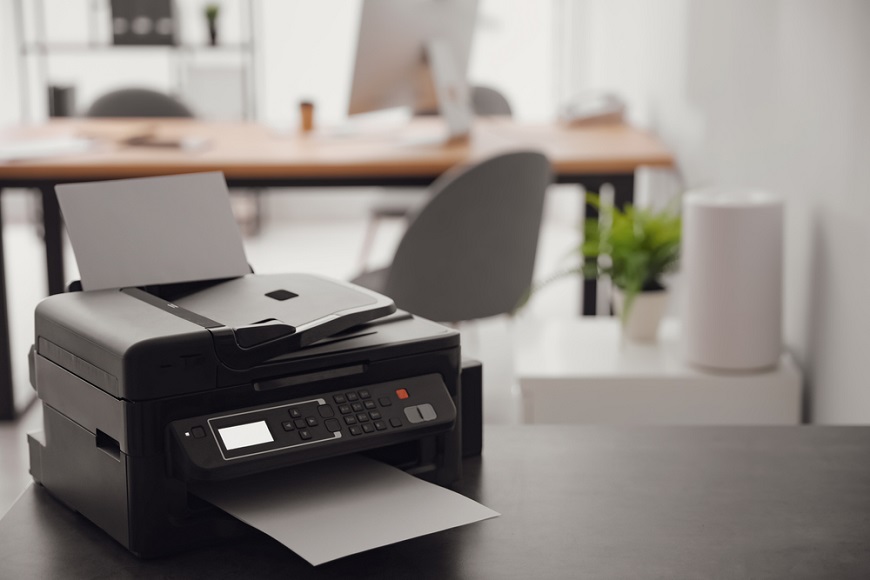
Čo najčastejšie bráni bezproblémovému pripojeniu?
Niekedy môže brániť hladkému pripojeniu tlačiarne nastavenie routera. Tu sú dva najčastejšie problémy s bezdrôtovým pripojením a ich najjednoduchšie riešenie.
Nastavenie Wi-Fi pásma: 2,4 GHz alebo 5 GHz?
Ak sa vám k tlačiarni nedarí pripojiť alebo nemôžete v možnostiach vôbec nájsť domácu Wi-Fi, príčinou môže byť nevyhovujúce pásmo. Väčšina domácich tlačiarní totiž podporuje výhradne bezdrôtovú sieť v pásme 2,4 GHz, zatiaľ čo moderné routery môžu vysielať len na frekvencii 5 GHz alebo 6 GHz. Časté je aj použitie rovnakého názvu (SSID) pre pásma 2,4 GHz aj 5 GHz, keď si potom zariadenie vyberá frekvenciu automaticky.
Ak sa nedarí pripojiť tlačiareň:
- Skontrolujte, či je na routeri aktívna sieť 2,4 GHz.
- Oddeľte dočasne názvy sietí pre 2,4 GHz a 5 GHz.
- Siahnite po mobilnej aplikácii výrobcu, ktorá dokáže pripojenie nastaviť správne aj v prípade, keď majú obe pásma rovnaký názov.
Po správnom pripojení môžete bez obáv vrátiť nastavenie routera do pôvodného stavu.
Zabezpečenie WPA3
Dnešné routery už bežne využívajú najnovší typ zabezpečenia bezdrôtovej siete WPA3. Staršie tlačiarne sa často dokážu pripojiť len k sieti s pôvodným zabezpečením WPA2. Ak tlačiareň dokáže nájsť sieť, ale behom pripojenia hlási chybu, môže byť problém práve nepodporované zabezpečenie. Na vyriešenie problému stačí v nastavení routera prepnúť na režim WPA2/WPA3 Mixed, ktorý umožní aj pripojenie starších zariadení. Zmenu režimu vykonajte cez administráciu routera v nastaveniach zabezpečenia bezdrôtovej siete. Presný postup nájdete v návode routera.
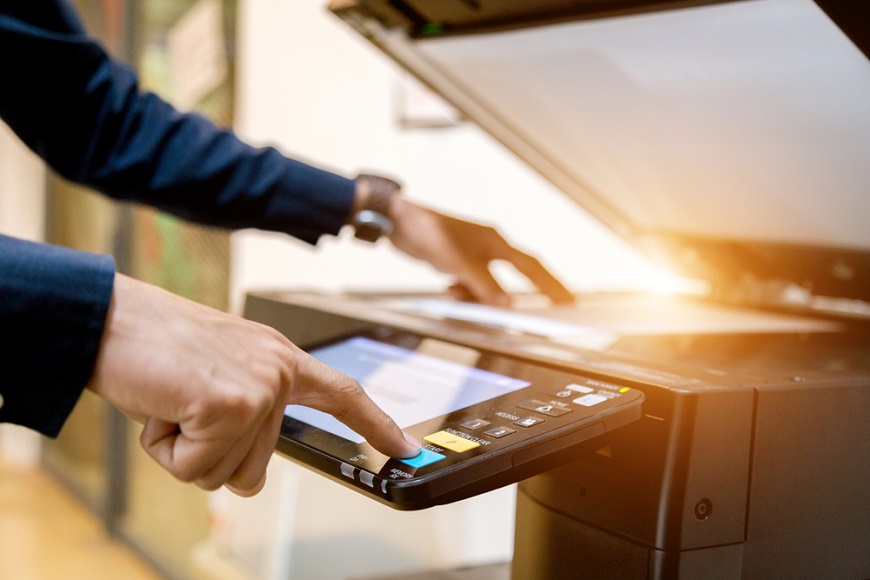
Čo robiť, keď sa nedarí pripojiť tlačiareň k Wi-Fi?
Ak sa vám cez všetku snahu nedarí prepojiť tlačiareň s domácou Wi-Fi, môžete skúsiť:
- Reštartujte tlačiareň aj router.
- Overte pásmo bezdrôtovej siete. Požadovaná je frekvencia 2,4 GHz.
- Skontrolujte heslo.
- Vykonajte aktualizáciu firmvéru tlačiarne, pokiaľ je dostupná.
- Obnovte nastavenie siete tlačiarne.
- Odoberte tlačiareň zo systému a pridajte ju znovu.
***
Chystáte sa kúpiť si novú tlačiareň? Z našej ponuky si určite vyberiete.

FAQ – na čo sa pýtate najčastejšie?
Ak tlačiareň nemá displej, najjednoduchšie je pripojiť ju k sieti pomocou mobilnej aplikácie. Využiť môžete aj tlačidlo Wi-Fi alebo Wireless na tlačiarni.
Ak tlačiareň netlačí, môže pomôcť reštart routera aj tlačiarne. Skontrolujte, či sú obe zariadenia pripojené na rovnakú sieť a či je tlačiareň nastavená ako východisková. Skúsiť je možné aj odobranie a opätovné pridanie tlačiarne v PC alebo mobile.
Vo väčšine prípadov nie je inštalácia softvéru nutná. Operačné systémy už dokážu rozpoznať tlačiareň a nainštalovať všetko potrebné. Softvér výrobcu sa však hodí k rozšíreniu funkcií – skenovanie.
Stačí stiahnuť vhodnú mobilnú aplikáciu. Tá vás prevedie jednotlivými krokmi pripojenia a umožní vám pohodlne tlačiť aj skenovať priamo z telefónu.
Wi-Fi Direct umožňuje priame prepojenie medzi tlačiarňou a PC či mobilným telefónom bez toho, aby ste museli použiť domáci Wi-Fi router.
Súvisiace články:
Ďalšie aktuality
Kenwood MultiPro Go – Malý robot, ktorý v kuchyni zvládne veľké veci

Ako zabrániť prehrievaniu notebooku?

Ako pripojiť notebook k internetu?

Ako vybrať televízor podľa uhlopriečky?