Ako reštartovať notebook?
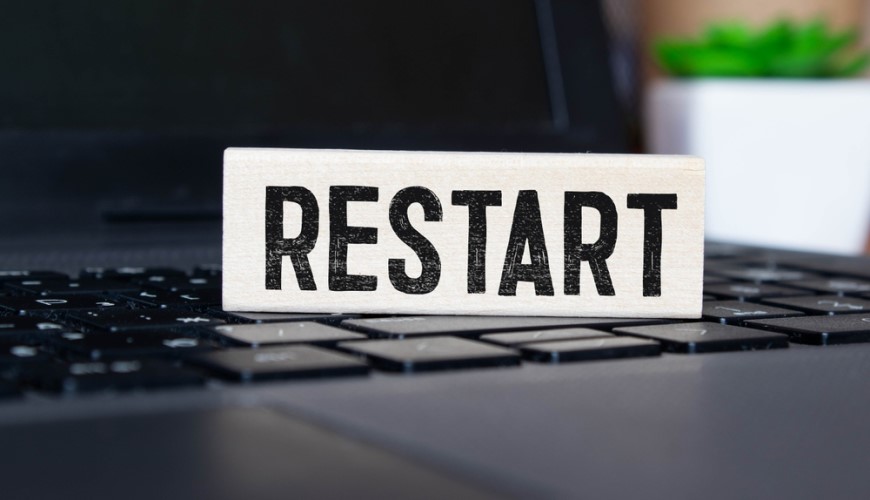
Notebook sa môže z času na čas spomaliť, prestať reagovať alebo sa začať správať inak, než ste zvyknutí. V mnohých prípadoch pritom nie je nutné hneď hľadať zložité riešenia. Jedným z prvých krokov, ktorý môže pomôcť, je obyčajný reštart zariadenia. Ako počítač reštartovať správne?
O čom sa dočítate:
- Kedy reštartovať notebook
- Ako reštartovať notebook bežným spôsobom
- Ako reštartovať notebook pomocou klávesnice
- Ako reštartovať zamrznutý notebook, keď nereaguje
- Čo robiť, keď notebook nejde reštartovať
Kedy reštartovať notebook
Reštart notebooku sa oplatí vo chvíli, keď zariadenie začne reagovať pomalšie, niektoré programy mrznú alebo systém nefunguje tak, ako má. Pomôcť môže tiež vtedy, ak prestane fungovať Wi-Fi, zvuk, pripojené zariadenie alebo sa niektorá aplikácia odmieta spustiť.
Reštart je vhodný aj po inštalácii niektorých aktualizácií, ovládačov alebo nového softvéru. Systém sa pri ňom znovu načíta a vykonané zmeny sa môžu správne prejaviť.
Pokiaľ notebook dlhší čas iba uspávate a vôbec ho nevypínate, môže byť pravidelný reštart užitočný aj preventívne. Pomôže ukončiť procesy bežiace na pozadí a môže uvoľniť časť operačnej pamäte.

Čo sa deje na pozadí pri reštarte notebooku
Pri reštartovaní notebook najprv ukončí spustené programy a procesy. Operačný systém následne uvoľní operačnú pamäť, ukončí dočasné úlohy a uzavrie systémové služby, ktoré bežia na pozadí.
Potom sa zariadenie znovu spustí a systém Windows znovu načíta potrebné ovládače, služby a ďalšie súčasti systému. Práve preto môže reštart pomôcť odstrániť drobné chyby, zaseknuté procesy alebo problémy, ktoré vznikli počas dlhšieho používania notebooku.
Reštart sa tiež často využíva na dokončenie aktualizácií systému alebo ovládačov. Niektoré zmeny sa totiž plne prejavia až vo chvíli, keď sa Windows znovu načíta od začiatku.
Ako reštartovať notebook bežným spôsobom
Pokiaľ notebook funguje normálne a reaguje na ovládanie, najjednoduchšie je použiť bežný reštart cez ponuku systému Windows. Najprv si uložte rozpracované dokumenty a zatvorte programy, v ktorých nechcete prísť o neuložené dáta.
Potom kliknite na tlačidlo Štart v dolnej časti obrazovky a vyberte ikonu napájania. Z ponuky zvoľte možnosť Reštartovať. Notebook sa automaticky vypne a následne znovu spustí.
Bežný reštart je vhodný napríklad pri spomalení systému, po inštalácii aktualizácií alebo vo chvíli, keď niektorý program či funkcia Windows nepracuje správne.
Ako reštartovať notebook pomocou klávesnice (bez použitia myši)
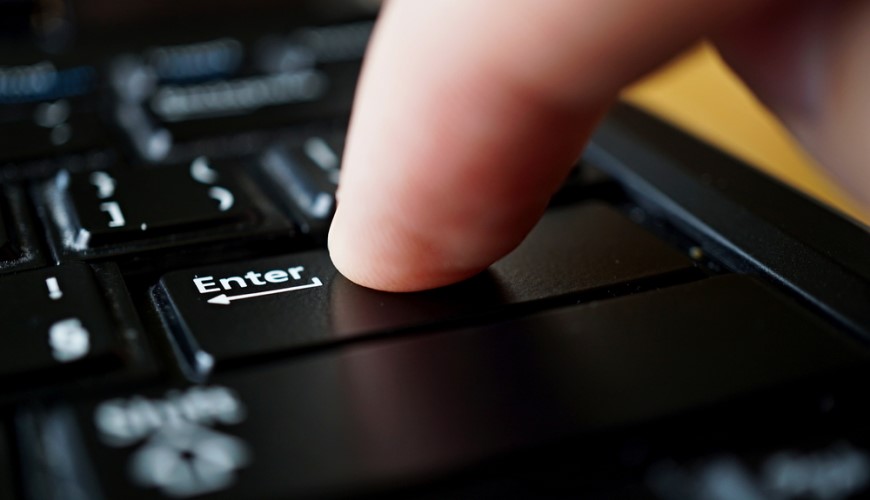
Pokiaľ myš alebo touchpad nefungujú, notebook s Windows môžete reštartovať iba pomocou klávesnice. Jednou z najjednoduchších možností je stlačiť kombináciu Ctrl + Alt + Delete. Pomocou klávesu Tab sa následne presuňte k ikone napájania, potvrďte ju klávesom Enter, šípkami vyberte možnosť Reštartovať a znovu stlačte Enter.
Ďalšou možnosťou je klávesová skratka Alt + F4. Najprv sa pomocou kombinácie Windows + D prepnite na plochu a potom stlačte Alt + F4. Otvorí sa ponuka na vypnutie systému. Šípkami vyberte možnosť Reštartovať a potvrďte ju klávesom Enter.
Pred reštartovaním je vhodné uložiť rozpracované dokumenty a ďalšie súbory. Pokiaľ notebook stále reaguje na klávesnicu, je tento spôsob bezpečnejší než vynútené vypnutie pomocou tlačidla napájania.
Ako reštartovať zamrznutý notebook, keď nereaguje
Pokiaľ notebook prestane reagovať na myš aj klávesnicu a nie je možné ho reštartovať bežným spôsobom, môže byť nutné vykonať vynútený reštart. Najprv ale niekoľko desiatok sekúnd počkajte, či sa systém sám nespamätá. Niekedy môže byť zamrznutie iba dočasné, napríklad pri náročnejšej aktualizácii alebo spustení programu.
Ak notebook stále nereaguje, stlačte a podržte tlačidlo napájania približne 5 až 10 sekúnd, kým sa zariadenie úplne nevypne. Potom niekoľko sekúnd počkajte a notebook znovu zapnite bežným stlačením tlačidla napájania.
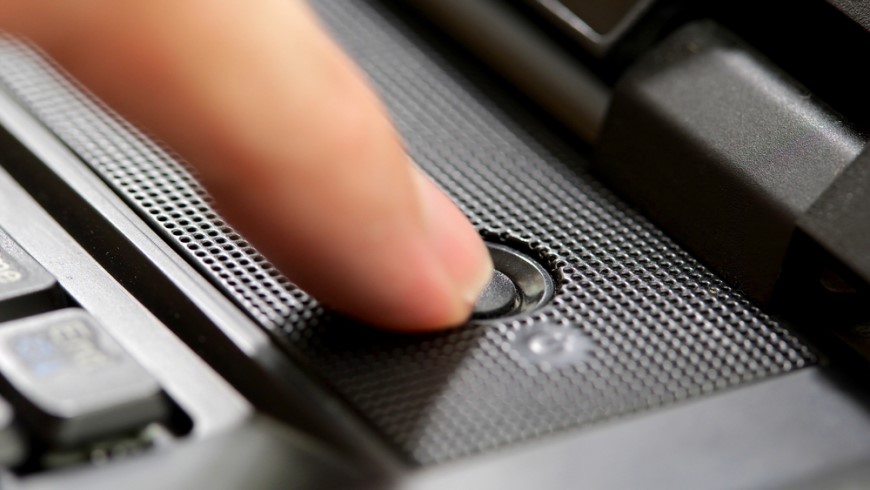
Vynútené vypnutie používajte iba v prípade, že iné možnosti nefungujú. Pri tomto postupe totiž môže dôjsť k strate neuložených dokumentov alebo rozpracovaných súborov. Pokiaľ notebook zamŕza opakovane, môže byť vhodné skontrolovať aktualizácie systému, ovládače, stav úložiska alebo prípadné problémy s hardvérom.
Čo robiť, keď notebook nejde reštartovať vôbec
Ak notebook nereaguje ani na vynútené vypnutie, problém už nemusí súvisieť iba so systémom Windows. Najprv odpojte nabíjačku a všetky pripojené zariadenia, napríklad USB disky, externý monitor alebo ďalšie príslušenstvo. Následne skúste znovu podržať tlačidlo napájania niekoľko sekúnd.
Pri notebooku s vyberateľnou batériou môžete zariadenie vypnúť, odpojiť napájanie, vybrať batériu a po krátkej chvíli ju znovu vložiť. Pri moderných notebookoch s integrovanou batériou tento postup väčšinou nie je možný.
Pokiaľ sa notebook po zapnutí nerozbehne, obrazovka zostáva čierna alebo zariadenie vôbec nereaguje, môže byť problém v napájaní, batérii, displeji alebo inej hardvérovej súčasti. V takom prípade už môže byť vhodné obrátiť sa na servis. V prípade, že sa podobné ťažkosti opakujú, nie je dobré ich dlhodobo riešiť iba opakovaným vynúteným reštartovaním.
***
Reštart notebooku je jednoduchý krok, ktorý môže vyriešiť rad bežných problémov so systémom Windows. Pokiaľ zariadenie reaguje, vždy je lepšie použiť štandardný reštart. Vynútené vypnutie pomocou tlačidla napájania by malo prísť na rad až vtedy, keď notebook nereaguje vôbec.
FAQ – na čo sa pýtate najčastejšie?
Nie. Bežný reštart osobné súbory nemaže. Neuložené zmeny v otvorených programoch sa však môžu stratiť.
Pri reštarte sa notebook vypne a ihneď znovu spustí. Pri vypnutí zostane vypnutý, kým ho znovu nezapnete.
Reštart môže pomôcť napríklad pri spomalení systému, po inštalácii aktualizácií alebo programu, alebo keď niektorá aplikácia prestane správne fungovať.
Súvisiace články:
Ďalšie aktuality

Je to doma! Privítajte vizionársky HomeView a ďalšie novinky Apple, vďaka ktorým bude vaša domácnosť ešte inteligentnejšia

Ako zabrániť prehrievaniu notebooku?

Huby, slivky alebo mäso: Ako sušiť potraviny v sušičke ovocia?

Ako si vybrať mlynček na kávu?